

win

需启用WinRAR“单文件独立压缩”功能,具体有三法:一、右键【添加到压缩文件】→【文件】选项卡勾选对应选项;二、通过【工具】→【向导】分步创建;三、预建子文件夹结构后批量压缩。 当你需要打包一堆文件,但又不希望它们被塞进同一个压缩包时,问题就来了——普通的全选压缩只会得到一个“全家桶”。这正是Wi
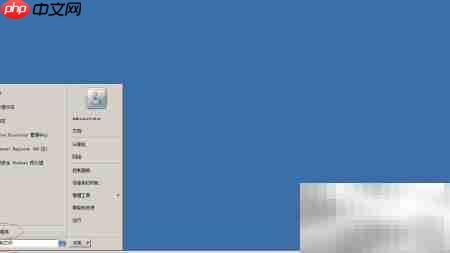
在Windows 7中禁用Shell硬件检测服务的完整指南 你是否遇到过Windows 7系统启动缓慢,或者某些硬件自动播放功能带来不必要的干扰?这背后,Shell Hardware Detection服务可能扮演了关键角色。今天,我们就来详细拆解一下,如何通过几个简单的步骤,手动禁用这项服务,从而
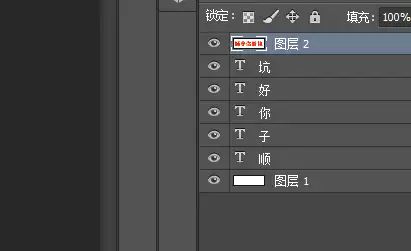
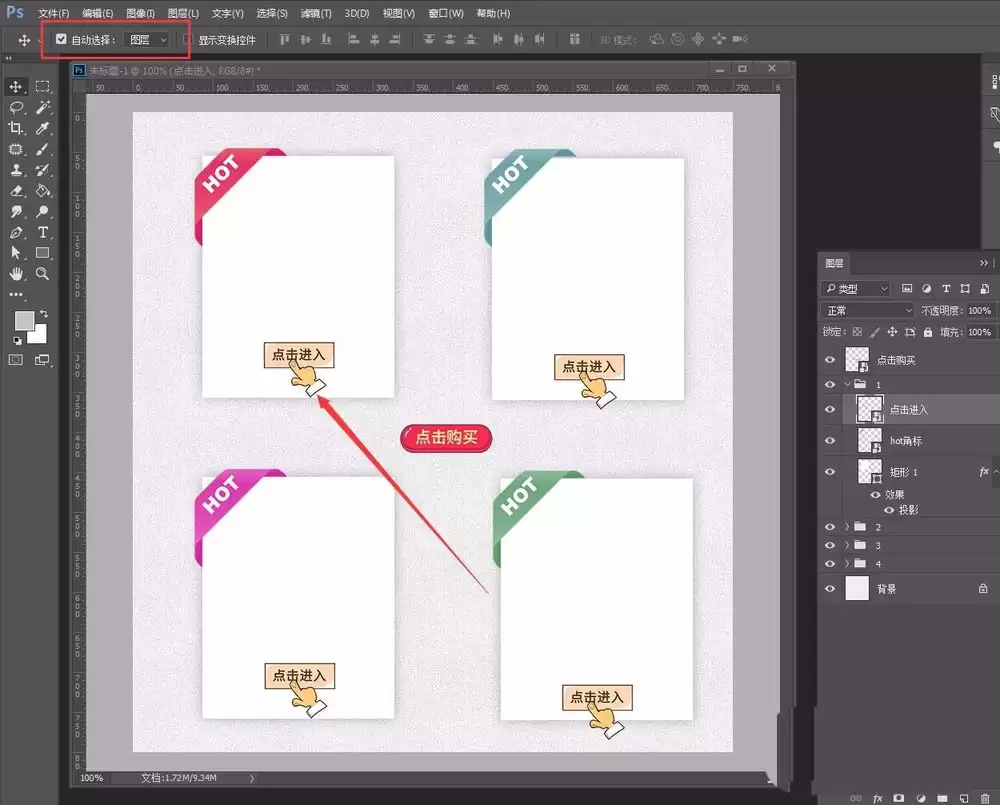
在PS中,先勾选移动工具的“自动选择图层”,将红色按钮层移至底层,再同时选中A、B层,右键选择“隔离图层”,在隔离模式下调整图层顺序及位置,完成后退出隔离模式即可。

使用钢笔工具描绘心形伞轮廓,填充由中心深红向边缘浅红渐变的颜色,添加镜头光晕。再绘制发散状伞骨,降低图层透明度至20%,施加浮雕效果,并绘制顶端圆珠,完成心形伞绘制。
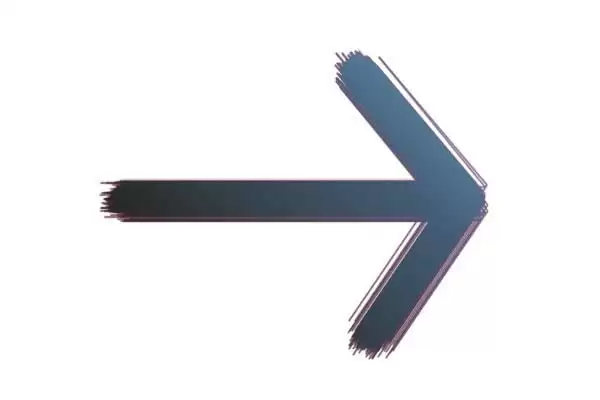
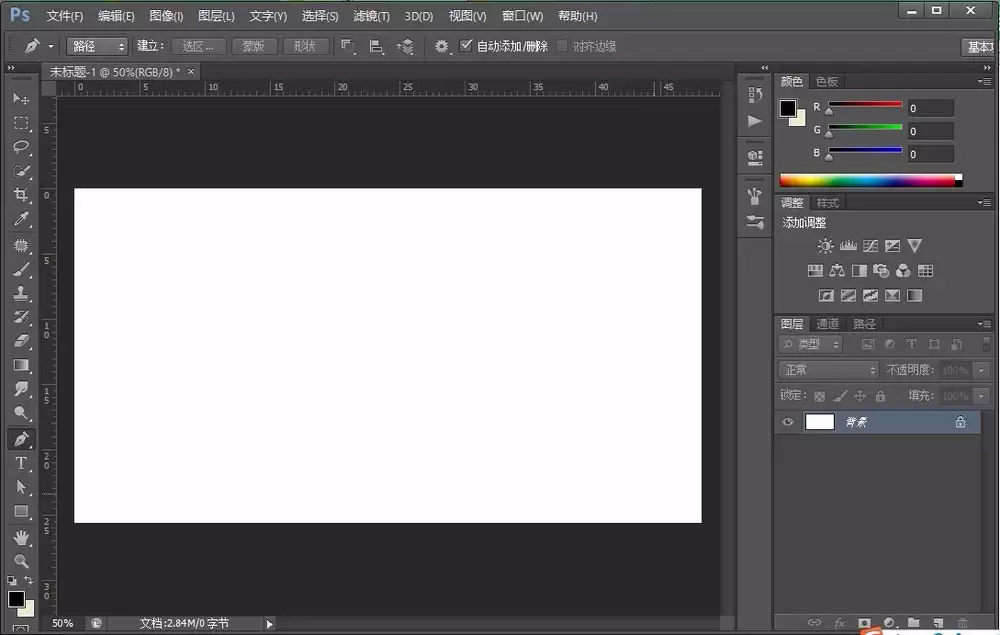
首先使用钢笔工具勾画箭头路径并转为选区,填充黑色后执行高斯模糊(半径4.3像素)制造阴影,然后通过通道载入选区提取高光,再填充粉色渐变(#f36c60至#f9bdbb),即可制作出具有立体感的实心箭头图标,操作简便。
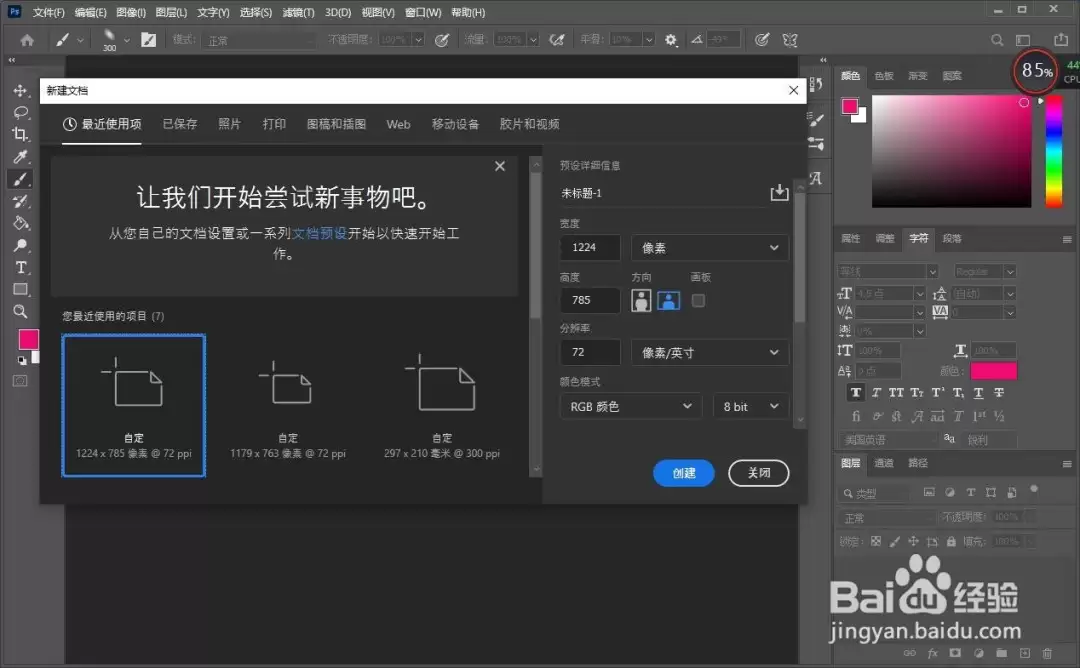
Photoshop 2020怎么调整画笔角度和圆度 打开Photoshop 2020,先新建一个空白图层——这是做任何画笔调整前的常规准备。 接着,在左侧工具栏里找到画笔工具,点击它。这一步很基础,但别忘了选中之后才能进入画笔设置。 然后,点击工具栏上方的画笔图标(也就是那个小画笔的标识),画笔面板
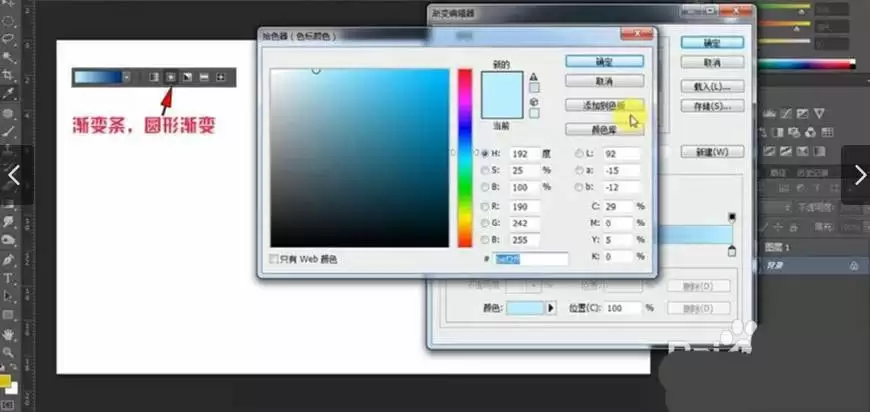
PS怎么设计一款水星球效果的字体 这个水星球效果其实不难,关键是把风景图“塞”进数字里,再通过图层样式和色彩平衡让它透出水润的质感。咱们一步步来,先新建一个1280×720像素的画布,然后直接把素材风景图拖进去——先不用管它,把它隐藏起来备用。背景层用渐变工具来填充,颜色从#bef2ff浅蓝到#00

PS制作在熔岩里漂泊的字体 今天我们来聊一个很酷的PS特效——让字体像是刚从熔岩里捞出来一样,带着灼烧的纹理和炽热的色彩。整个流程不复杂,但有几个关键节点需要留意,一步步来就好。 1. 准备基础图层 新建一个黑色背景的文件,用白色打上你想要的文字(字体建议选粗壮些的,效果更明显)。然后选中文字层和背
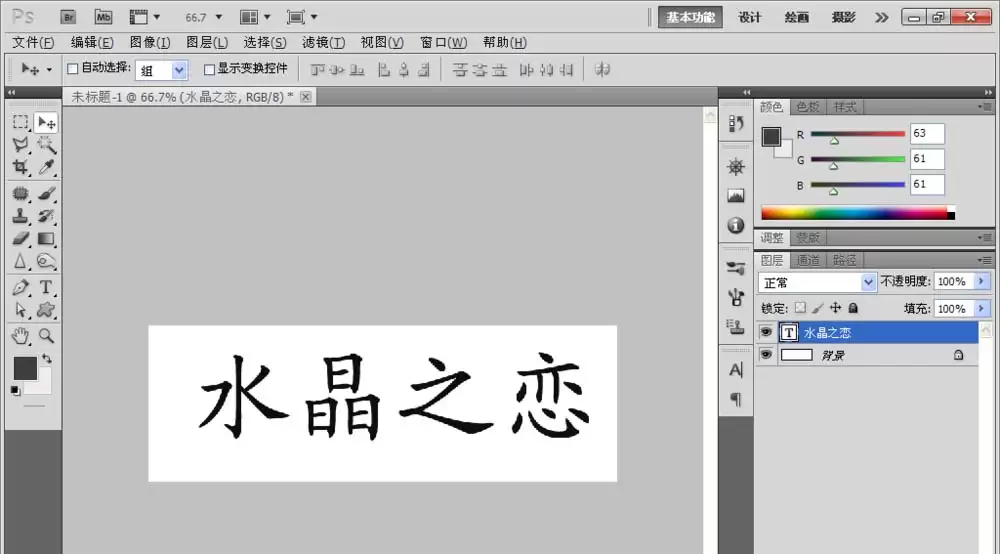
PS怎么设计一款紫色水晶光芒的字体 先新建一个720×240的白底文档,点确定。然后选横排文字工具,随便打几个字上去,颜色设为黑色就行。就像这样: 接下来按住Ctrl键点击文字图层,载入文字选区。按Shift+Ctrl+I反选,然后选中文字图层和背景图层,把它们合并。接着执行滤镜→像素化→晶格化,单
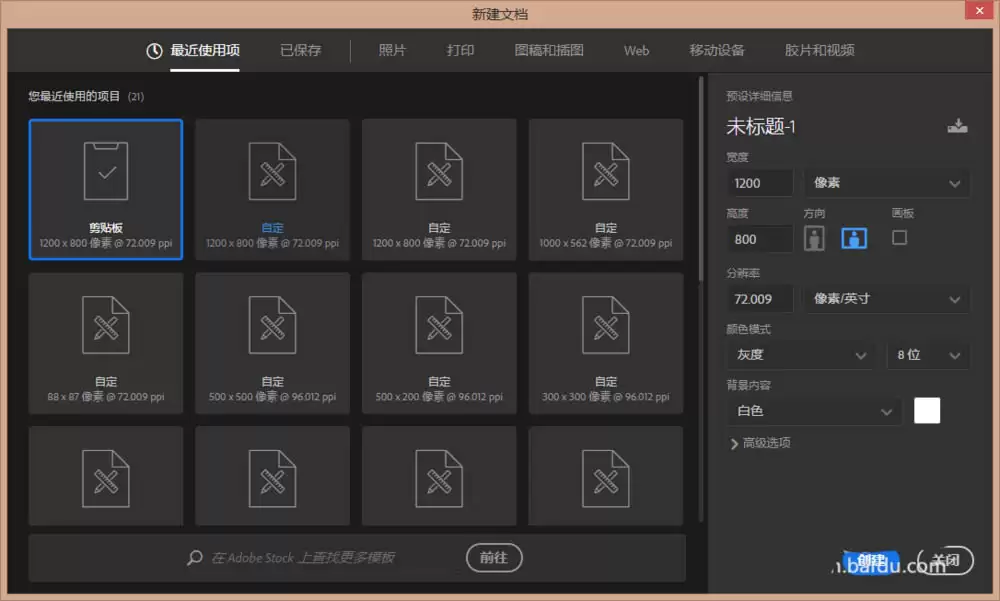
PS怎么设计朦胧的霓虹灯字体效果 熟悉PS的朋友都知道,霓虹灯效果这几年特别火,无论是海报设计还是电商页面,用上它瞬间就能抓住眼球。但很多教程要么太复杂,要么效果不够“朦胧”。今天就来拆解一个纯手工的通道大法,出来的质感绝对够正。 步骤其实不多,但每一步都踩在关键点上,跟着做就行。 1. 新建文档,

PS怎么制作色斑块组成的文字 先说个实用的技巧:用PS做出那种由色斑块组成的文字效果,其实并不复杂,几步就能搞定。今天就来拆解一下具体操作。 打开PS,先新建一张画布,背景记得设成黑色——这样后续的色斑效果会更突出。 点击左侧的文字工具,选好字体和大小,然后输入你想要的文字。比如这里就随便写几个字做
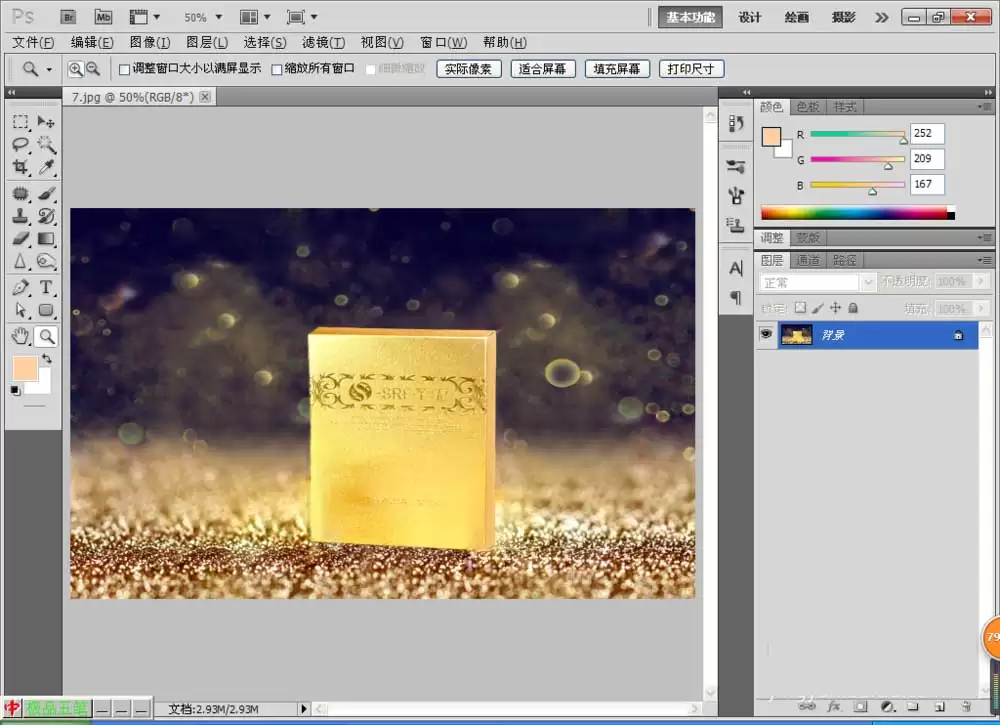
PS怎么将图片制作成单色图像 先打开PS,把一张图片拖进去,就像这样—— 接下来,找到菜单栏里的“图像” → “调整” → “亮度和对比度”。这里把亮度设定为15,对比度设为47,让画面先有个基础的明暗反差。操作面板长这样: 然后,继续在“图像” → “调整”菜单里,找到“渐变映射”。点击后弹出渐变
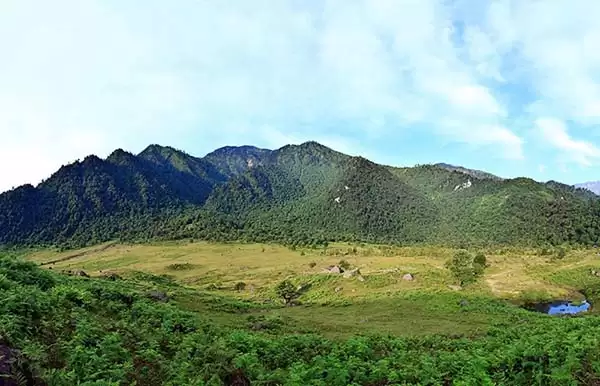
使用色相/饱和度与可选颜色多个调整层叠加,配合蒙版渐变,分步精细调整暖色与层次,增强对比与氛围,最终实现浓烈通透的黄昏色调,同时保留细节并使过渡自然柔和。
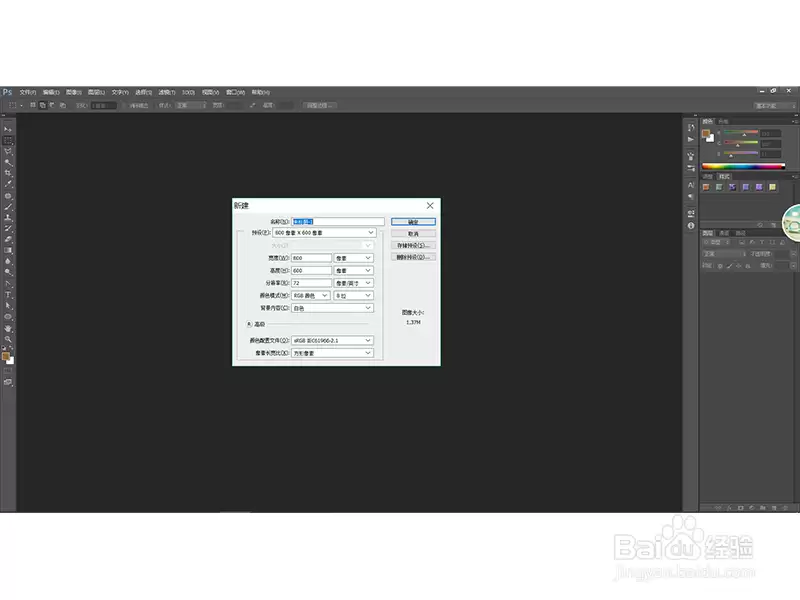
如何利用PS工具设计出线条山的效果先把PS打开,新建一个文件。具体操作是:文件→新建(快捷键Ctrl+N)。新建一个空白文档,宽度和高度按需设置,这里没有特殊要求,常规尺寸即可。注意看下图:新建一个图层,命名为“图层1”。然后切换到画笔工具,设置前景色为#FFE53B(一种暖黄色调)。画笔大小调整为
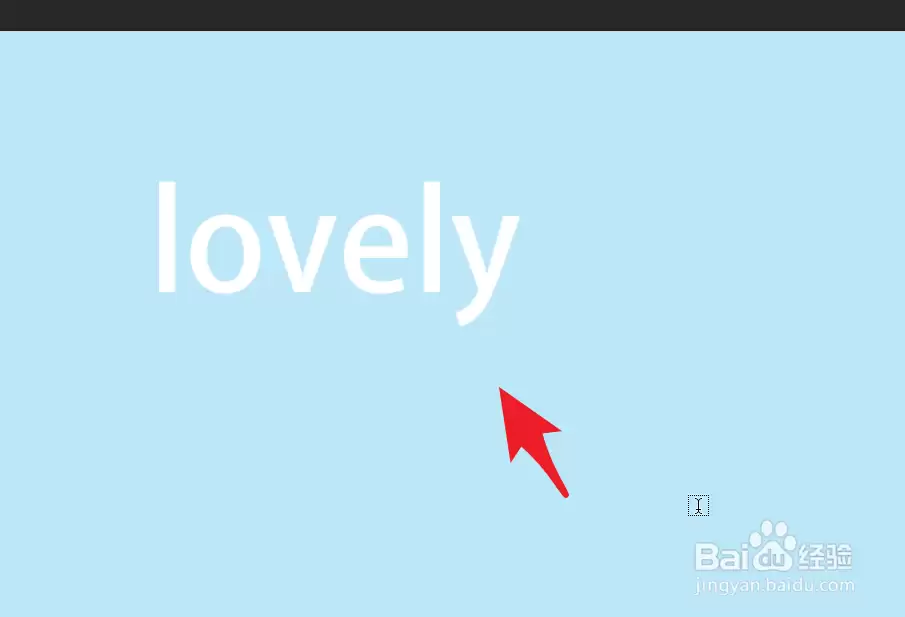
PS2021如何让图层中的文字秒变凸出 先看效果:在PS中新建一个文本图层,输入你想要的内容,比如一个标题或标语。下面这张图就是初始状态,文字平平无奇,但接下来几步就能让它“立”起来。 在图层面板里,选中刚刚添加的文字图层——这一步很关键,后续操作都基于这个图层。 现在,看公共栏(也就是选项栏)上,
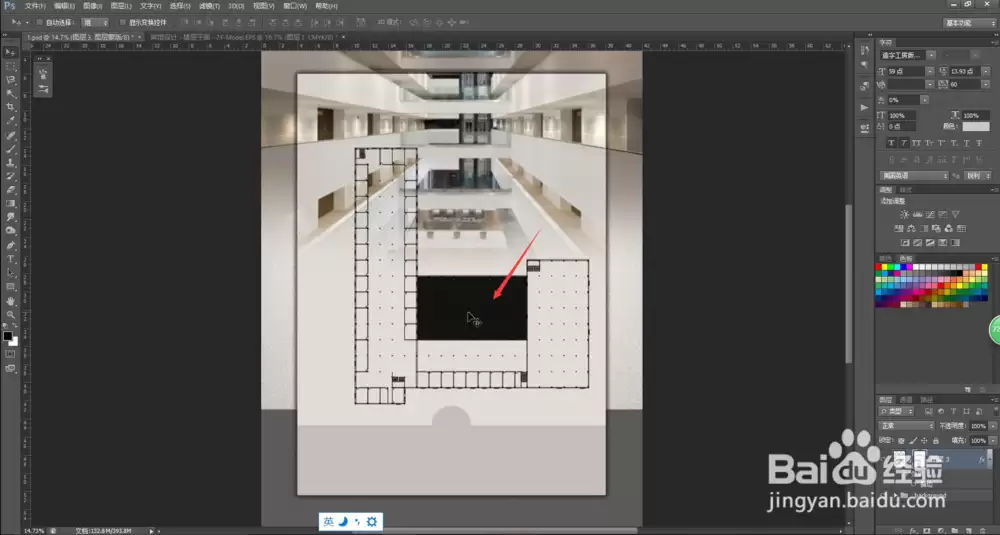
如何使用Photoshop将图片局域淡化 先打开Photoshop,把要修改的图片拖进来。瞧,图片中间那个“黑块”是不是特别扎眼?跟周围颜色完全不搭调,得把它处理掉——准确地说,是淡化掉。 按住“Alt”键,滚动鼠标滚轮,把图片放大,让那个黑块占据屏幕中央,这样操作起来才够精准。 接下来,去左侧工具
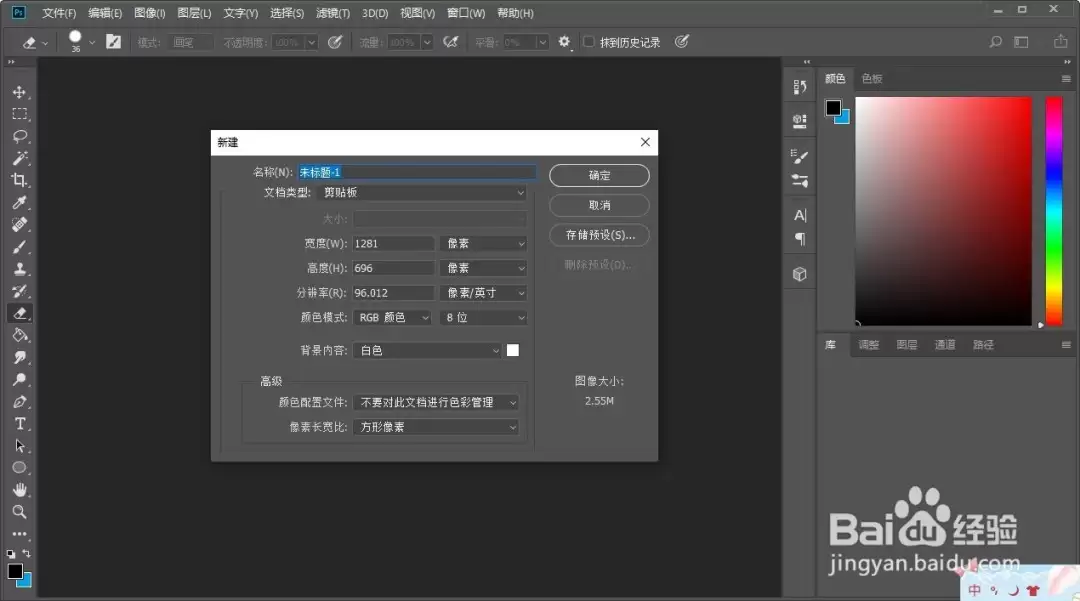
Photoshop怎么画小球渐变 做PS教程的朋友应该都遇到过这个需求:画一个带渐变效果的小球,看起来像3D立体质感。其实方法很简单,连画笔预设都不用调太复杂,几步就能搞定。 首先,打开Photoshop,新建一个空白画布。尺寸随意,看你自己习惯。 新建一个图层,填充成黑色。当然,如果你想用其他颜色
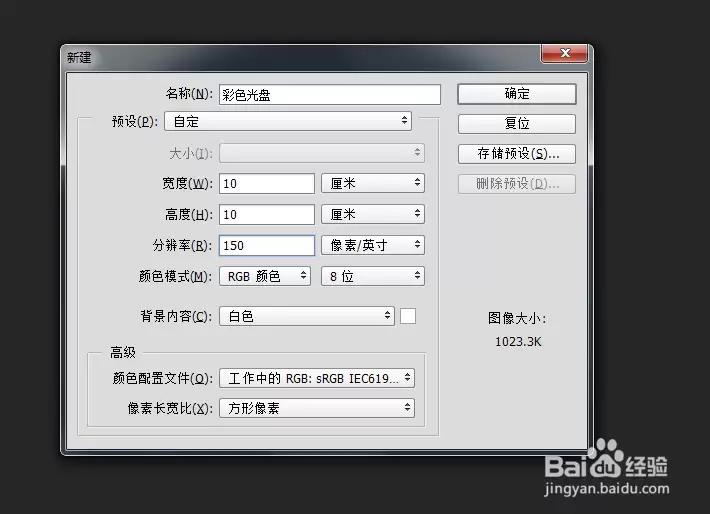
如何用Photoshop制作彩色光盘 今天来分享一个很实用的PS小技巧——制作彩色光盘。操作其实很简单,跟着步骤走,很快就能出效果。 打开PS,先新建一个文件:10cm×10cm,分辨率设为150。参考下图设置参数: 新建一个空白图层,准备开始绘制。 选择椭圆选框工具,按住Shift+Alt键(Ma
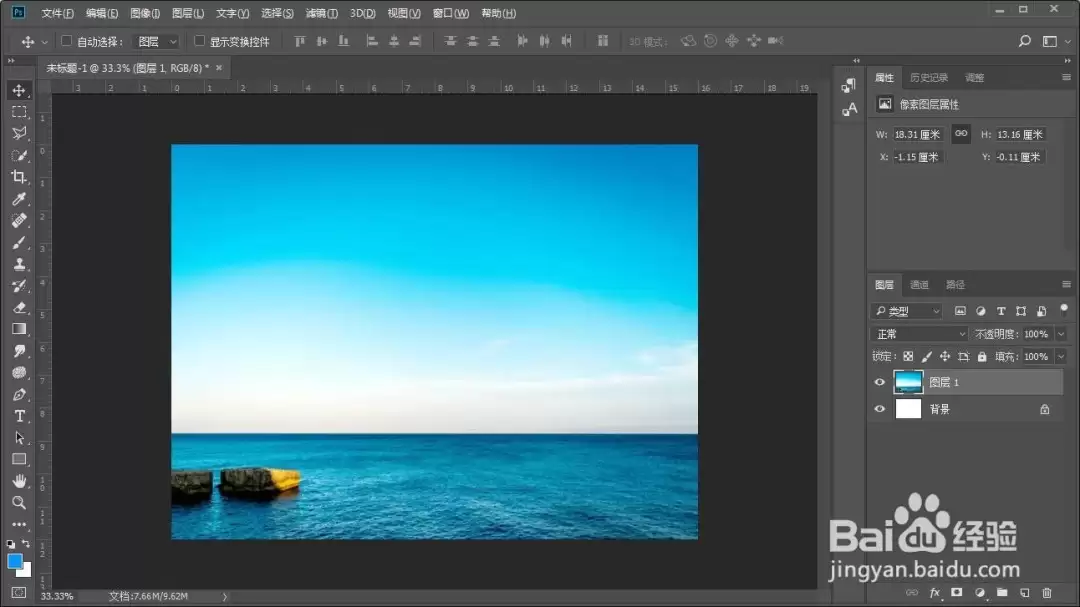
如何在PS中将平静的水面远处添加一座冰山 先打开你准备好的平静水面素材,放在PS里,就像这样: 接着把冰山的图片也拖进来,它会自动作为一个新图层出现: 好,现在关键一步来了——在图层面板下方找到“添加蒙版”按钮,点一下,给冰山图层加个白色蒙版: 接下来,把前景色设为黑色,选画笔工具,把冰山周围不需要
PS中怎么制作发光的形状 想给形状加点发光效果?其实操作非常简单,几步就能搞定。先打开电脑上的Photoshop软件,这是所有操作的前提。 接着,点击左上角的“文件”菜单,在下拉选项里选择“新建”。这一步是为了创建一个合适的工作画布。 参数设置上,建议新建一个800×800像素的画板。这个尺寸够用,

AirBuddy 3 是面向 macOS 的蓝牙外设增强工具,可集中查看 AirPods、Beats 与苹果设备电量,提供快速连接、播放控制、电量提醒、桌面小组件和多台 Mac 外设接力等功能。

AirServer macOS版可把 Mac 转换为无线投屏接收端,通过 AirPlay 或 Google Cast 接收手机、平板和电脑画面,并支持多设备同时连接、高清镜像及会话录制,适合家庭娱乐、课堂教学、会议演示和应用展示。

AnyDesk macOS版是一款适用于远程办公、设备维护和客户支持的远程桌面工具,可连接并操作异地计算机,支持文件传输、无人值守访问、会话权限控制及跨平台协作。

Fuzor Windows版是一套面向建筑、工程与施工团队的BIM/VDC平台,可汇集多来源模型和进度数据,完成实时可视化、4D施工推演、场地物流规划、问题检查、成果演示及团队协同。

Gety Windows版是一款本地AI文件搜索工具,可索引电脑中的文档和图片,通过全文搜索、语义检索与OCR快速定位内容,并提供原版式预览、筛选和AI工具连接功能。

iMazing Windows版是一款面向iPhone、iPad和iPod用户的本地设备管理工具,可在电脑上完成多版本备份、照片与音乐传输、信息导出、应用数据管理以及新旧设备迁移。


