

win
很多使用win10系统的用户遇见Werfault.exe应用程序错误,无法正常打开应用的问题,这是什么情况呢?其实我们只要在windows错误报告里把相关设置打开就可以了,具体的教程下面跟小编一起来看看吧。win10启动werfault.exe错误怎么办1、首先,在计算机桌面上单击鼠标右键,定位至开始菜单栏左侧的图标并选中它。然后,右键菜单中选取“运行(R)”选项。2、当“运行(R)”弹窗出现后,在对话框内输入“gpedit.msc”,点击右下角的“确定”按钮,这样便能成功启动本地组策略编辑器。3、进入到
很多用户在使用电脑的时候经常会看到win10系统崩溃或者是蓝屏等情况,使用起来就会非常的麻烦,因此我们可以选择一些非常稳定和流畅的win10系统版本来进行使用。比较稳定的win10系统1、win101909游戏版把所有的弹出内容都屏蔽掉就很好了,不会对用户的使用造成任何影响。检测用户的设备智能,将这些功能很好地呈现出来,满足用户的需求。2、win10多驱动版大大提高了电脑开机、关机和菜单显示的速度。关闭硬盘所有分区的默认共享,提高系统安全性。3、最小的win10精简版最小的win10镜像文件可以让我们将其
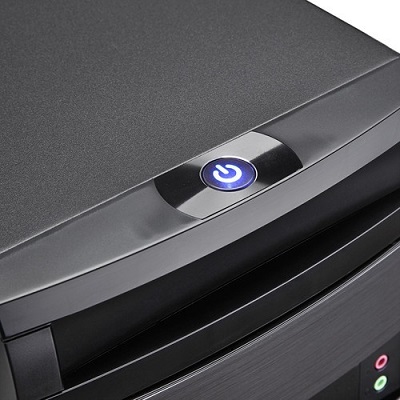
win10系统是一款非常优秀的智能系统,用户们可以按照自己的喜好来进行各种设置和调节,今天小编为大家带来的就是win10系统分辨率太高无限黑屏解决办法!一起来看看吧。win10系统分辨率太高无限黑屏解决办法:1、首先直接长按电源键,将你的电脑关机之后再去重启。2、重启之后可以进入桌面,就先右击你的桌面空白处,点击“显示设置”。3、之后在右侧的分辨率中点击选择推荐的分辨率。4、选择好了之后就行了,一般建议选择推荐的,如果你觉得不舒服,也可以多试几个。5、最后在弹出的界面中,点击“保留更改”就好了。
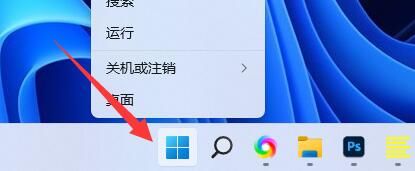
有些朋友想要删除自己设置的pin码,但是删除的时候却发现删除键变成了灰色,怎么删都删不掉,其实这是我们打开了提高安全性的设置,将其关闭即可。win11pin码删除是灰色的:1、首先我们点击“开始”。2、然后点击“设置”。3、点击设置页面当中的“账户”。4、进入之后点击“登录选项”。5、找到并点击“提高安全性”。6、将右边的开关按钮给关闭。7、最后重启电脑之后就可以点击删除了。
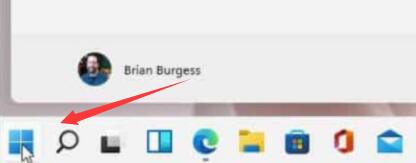
有的朋友在win11正式推出后第一时间进行了升级,但是众所周知win11需要激活后才能使用全部的功能,但是很多朋友不知道应该如何查看win11是否已经激活,其实我们只要进入系统设置状态就可以看到了。win11激活状态怎么看:方法一:1、首先在任务栏中点开“开始菜单”2、然后在其中打开“设置”3、在设置面板中进入“系统”选项。4、接着在右侧找到“激活”选项进入。5、然后点开“激活”状态就可以看到是否激活了,只要这里打钩了就说明已经激活了。方法二:1、同样是在开始菜单中,可以在上方搜索框中输入“cmd”并打开
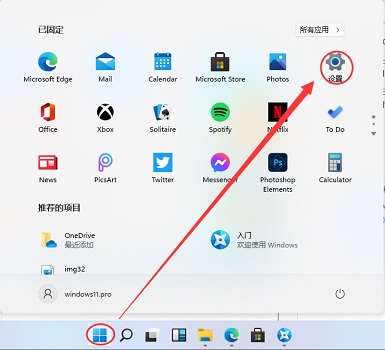
在win11系统中,微软新增了全新的毛玻璃特效,能够让我们的界面窗口透明化变得更加好看,但是很多用户可能都不知道怎么设置毛玻璃背景,其实只需要在个性化中就可以设置了,下面一起来看看吧。win11系统怎么设置毛玻璃背景1、首先我们点击下方的windows键,然后在其中找到“设置”2、打开设置界面,在其中选择“个性化”,如图所示3、在个性化的左边栏中找到并选择“颜色”4、点击颜色选项后,在右边找到“更多选项”,将“透明效果”打开即可。
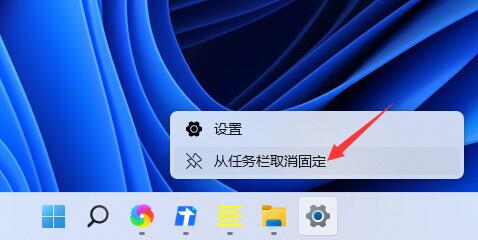
在win11系统中,如果我们觉得任务栏中的图标麻烦,可以选择将它隐藏到任务栏角溢出界面中,不过下方打开的应用任务栏中的图标是不可以隐藏的,下面就跟着小编来看一下具体的情况吧。win11任务栏图标怎么隐藏:一、居中图标1、首先,如果我们要隐藏下方任务栏中的图标,可以右键选中,点击“从任务栏取消固定”2、但是如果我们打开了这个应用,并且正在使用它,那就是无法隐藏的。二、右下角图标1、如果要隐藏右下角的应用图标,首先打开系统设置。2、然后点击左侧边栏的“个性化”,如图所示。3、接着点击进入右侧的任务栏设置。4、
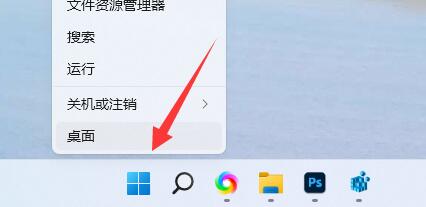
如果我们开启了蓝牙,那么就会在右下角出现一个蓝牙图标,在不使用的情况下很占空间,影响视觉效果,那么win11蓝牙图标怎么去掉呢,其实关闭即可。win11蓝牙图标怎么去掉:1、首先点开底部“开始菜单”2、然后打开“设置”3、接着进入左边“蓝牙和其他设备”4、随后将其中的蓝牙关闭就可以了。5、如果不想关闭蓝牙,那么打开下面的“更多蓝牙设置”6、最后取消掉“在通知区域显示蓝牙图标”即可。
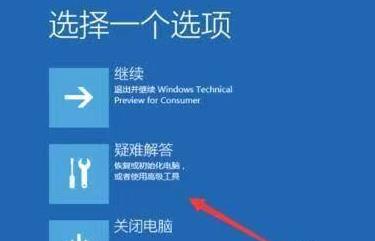
安装新系统的时候总是有很多用户会出现一直转圈但是不能安装完成的情况,这个问题在如今的win11系统中也有很多用户遇到,下面就给大家带来了安装win11一直转圈解决方法,快来一起了解一下怎么解决吧。安装win11一直转圈怎么办:1、首先长按关机10秒,之后系统自动进行修复然后进入安全界面。2、在疑难解答中点击“高级选项”。3、随后选择高级选项中的“启动设置”。4、进入设置之后可以点击“重启”按钮。5、最后电脑会重启,重启后会进入启动设置,点击“4”即可进入安全模式继续更新。
要是大家在更新完win11之后觉得不是很好用的话我们是可以进行系统还原的,方式也是十分的简单,大家要是不会的话跟着操作就可以完成了。win11怎么恢复系统还原:1、首先我们点击“开始”菜单。2、然后点击“设置”。3、接着点击“更新和安全”。4、随后选择“恢复”。5、然后点击重置此电脑。6、最后选择“删除所有内容”稍作等待就可以还原了。
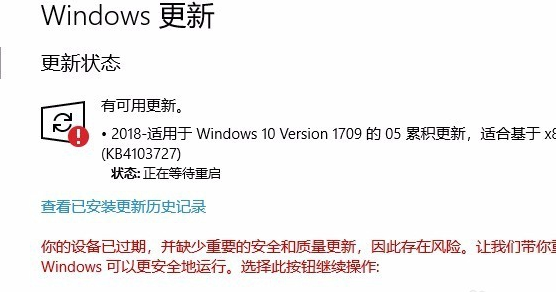
我们在更新win10系统的时候,出现了win10更新一直安装失败无法更新的情况,这个情况该如何解决呢?进入小编整理了相关的内容,大家一起来看看吧。win10更新一直安装失败怎么办1、在Win10系统,在打开系统更新界面,提示需要重新启动,但是重新启动后,还是无法安装。2、我们可以右击Windows10左下角的开始按钮,在弹出菜单中选择“运行”菜单项。3、接着在打开的Windows10运行窗口中,输入命令“services.msc”,然后点击确定按钮运行该程序。4、这时会打开Windows10服务列表,在列
win10系统是一款功能非常多的智能系统!在对win10使用的过程中很多的小伙伴们都出现了不知道去哪里运行应用的问题?今天小编就为大家带来了win10怎么快速搜索应用方法一起来看看吧。win10如何快速搜索应用方法:1、首先你要找到“开始菜单”,和以往的windows操作系统一样,都在左下角。这里还有一个长长的对话框,就是小娜,也非常好用。单击“开始菜单”2、单击“所有应用”,你会看到微软给我们按0-9,A-Z,拼音a-z进行了分类排列3、根据你需要的应用首字母,找到相应的位置,就可以像往常一样打开应用了

自2020年1月14日开始,微软宣布正式停止对win7系统的支持,那么以后将不会对win7系统进行安全修复和更新。而继续使用win7系统将会极大的增加病毒和恶意软件攻击的风险,但是,虽然不更新,对于个人用户来说使用还是可以的,下载一个杀毒软件保护就OK了,具体的一起来看看吧。2020年win7还能继续使用还可以继续使用,即便微软停止更新Windows7系统,对于个人用户的影响并不是很大。首先,个人用户对于信息安全并不是十分敏感,电脑更多的是用于娱乐来使用;其次,即便微软不更新系统补丁,不代表第三方安全厂家
win7系统是一款非常优质的经典系统!虽然win7系统很优秀但是也会有出问题的时候!最近就一直有小伙伴们在问win7无法调出任务管理器怎么办?今天小编就为大家带来了win7电脑任务管理器打开方法一起来看看吧。 win7无法调出任务管理器的解决办法:1、点击“开始”菜单。点击“运行”并键入“gpedit.msc”。在“组策略”中依次展开“本地计算机”策略/用户配置/管理模板/系统/ctrlaltdel选项。2、在该列表中打开删除“任务管理器”的属性。在属性中的“设置”选项卡中如果出现“已禁用”或“未配置”
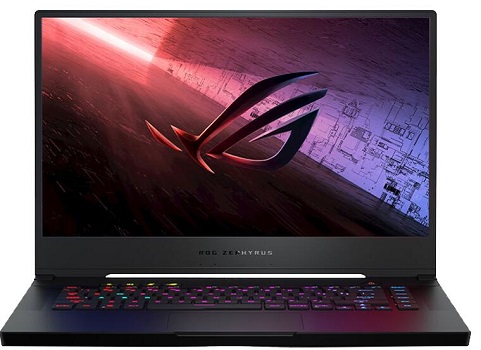
每台笔记本基本都会自带fn热键,为的是能够将笔记本便携的特点发挥起来,让笔记本能够使用键盘对亮度、声音等进行设置。但是fn热键也让用户在使用F1、F2等原版功能时受到一定困扰。这时候我们就可以将它直接关闭。华硕win10怎么关闭fn热键方法一:同时按下键盘上的“fn”和“Esc”键,就可以关闭fn热键了。方法二:1、使用“win+r”打开运行,输入“control”打开控制面板。2、在控制面板中选择“键盘”。3、在键盘设置中勾选“传统”选项,点击确定就可以了。
很多用户在使用win10系统的时候会遇到一些卡顿的情况,这个时候我们可以选择下载安装一个稳定版本的win10,这样就可以确保我们日常使用不会出现问题了。win10稳定版本推荐1、俄罗斯大神精简win10多余的功能已经去掉,好好尝试一下,给您的使用带来很大的方便。无需手动确认驱动安装,达到了便捷的效果,安装更加方便。2、win10原版镜像添加虚拟化安全功能,以提升安全性能。可以选择打开安全消息和维护消息。如果您第一时间收到危险信息,可以及时处理。3、win10超级精简版系统安装完成后,自动卸载冗余驱动,保证
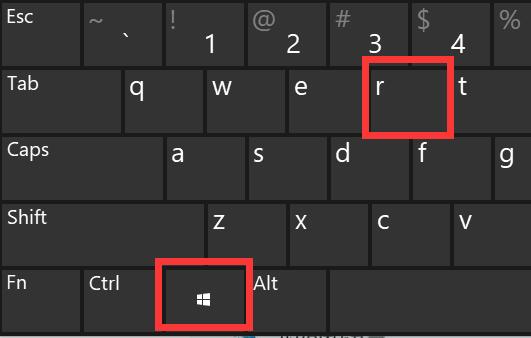
相信在电脑使用过程中,我们都被无意中跳出的弹窗所困扰,尤其是更新系统后,甚至遇到了win11弹窗无法关闭的问题,这时候我们只能在任务管理器里关闭它。win11弹窗无法关闭解决方法:1、首先按下键盘“Win+R”组合键打开运行。2、接着输入“msconfig”回车运行。3、然后进入“启动”,点击“打开任务管理器”4、随后在启动选项下选中弹窗的应用程序。5、最后点击右下角的“禁用”就可以了。
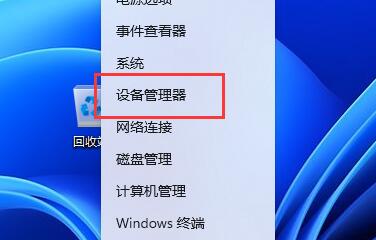
最近有不少用户都更新了win11系统,或者购买了拥有win11的电脑,但是在使用的时候,发现win11连蓝牙耳机声音闷、声音小,非常不舒服,其实这可能与系统bug有关,下面一起来看看解决方法吧。win11连蓝牙耳机声音闷:方法一:1、根据用户的反馈,这可能与win11的免提服务有关。2、我们可以右键开始菜单,打开“设备管理器”3、依次展开“声音、视频和游戏控制器”以及“音频输入和输出”设备。4、将其中带有“handsfree”的设备全部卸载就可以了。方法二:1、目前微软通过最新的Realtek音频驱动缓解
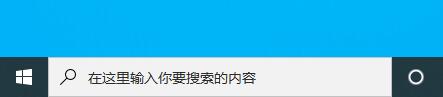
win10下方的搜索栏可以帮助我们快速找到需要找到的系统功能,但是它有的时候也会影响我们下方任务栏的使用,而且会影响桌面的美观程度。如果不需要使用它的话,我们可以将它关闭,下面就一起看看吧。win10如何关闭下方搜索框1、首先我们右键点击任务栏。2、找到上方的“搜索”3、在搜索中选择“隐藏”4、就可以关闭搜索框了。5、我们还可以选择“显示搜索图标”6、就可以只显示一个放大镜图标。
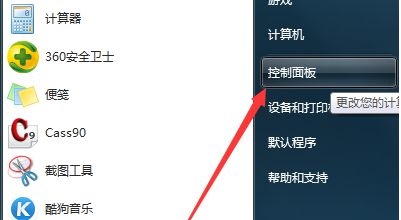
我们可以在win7系统中使用更改文件后缀的方式改变文件属性,但是一般只有类似的文件能进行这种操作,如果是相差较大的文件类型,使用这种方法会让文件失效,下面就一起来看一下相关教程吧。win7更改后缀改变文件属性教程1、点击打开“控制面板”2、找到“外观和个性化”3、点击“文件夹选项”4、打开“查看”选项卡。5、使用右侧的滑块。6、找到并取消勾选“因此已知文件类型的扩展名”7、然后我们就可以使用重命名的方法更改文件后缀了。

自2020年1月14日开始,微软宣布正式停止对win7系统的支持,那么以后将不会对win7系统进行安全修复和更新。而继续使用win7系统将会极大的增加病毒和恶意软件攻击的风险,小编建议更新win10系统,今天小编带来了详细的解决方法,具体的一起来看看吧。正版win7升级到win10系统的步骤推荐地址>>>本站<<<下载链接>>>win101909家庭版v2020.01<<<>>>新萝卜家园GhostWin10极速装机
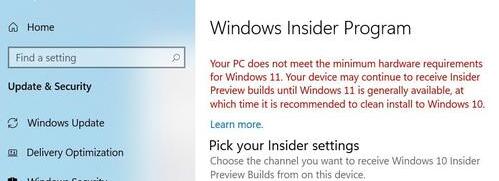
微软在上个月为用户推送了最新的win11预览版系统,用户可以自行在系统中进行更新升级。不过一些朋友在安装win11预览版的时候遇到了安装失败的情况,这可能是因为我们无法安装更新,下面就一起来看看解决方法吧。安装win11预览版失败怎么办:方法一:1、首先我们可以按下键盘“win+r”打开运行,输入“msconfig”回车确定。2、然后在其中点击“启动”选项卡,点开下方的“打开任务管理器”。3、接着再点击“启动”选项卡,然后将其中所有的启动项全部“禁用”4、禁用完成后,重启系统,再重新尝试安装win11预览

最近怪物猎人崛起出了dlc,也让不少人想体验一下之前的世界,那么怪物猎人世界win11能运行吗,其实是可以的,只要满足游戏配置要求就能玩。怪物猎人世界win11能运行吗:答:可以运行,并且帧数、流畅度都和win10差不多,当然,如果配置不足,也肯定玩不了。1、怪猎世界的配置要求如下:2、只要我们cpu、内存、显卡等配置满足要求就能流畅游玩了。3、而且根据玩家测试,甚至在高配电脑中,win11的表现比win10更好。4、如果我们的配置满足,但还是玩不了,可能是系统安装有问题。5、可以尝试游戏版的win11系

AirBuddy 3 是面向 macOS 的蓝牙外设增强工具,可集中查看 AirPods、Beats 与苹果设备电量,提供快速连接、播放控制、电量提醒、桌面小组件和多台 Mac 外设接力等功能。

AirServer macOS版可把 Mac 转换为无线投屏接收端,通过 AirPlay 或 Google Cast 接收手机、平板和电脑画面,并支持多设备同时连接、高清镜像及会话录制,适合家庭娱乐、课堂教学、会议演示和应用展示。

AnyDesk macOS版是一款适用于远程办公、设备维护和客户支持的远程桌面工具,可连接并操作异地计算机,支持文件传输、无人值守访问、会话权限控制及跨平台协作。

AnyDesk Windows版是一款轻量化远程桌面与技术支持工具,可用于控制异地电脑、传输文件、远程打印及无人值守访问。它兼顾连接响应、安全权限和部署灵活性,适合个人远程办公、企业设备维护与客服支持。

Boom 3D Windows版是一款面向音乐、电影和游戏场景的系统级音效增强工具,支持虚拟3D环绕声、31段均衡器、预设音效、应用音量控制及本地音乐播放,可配合耳机、扬声器和蓝牙耳机使用。

Boris FX Windows版是一套服务于影视剪辑、视觉特效、运动跟踪、转描、图像修饰及音频修复的专业创作工具集合,可作为插件接入多种主流后期宿主,也包含可独立运行的应用,适合剪辑师、特效师与内容创作者使用。


