

简单易懂!快速制作U盘启动盘,轻松解决系统安装与修复问题
在现代社会中,电脑已经成为人们生活中不可或缺的工具。然而,随着时间的推移,电脑系统可能会出现各种问题,例如崩溃、病毒感染等。为了解决这些问题,制作一个U盘启动盘是一个简单而有效的方法。本文将介绍如何快速制作U盘启动盘,以轻松解决系统安装与修复问题。工具原料:电脑品牌型号:惠普Pavilion15操作系统版本:Windows10软件版本:Rufus3.11正文:一、选择合适的U盘首先,我们需要选择一款合适的U盘作为启动盘。建议选择容量大于8GB的U盘,以确保能够容纳操作系统镜像文件。此外,U盘的读写速度也是
在现代社会中,电脑已经成为人们生活中不可或缺的工具。然而,随着时间的推移,电脑系统可能会出现各种问题,例如崩溃、病毒感染等。为了解决这些问题,制作一个U盘启动盘是一个简单而有效的方法。本文将介绍如何快速制作U盘启动盘,以轻松解决系统安装与修复问题。

工具原料:
电脑品牌型号:惠普Pavilion 15
操作系统版本:Windows 10
软件版本:Rufus 3.11
正文:
一、选择合适的U盘
首先,我们需要选择一款合适的U盘作为启动盘。建议选择容量大于8GB的U盘,以确保能够容纳操作系统镜像文件。此外,U盘的读写速度也是一个重要的考虑因素,选择读写速度较快的U盘可以提高系统安装和修复的效率。
二、下载操作系统镜像文件
在制作U盘启动盘之前,我们需要下载操作系统的镜像文件。可以通过官方网站或第三方软件下载站点获取到最新的操作系统镜像文件。确保下载的镜像文件与你的电脑型号和操作系统版本相匹配。
三、使用Rufus制作U盘启动盘
Rufus是一款免费且易于使用的软件,可以帮助我们制作U盘启动盘。首先,将U盘插入电脑,然后打开Rufus软件。在软件界面中,选择正确的U盘和操作系统镜像文件,然后点击“开始”按钮。Rufus将自动格式化U盘并将操作系统镜像文件写入U盘中,完成后即可拔出U盘。
四、使用U盘启动盘进行系统安装与修复
制作完成的U盘启动盘可以用于系统安装和修复。将U盘插入需要安装或修复的电脑,然后重启电脑。在电脑启动过程中,按下相应的按键(通常是F12或ESC键)进入启动菜单,选择U盘作为启动设备。随后,按照屏幕上的指示进行操作,即可完成系统安装或修复。
总结:
通过制作U盘启动盘,我们可以快速解决系统安装与修复问题。选择合适的U盘、下载正确的操作系统镜像文件,并使用Rufus软件进行制作,最后使用U盘启动盘进行系统安装与修复。这个简单而有效的方法可以帮助我们轻松应对各种系统问题,让电脑始终保持良好的运行状态。

在现代社会,电脑已经成为我们生活中不可或缺的一部分。然而,有时我们需要重新安装操作系统或修复系统故障,这时候就需要一个U盘启动盘来帮助我们轻松搞定系统安装。本文将介绍如何制作U盘启动盘,让系统安装变得简单易行。工具原料:电脑品牌型号:LenovoThinkPadX1Carbon操作系统版本:Windows10软件版本:Rufus3.11一、选择合适的U盘1、首先,我们需要选择一款适合制作启动盘的U盘。建议选择容量大于8GB的U盘,以确保能够容纳操作系统镜像文件。2、另外,U盘的读写速度也是一个重要的考虑因

重装系统是指将电脑的操作系统重新安装一遍,以解决系统出现问题或提升系统性能的需求。联想电脑是一款性能稳定、使用广泛的电脑品牌,本文将介绍如何使用U盘进行联想电脑的系统重装,并提供一些实用建议。工具原料:品牌型号:联想ThinkPadX1Carbon操作系统版本:Windows10软件版本:小鱼一键重装系统软件v2.0一、BIOS设置步骤1、将U盘插入联想电脑的USB接口。2、重启电脑,按下F1或F2键进入BIOS设置界面。3、在BIOS设置界面中,找到“Boot”或“启动”选项,并进入。4、在启动选项中,

本文将详细介绍如何使用U盘制作启动盘并安装系统。对于科技爱好者和电脑手机小白用户来说,了解如何制作启动盘是非常实用的技能。本文将提供详细的步骤和操作指南,帮助读者轻松完成制作启动盘和安装系统的过程。工具原料:电脑品牌型号:DellXPS13操作系统版本:Windows10软件版本:Rufus3.11一、准备工作1、首先,确保你有一台可用的电脑,并准备一根空白的U盘。2、下载并安装最新版本的Rufus软件。二、制作启动盘1、打开Rufus软件,并将U盘插入电脑。2、在Rufus软件中,选择正确的U盘设备。3

在现今科技发达的时代,为了更好地使用电脑或手机,我们常常需要安装各种系统来满足我们的需求。而使用U盘安装系统是一种简单易行的方法,本文将揭秘U盘装系统的步骤,帮助科技爱好者和电脑手机小白用户更好地掌握这一技能。工具原料:系统版本:Windows10/11,iOS15品牌型号:苹果MacBookPro,戴尔XPS13软件版本:最新版Windows系统镜像,最新版macOS系统镜像一、准备工作1、备份重要文件:在安装系统之前,务必备份好重要文件,以免安装过程中丢失。2、下载系统镜像:从官方网站下载最新的系统镜

简介:在现代科技发展的今天,电脑已经成为我们生活中不可或缺的一部分。而在使用电脑的过程中,我们经常需要安装或重装操作系统。而制作一个启动盘安装系统是非常重要的一步。本文将介绍如何使用U盘制作启动盘安装系统,让您轻松完成系统安装。工具原料:电脑品牌型号:LenovoThinkPadX1Carbon操作系统版本:Windows10软件版本:Rufus3.11一、选择合适的U盘1、首先,我们需要选择一款适合制作启动盘的U盘。建议选择容量大于8GB的U盘,以确保能够容纳操作系统镜像文件。2、同时,U盘的读写速度也

在日常生活中,我们经常会遇到需要重装系统的情况,无论是电脑出现故障还是想要升级到最新的操作系统版本。但对于很多电脑小白来说,重装系统可能是一个令人头疼的问题。其实,只要掌握了正确的方法,利用U盘制作启动盘,就可以轻松快速地安装系统,即使是没有经验的用户也能轻松上手。工具原料:系统版本:Windows11品牌型号:联想小新Pro162022软件版本:微PE工具箱v2.1一、准备工作1、准备一个容量至少为8GB的U盘,建议使用USB3.0以上的高速U盘,这样可以加快启动盘制作和系统安装的速度。2、在微软官网下

在使用电脑或手机的过程中,有时我们可能会遇到操作系统出现问题的情况,这时重新安装操作系统是一个常见的解决方法。而使用U盘启动盘重新安装操作系统是一种方便快捷的方式。本文将介绍如何使用U盘启动盘重新安装操作系统,并推荐几款常用的重装系统软件。工具原料:电脑品牌型号:戴尔XPS13操作系统版本:Windows10一、准备U盘启动盘1、首先需要准备一个容量足够的U盘,建议容量不小于8GB。2、下载操作系统的镜像文件,可以从官方网站或其他可信来源获取。3、使用专业的U盘启动盘制作工具,如魔法猪装机大师软件、小鱼一

大家好,今天我要给大家介绍一种简单易懂的制作U盘启动盘的方法。你是否曾经遇到过电脑系统崩溃无法启动的情况?或者想要安装一个新的操作系统?制作一个U盘启动盘可以帮助你解决这些问题。下面我将详细介绍制作U盘启动盘的步骤,让你轻松应对各种电脑问题。工具原料:电脑品牌型号:任意品牌的电脑都可以使用这种方法制作U盘启动盘。操作系统版本:Windows7及以上版本。软件版本:Rufus3.11或更高版本。正文:一、下载并安装Rufus软件1、打开浏览器,搜索Rufus官方网站。2、在官方网站上下载最新版本的Rufus
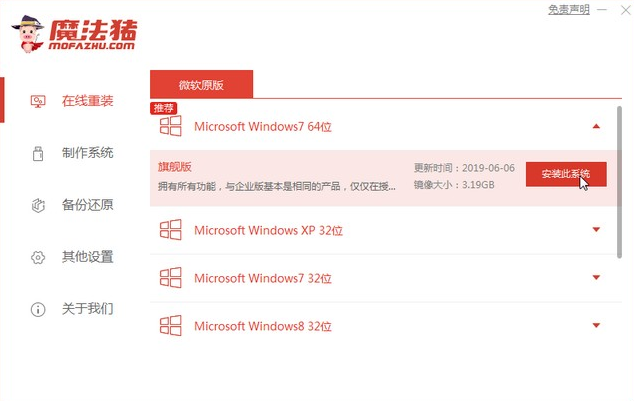
在我们使用电脑的过程中,难免会碰到一些棘手的故障问题。重装系统能够帮助我们解决百分之九十的电脑疑难杂症。刚好最近就有用户问小编宏碁怎么安装win7系统,那么今天小编就来跟大家分享一个操作十分简单的一键安装win7系统的方法。下面就让我们一起来看看吧!宏碁安装win7系统的详细教程:1、下载打开魔法猪系统重装大师,点击在线重装,选择我们想要的win7系统。2、选择下载需要使用到的日常软件。3、等待系统文件下载。4、耐心等待环境部署完毕即可点击立即重启。5、选择第二选项进入pe系统。6、进入pe系统后,魔法猪
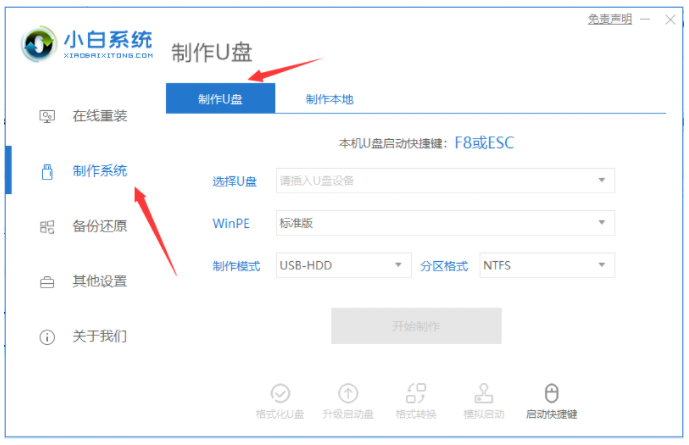
电脑上系统有uefi启动和非uefi启动二种方式,相匹配的要想u盘重装系统时,也需制作适合方式的启动盘.有朋友想掌握非uefi启动u盘如何制作,下边就教下大伙儿制作非uefi启动u盘的方式.1、先在自身的电脑下载一个小白一键重装系统手机软件,下载好开启,挑选制作系统里的制作U盘选择项。2、选择自己要想安裝的系统半盘下载到U盘去。3、备份过U盘材料就点一下明确,要是没有备份得话就先备份好。4、等候启动U盘下载系统并制作取得成功后将U盘拔出来就可以啦。以上便是制作非uefi启动u盘的方式,期待能幫助到大伙儿。





火山引擎是字节跳动旗下企业级云与AI服务平台。聚焦大模型核心能力,依托字节自研豆包多模态大模型,凭借火山方舟一站式平台,提供模型精调、推理部署、智能应用搭建等全链路服务,结合高性能AI算力,助力各行业快速落地大模型数字化与智能化应用。



