

Photoshop日系调色教程:小清新风格参数与思路

学习如何使用Photoshop实现日系小清新风格。通过曲线提亮暗部、降低饱和度及调整肤色,掌握低对比、高明度的调色核心参数与思路。
日系小清新风格的核心在于“通透”与“柔和”。这种风格通常表现为高光轻微过曝、阴影灰度较高、整体饱和度偏低且偏向青蓝色调。通过Photoshop调整,我们可以有效降低画面的生硬对比,让皮肤显得白皙干净,背景更加明亮 airy。
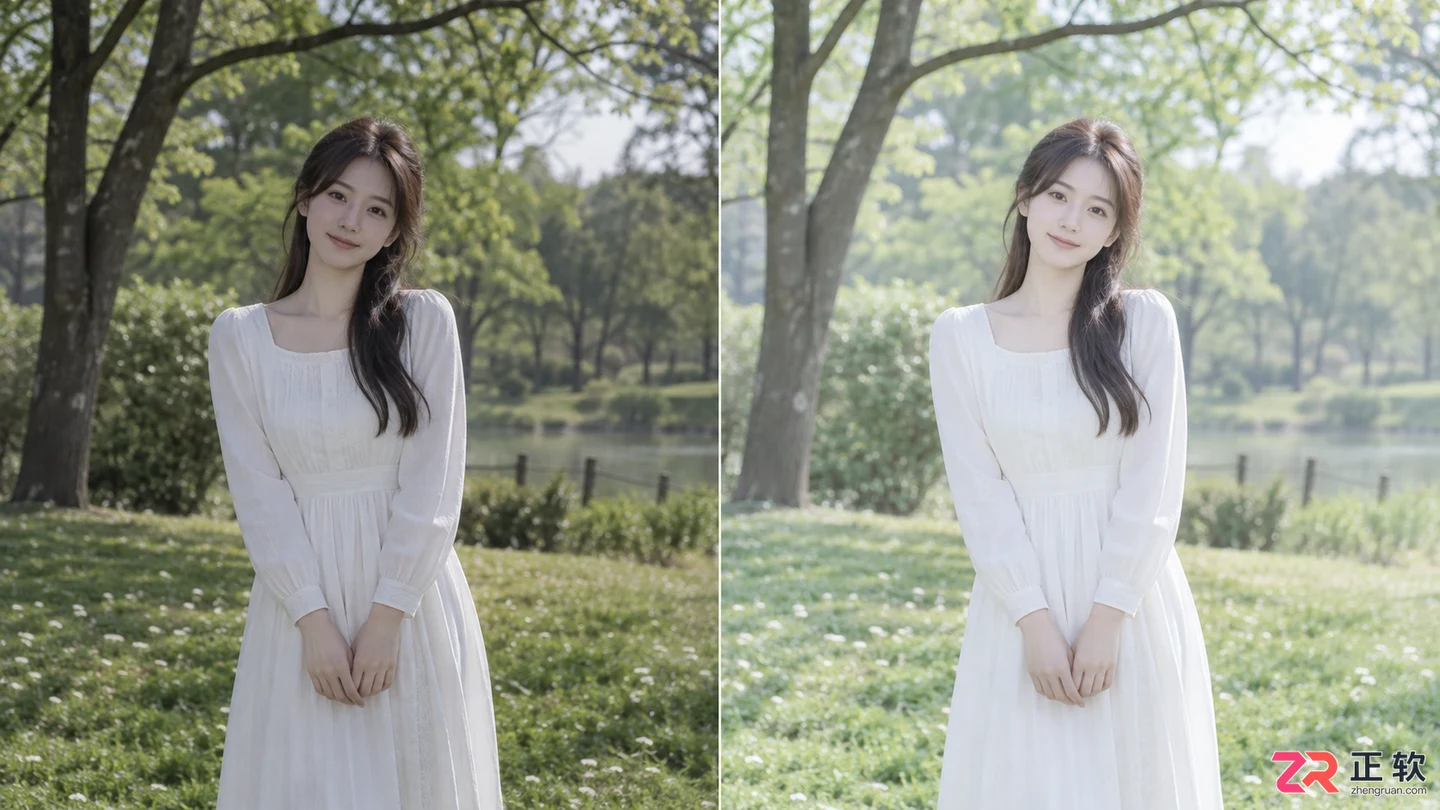
左侧为原片,右侧为经过日系调色后的效果,整体更通透明亮
在开始之前,请确保你有一张光线相对均匀的人像或风景原片。如果原片光比过大(如强烈的顶光),建议先在Camera Raw中恢复部分细节。本教程基于Photoshop CC及以上版本,使用调整图层而非直接修改像素,以便随时回溯。
1. 基础影调重塑:曲线提亮与去灰
日系风格最显著的特征是暗部不黑,而是呈现一种淡淡的灰色。我们需要通过曲线工具来重新分布影调。
新建一个【曲线】调整图层。在曲线面板中,将左下角的黑色端点向上移动少许,例如从输入0/输出0移动到输入0/输出20左右。这一步直接抬高了纯黑区域,使画面中最深的地方变成深灰色,从而产生“空气感”。
接着,在曲线的中间调位置(输入128附近)轻轻向上提拉,增加整体亮度。注意观察直方图,避免高光部分完全溢出变成死白。此时画面会显得发灰且泛白,这是正常现象,后续步骤会解决色彩问题。
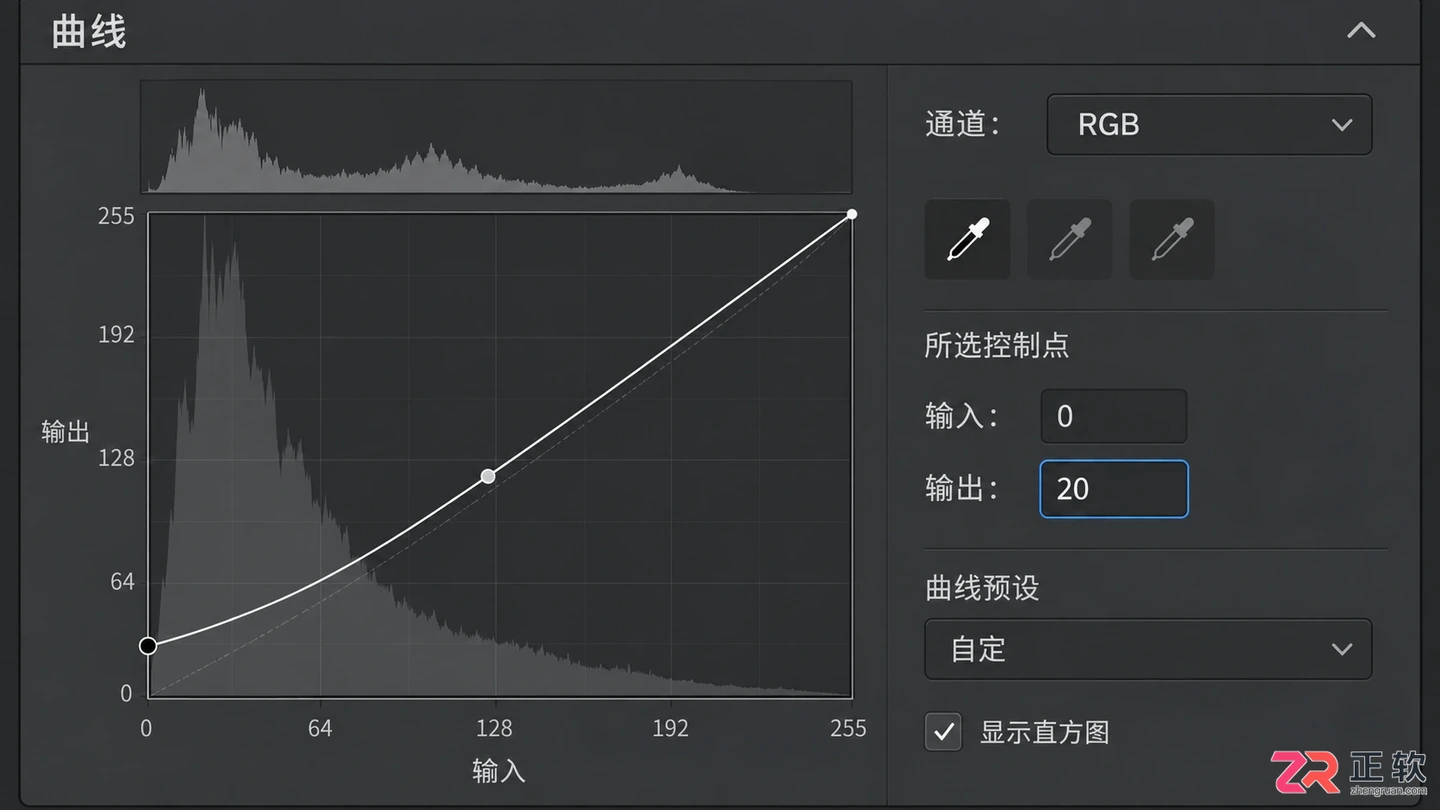
曲线左下角端点上移以提亮暗部,中间调轻微上提增加亮度
2. 色彩倾向调整:可选颜色定调
日系调色往往带有轻微的冷色调,特别是在阴影和高光部分。使用【可选颜色】调整图层可以精准控制不同亮度区域的色彩偏移。
选中【可选颜色】面板,下拉菜单选择“白色”。减少黄色(Yellow)数值,增加青色(Cyan)数值。这会让画面中的高光区域(如天空、白色衣物、皮肤高光)呈现出清冷的蓝白色,而不是暖黄。
随后,将下拉菜单切换至“黑色”或“中性色”。同样减少黄色,适当增加青色或蓝色。这一步是为了给阴影部分染上淡淡的冷调,消除原本可能存在的脏黄色或褐色杂色,使画面整体色调统一且干净。
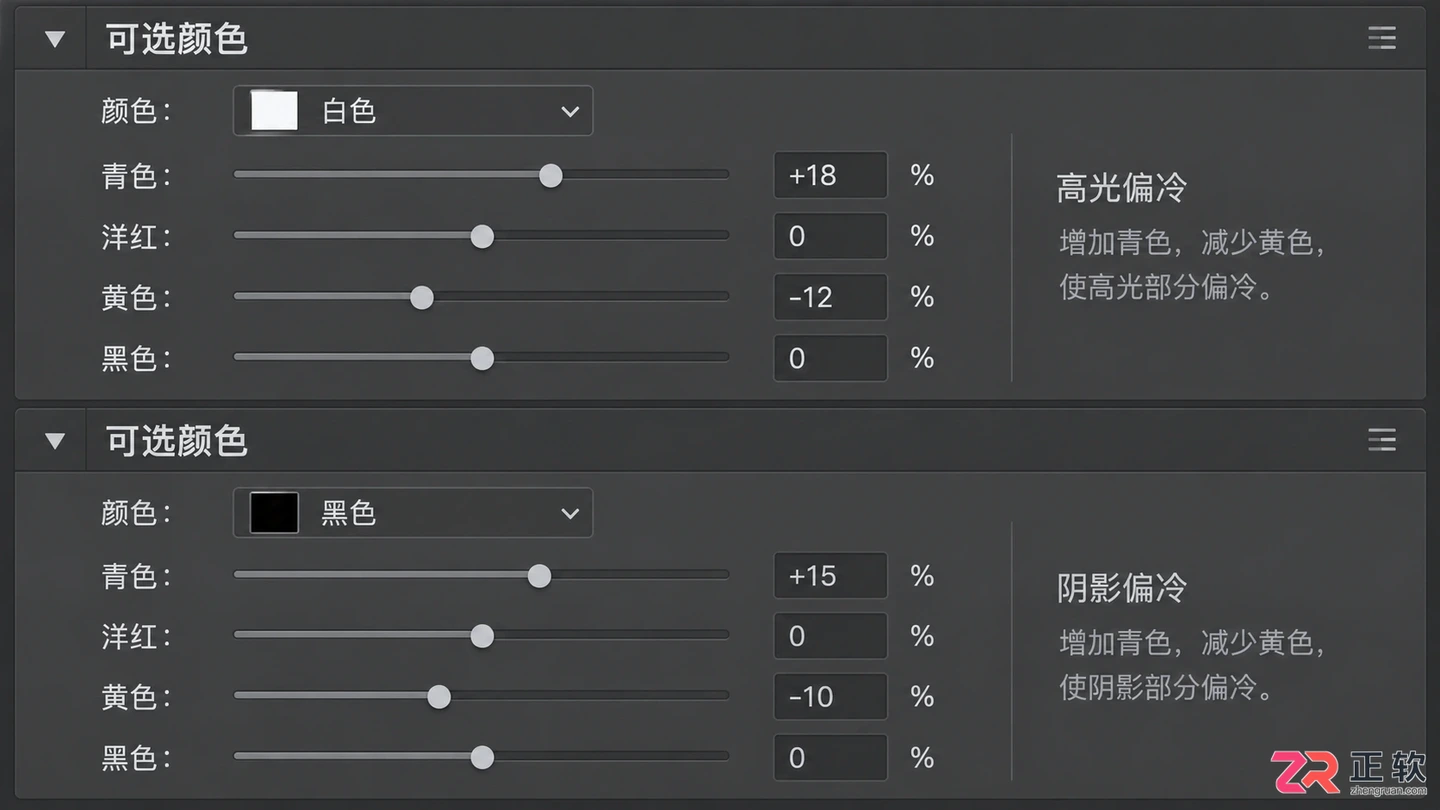
减少黄色并增加青色,赋予高光和阴影冷色调
3. 降低饱和度:自然去燥
高饱和度通常带来视觉冲击,但与日系小清新的宁静感背道而驰。我们需要全局降低色彩的浓烈程度。
新建【色相/饱和度】调整图层。将全图的【饱和度】滑块向左移动,数值建议在-15到-25之间。不要过度降低,否则画面会显得苍白无力。重点观察红色和黄色通道,因为亚洲人肤色主要由这两个颜色构成。
如果降低全局饱和度后,肤色显得过于惨白或发灰,可以点击面板上方的“手指图标”,在人物皮肤上点击,单独选中“红色”或“黄色”通道。稍微回调这两个通道的饱和度,或者微调其明度,确保人物气色依然健康,只是不再艳俗。
4. 局部光影优化:柔光效果
为了进一步增强柔和感,可以模拟镜头柔光的效果。这种方法比单纯的高斯模糊更自然,能保留细节的同时晕染高光。
按Ctrl+Alt+Shift+E盖印所有可见图层,得到一个新的合并图层。对该图层执行【滤镜】>【模糊】>【高斯模糊】,半径设置为10-20像素,具体取决于图片分辨率,目标是让细节变得朦胧但轮廓依稀可辨。
将该模糊图层的混合模式改为【柔光】或【滤色】。如果使用柔光,不透明度降至20%-30%;如果使用滤色,不透明度需更低,约10%-15%。这一步会在高光周围产生淡淡的光晕,极大提升画面的梦幻感和通透度。
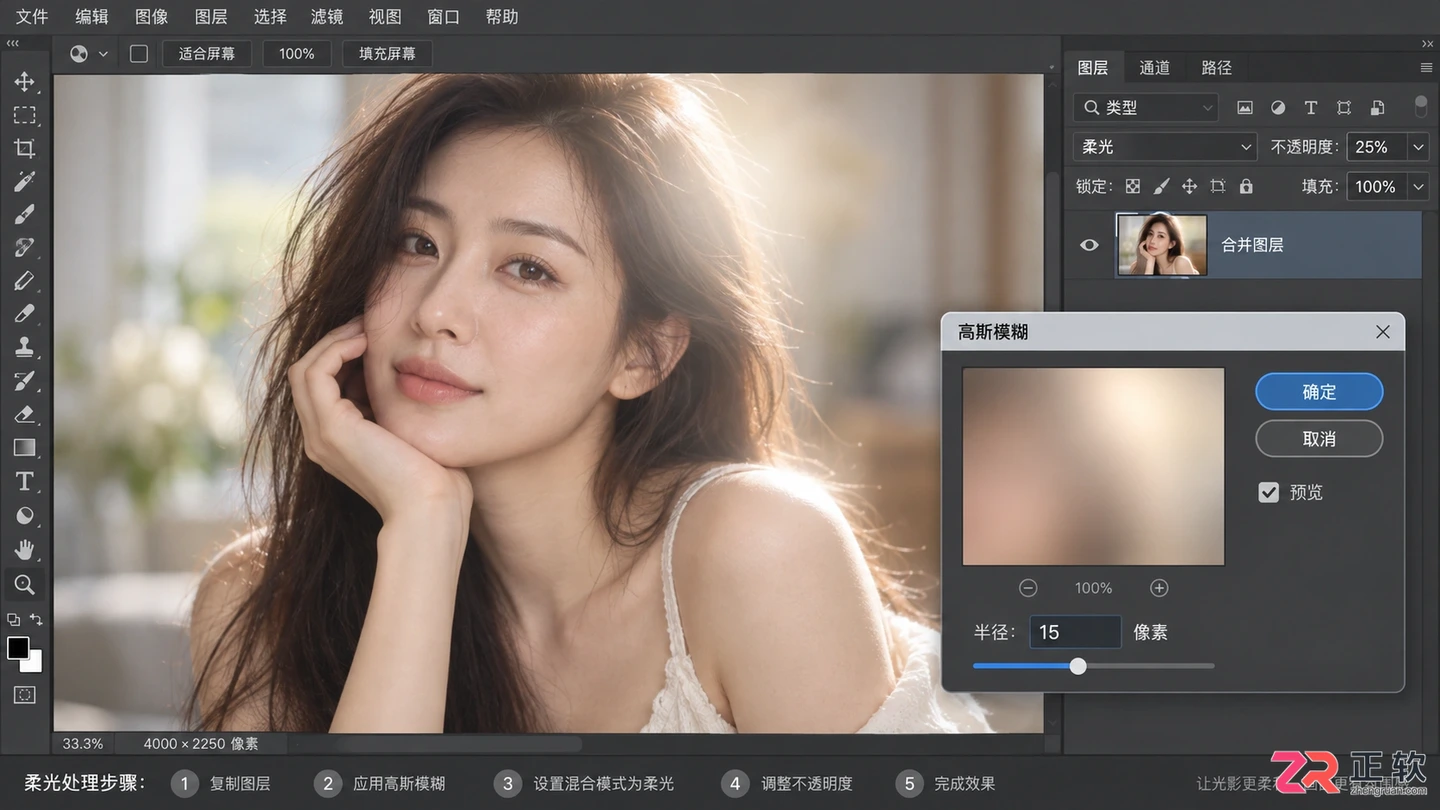
盖印图层后应用高斯模糊,并更改混合模式为柔光以营造光晕
5. 最终验证与输出
完成上述步骤后,关闭再打开各个调整图层的小眼睛,对比原片与成片的区别。检查重点在于:暗部是否足够柔和而不死黑?肤色是否白皙且不失真?整体色调是否统一偏冷?
如果发现某些区域过亮,可以使用黑色画笔在曲线或色阶的蒙版上涂抹,恢复局部对比度。确认效果满意后,保存为PSD格式以保留所有调整图层,方便日后修改。导出时选择JPEG格式,品质设为10-12,确保网络分享时的清晰度与文件大小平衡。
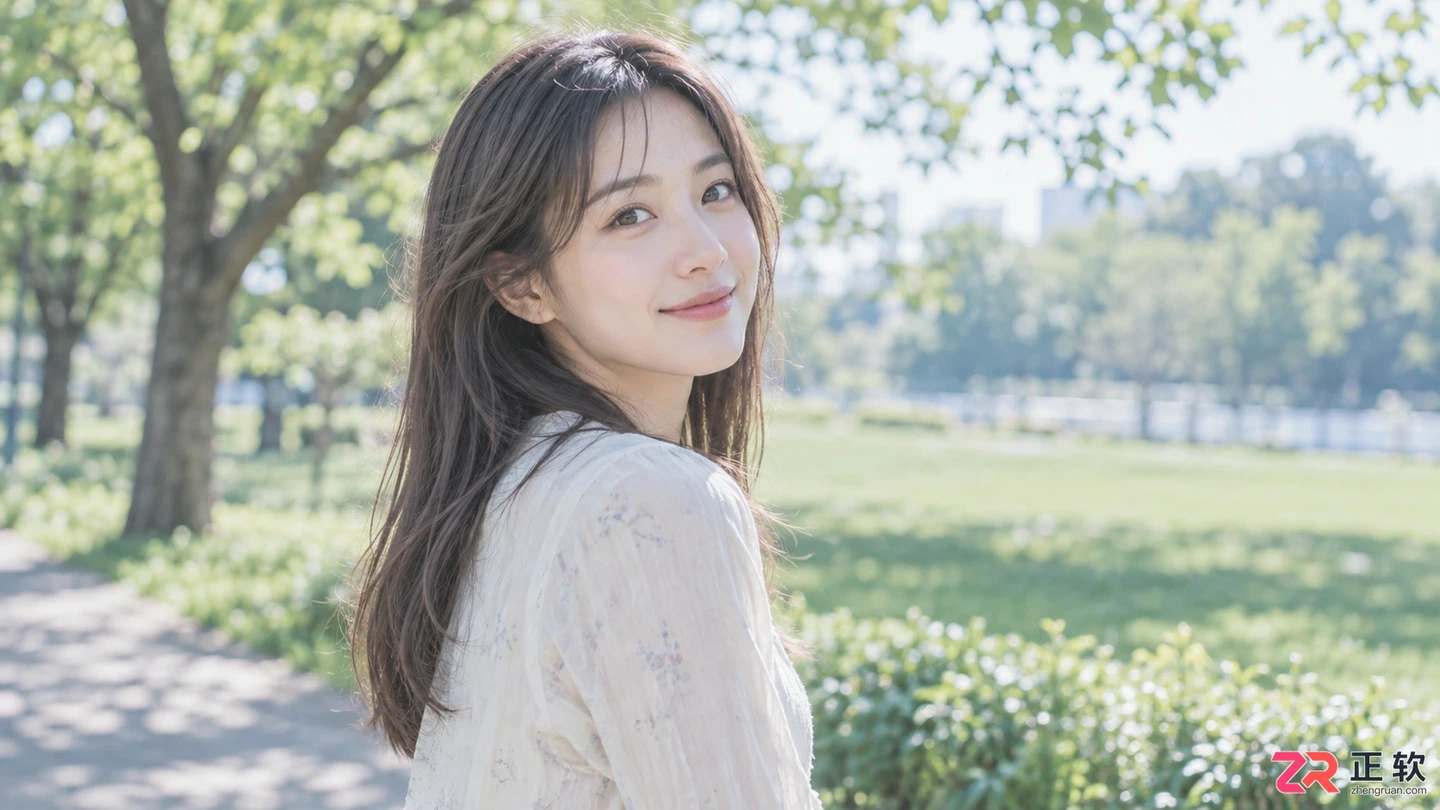
调整后的人物肤色白皙,背景通透,整体氛围柔和宁静
面向需要修复画质或进行创意合成的摄影用户,本文详解Luminar Neo中模糊照片变清晰及双图自然融合的操作路径。针对噪点与模糊问题,通过“消除噪点”工具去除光度与颜色杂讯,配合“结构”工具适度增强边缘细节,避免过度锐化导致失真;针对图片合成,利用图层叠加、AI蒙版自动抠图及画笔微调边缘,解决拼接生硬痛点,实现两张图片在光影与纹理上的自然统一。
面向夜间摄影或高感光度拍摄后存在噪点问题的用户,本文详解Luminar Neo中AI降噪功能的具体操作流程。针对手机或相机在弱光环境下产生的亮度及色彩噪点,文章介绍了从启用“无噪音”AI工具、选择低中高预设,到手动微调光度降噪与颜色降噪参数的完整步骤。此外,还讲解了如何结合AI蒙版功能,仅对天空等特定区域进行局部降噪,从而在去除杂色的同时保留建筑等主体的细节质感,帮助用户获得更纯净的画面效果。
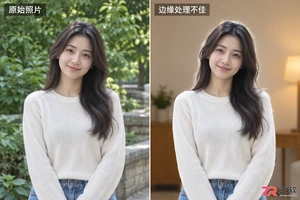
针对Photoshop中抠图后人物与背景融合生硬的问题,详解如何利用蒙版优化边缘、通过色彩平衡统一色调,并手动绘制接触阴影,提升合成真实感。
PS 导出清晰图片,应先确认实际像素尺寸和色彩空间,再根据用途选择 JPEG、PNG 或 TIFF,并设置合适的压缩质量。保留 PSD 母稿,导出后重新打开检查,比单纯把分辨率改成较高数值更可靠。
PS 修复老照片可以先在独立图层上用修复画笔处理划痕和污点,再用色阶、曲线改善褪色与偏色。保留原始扫描件,分开修补结构与调整颜色,不把推测出来的人脸或文字细节当成历史原貌。
PS 制作文字特效可先用可编辑文字层建立排版,再通过描边、渐变叠加、斜面和浮雕等图层样式塑造效果;需要模糊光晕时,复制文字并转换为智能对象后叠加滤镜。保留原始文字层,后续改字和调整效果会更方便。
PS 合成两张图片,可以先把素材放入同一文档,用图层蒙版控制局部显示,再按需要选择混合模式和不透明度。自然拼接优先解决位置、光线与边缘,纹理叠加则可以尝试柔光、正片叠底或滤色等模式。
PS 调整整张图片的像素宽高用“图像大小”,增加留白或改变工作区域用“画布大小”。前者可缩放图像内容,后者主要增加或裁减边缘范围,操作前先明确要改变的是图片还是画布。
PS 制作透明背景图,可以用魔棒选中纯色背景,再反选主体并添加图层蒙版,最后以保留透明度的 PNG 格式导出。复杂背景和细碎发丝不适合只靠魔棒,应改用主体选择与边缘修整。
PS 删除照片中的多余人物,可以先圈选人物并用内容识别填充重建背景,再用仿制图章修整直线和重复纹理。把填充结果输出到新图层,保留原片,复杂遮挡区域则需要分块处理。





火山引擎是字节跳动旗下企业级云与AI服务平台。聚焦大模型核心能力,依托字节自研豆包多模态大模型,凭借火山方舟一站式平台,提供模型精调、推理部署、智能应用搭建等全链路服务,结合高性能AI算力,助力各行业快速落地大模型数字化与智能化应用。



