

PS怎么导出高清图片 导出设置与格式选择方法

PS 导出清晰图片,应先确认实际像素尺寸和色彩空间,再根据用途选择 JPEG、PNG 或 TIFF,并设置合适的压缩质量。保留 PSD 母稿,导出后重新打开检查,比单纯把分辨率改成较高数值更可靠。
用PS导出清晰图片,别上来就直接点导出,先核对好实际像素尺寸和色彩空间,再根据使用场景选JPEG、PNG或者TIFF,调好合适的压缩质量。一定要留好PSD源文件,导出完重新打开成品检查一遍,这可比单纯把分辨率拉到最高靠谱多了。
先明确图片要放在哪里
网页展示、做透明图标、打印照片,三者对格式和尺寸的要求完全不一样。导出前先确认文档里显示的都是最终定稿的图层,把参考素材、临时用的背景层都关掉,记好你需要的像素宽高、要不要透明、文件大小上限、色彩要求,别拿同一套导出设置应付所有场景。
| 用途 | 常见格式 | 主要检查 |
|---|---|---|
| 普通网页照片 | JPEG | 像素尺寸、压缩痕迹与 sRGB |
| 透明图标、抠图素材 | PNG | 透明度和半透明边缘 |
| 继续编辑 | PSD 或必要时 PSB | 图层、文字和智能对象 |
| 专业打印交付 | 按印厂要求的 TIFF、JPEG 等 | 实际尺寸、配置文件与压缩方式 |
“高清”由哪些条件共同决定
图片的实际像素总量决定了能承载的有效信息,输出尺寸决定这些信息最终展示的范围,压缩操作则可能直接丢掉画面细节。ppi数值主要影响打印出来的物理尺寸,没法单独提升屏幕上的显示清晰度。要是导出的像素远小于实际使用需求,哪怕把质量拉到最高也救不回来;反过来反复把低清图拉大再另存,只会增加估算出来的像素,还会叠加压缩损失,越存越糊。
导出前检查像素与色彩
- 点开图像大小面板确认像素宽高,锁定比例别让图变形,要裁剪的话先把构图裁好再往下走。
- 要是做普通网页用的图,在工作副本里按需求转成sRGB,别直接用“指定配置文件”糊弄过去,那不是真的色彩转换。
- 先存好PSD母稿,再按最终要展示的尺寸做适度的输出锐化,检查文字和高反差的边缘别出光晕。
做专业打印的话,完全跟着印厂给的配置文件、尺寸、文件规范走就行,不用非得统一转sRGB,也没必要死卡300ppi的标准。原文件的色彩信息和编辑状态都要留在母稿里,不同用途单独做输出副本,别直接改源文件。
使用导出为检查格式、尺寸和透明度
第一步:点开顶部菜单「文件→导出→导出为」,在格式栏选你要的格式,顺手核对右边的图像大小、缩放比例。要透明背景就选PNG,记得勾上保留透明度;普通照片选JPEG,一边看预览一边调质量,同时留意文件大小。
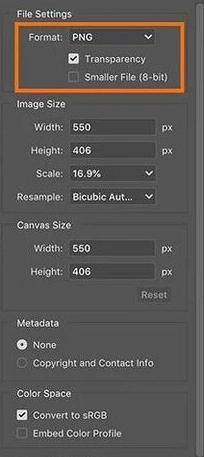
图里演示的是PNG的透明选项,选JPEG之后这块设置就会自动换成压缩质量相关的选项。棋盘格只是透明区域的显示标记,不应把棋盘格画成真实像素,也别在做透明素材的时候底下留着可见的白色背景层。导出范围还可以选整份文档、选中的单个图层或者指定画板,按需挑就行。
第二步:要是你习惯用「存储副本」存JPEG,先确认当前格式适配图像状态,再在弹出的JPEG选项面板里调质量。质量开高确实能减少肉眼可见的压缩痕迹,但文件体积也会跟着变大,别死磕某个固定数值当高清标准,对着实际画面检查合适就行。
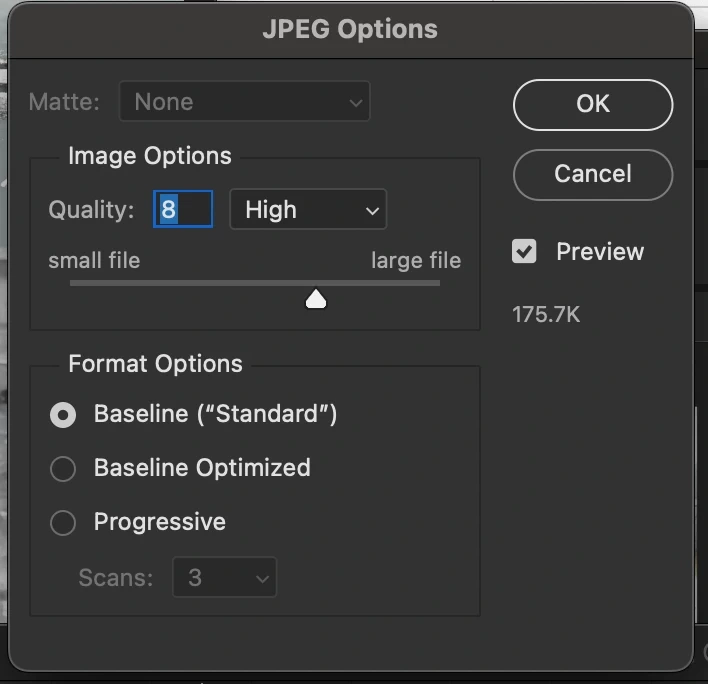
注意「存储副本」「导出为」还有老版本的「存储为Web所用格式」这几个入口的质量刻度不一样,相同的数值不代表压缩程度完全相同,别直接把一个入口的参数直接套到另一个上。与其死记参数,不如放大看细小文字、渐变区域和边缘有没有出现色块,这才是最实在的。
批量使用前先设置快速导出
第三步:要是你经常用同一套设置导出图,可以去导出首选项里提前设好快速导出的默认格式、透明度、保存位置和色彩选项,确认设置完全符合你的常用需求之后,直接点「快速导出为」就能省掉反复调参数的步骤。
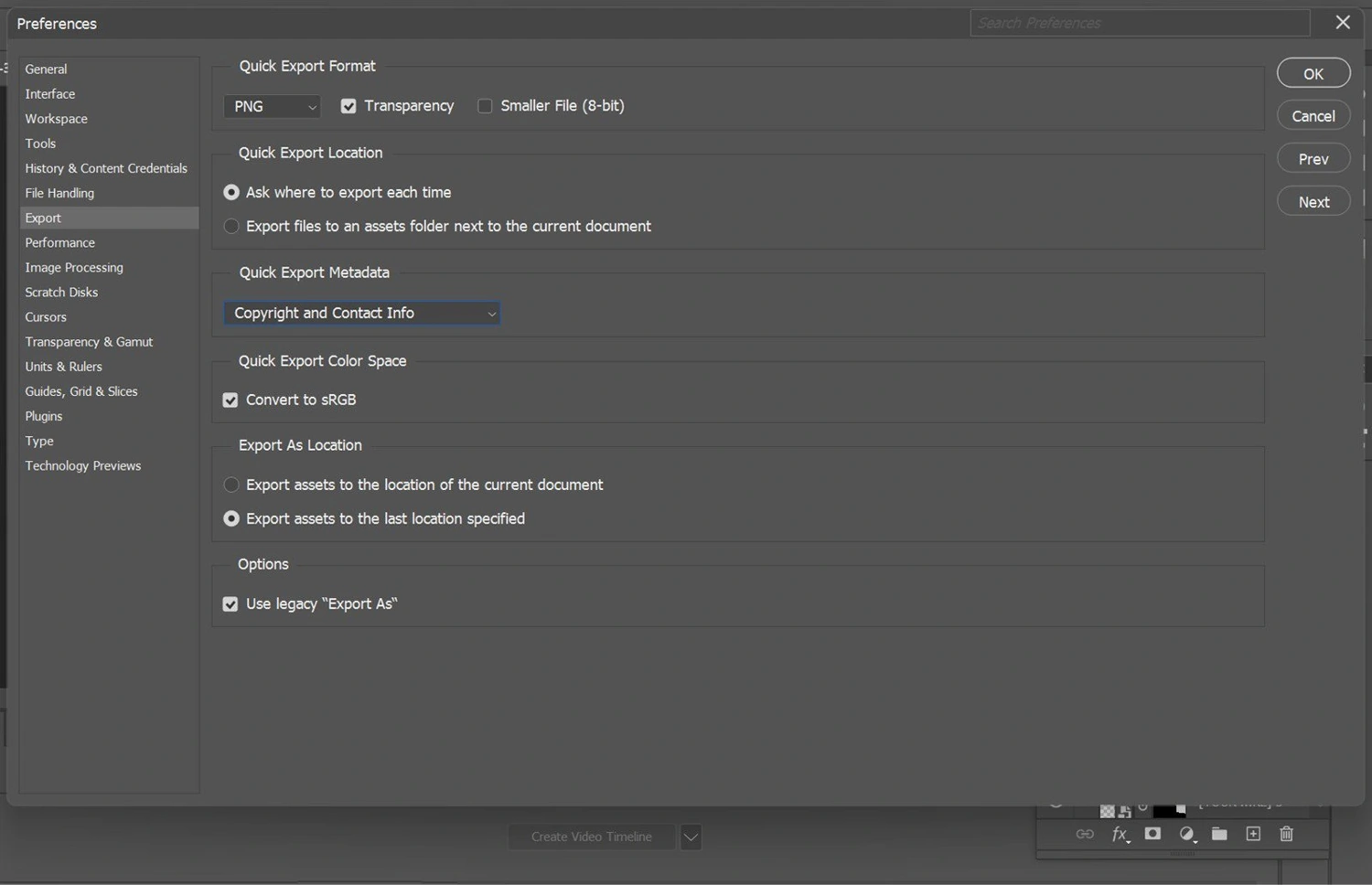
快速导出走的是你提前存好的预设,不会每次都弹出完整的参数面板。要是你一会儿做透明图一会儿存普通照片,导出前记得先核对下当前的默认格式对不对。至于WebP这类新格式的可用导出入口,以你当前用的PS实际支持的功能为准,别默认所有格式都能在「导出为」面板里找到。
重新打开成品,检查真实结果
导出完别直接就用,重新打开刚存好的文件,核对像素尺寸、透明区域、颜色表现,和源文件母稿对比下有没有偏差。要是图要传到网上,最好提前确认下你用的平台会不会自动二次缩放、压缩图片,经常遇到本地看很清楚,发去网页就变糊的情况,大多是平台强制改显示尺寸、生成缩略图或者二次压缩搞的。
要是碰到文件大小超平台限制的情况,先把没必要的多余像素砍掉,再适度调低JPEG质量;要是做图形类、带很多细小文字的图想减少失真,可以考虑用PNG格式,但PNG不是万能的,它的文件体积不一定比JPEG小。所有修改都从原始PSD母稿重新导出,尽量减少反复保存有损格式的次数,避免越存越糊。
常见问题与错误排查
- 导出后变小或变糊:先查导出的时候缩放比例是不是不对、像素尺寸设小了,再看看是不是上传平台之后被二次处理改了显示版本。
- 透明背景变成白色:JPEG格式本身就不支持透明,换成PNG格式导出,同时记得把底下的白色背景层隐藏掉。
- 颜色明显改变:核对下你有没有做正确的色彩转换、有没有嵌入对应的色彩配置文件,顺便看下PS的色彩管理设置有没有开错。
- 最高质量仍不清楚:先查原始素材本身是不是就失焦、像素量不够,导出操作不可能凭空找回原本就缺失的画面信息。
PS 修复老照片可以先在独立图层上用修复画笔处理划痕和污点,再用色阶、曲线改善褪色与偏色。保留原始扫描件,分开修补结构与调整颜色,不把推测出来的人脸或文字细节当成历史原貌。
PS 制作文字特效可先用可编辑文字层建立排版,再通过描边、渐变叠加、斜面和浮雕等图层样式塑造效果;需要模糊光晕时,复制文字并转换为智能对象后叠加滤镜。保留原始文字层,后续改字和调整效果会更方便。
PS 合成两张图片,可以先把素材放入同一文档,用图层蒙版控制局部显示,再按需要选择混合模式和不透明度。自然拼接优先解决位置、光线与边缘,纹理叠加则可以尝试柔光、正片叠底或滤色等模式。
PS 调整整张图片的像素宽高用“图像大小”,增加留白或改变工作区域用“画布大小”。前者可缩放图像内容,后者主要增加或裁减边缘范围,操作前先明确要改变的是图片还是画布。
PS 制作透明背景图,可以用魔棒选中纯色背景,再反选主体并添加图层蒙版,最后以保留透明度的 PNG 格式导出。复杂背景和细碎发丝不适合只靠魔棒,应改用主体选择与边缘修整。
PS 删除照片中的多余人物,可以先圈选人物并用内容识别填充重建背景,再用仿制图章修整直线和重复纹理。把填充结果输出到新图层,保留原片,复杂遮挡区域则需要分块处理。
PS 处理模糊照片时,应先判断原图是否失焦或有运动重影,再适量降噪并使用智能锐化改善边缘。智能锐化中的减少杂色和阴影高光控制能限制副作用,但无法把已经丢失的真实细节完整还原。
PS 批量处理图片可以先把统一操作录成动作,再通过“文件→自动→批处理”选择来源和输出目录执行。先用少量副本测试动作、命名和保存路径,确认无误后再处理整批图片。
PS 人像磨皮可以先用修复画笔清理临时瑕疵,再用高低频分离分别调整肤色过渡和皮肤纹理。高低频并不是自动磨皮滤镜,操作时应保留毛孔与面部结构,下面的应用图像参数仅用于 8 位 RGB 工作副本。
PS 调出通透感可以先用色阶确定合理的黑白场,再用曲线微调中间调和局部对比,并通过调整图层保留修改空间。通透不等于一味提高亮度和饱和度,关键是层次清楚、高光不过曝、暗部仍有细节。





火山引擎是字节跳动旗下企业级云与AI服务平台。聚焦大模型核心能力,依托字节自研豆包多模态大模型,凭借火山方舟一站式平台,提供模型精调、推理部署、智能应用搭建等全链路服务,结合高性能AI算力,助力各行业快速落地大模型数字化与智能化应用。



