

Windows 11系统中遭遇无法删除文件夹问题?一文教您轻松应对与解决
作者:OpenWorld
时间:2025-05-22
来源:正软商城
浏览:4
在日常使用中,有的小伙伴会发现磁盘中积累了诸多不必要的文件夹,占用大量存储空间。试图清理这些冗余文件夹时,会遭遇系统提示无法删除的困境。那么应该如何解决呢?下面就为大家带来详细解决方法,一起来看看吧。解决方法1、找到无法删除的文件夹,右击选择选项列表中的"属性"。2、在打开的窗口中,点击上方中的"安全"选项卡。3、接着选中当前正在使用的账号,点击下方中的"高级"。4、随后双击打开正在使用的账户。5、然后将"类型"设置为"允许",并将下方中的权限全部勾选上,最后点击确定保存即可。扩展阅读文件管理关闭共享文件
本文目录
在日常使用中,有的小伙伴会发现磁盘中积累了诸多不必要的文件夹,占用大量存储空间。试图清理这些冗余文件夹时,会遭遇系统提示无法删除的困境。那么应该如何解决呢?下面就为大家带来详细解决方法,一起来看看吧。
解决方法
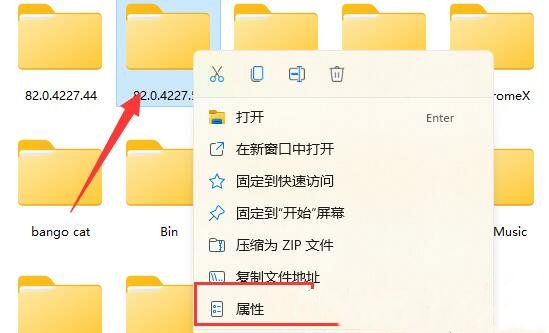
1、找到无法删除的文件夹,右击选择选项列表中的"属性"。
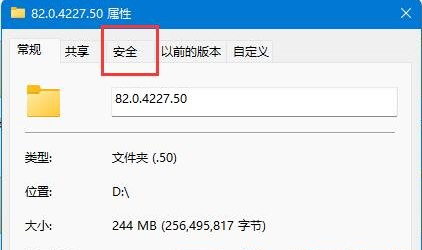
2、在打开的窗口中,点击上方中的"安全"选项卡。
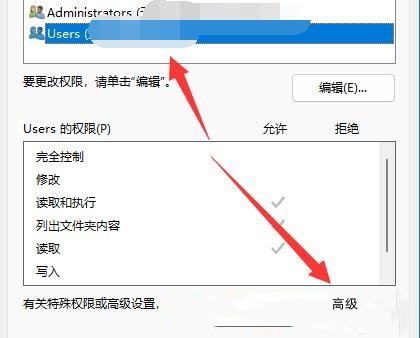
3、接着选中当前正在使用的账号,点击下方中的"高级"。
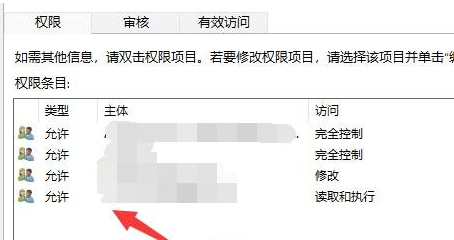
4、随后双击打开正在使用的账户。
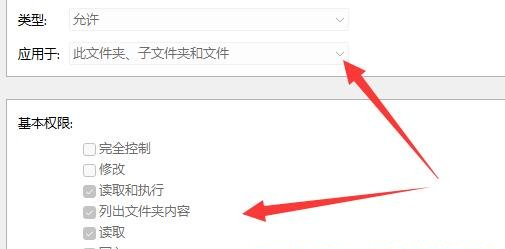
5、然后将"类型"设置为"允许",并将下方中的权限全部勾选上,最后点击确定保存即可。
扩展阅读
| 文件管理 | |||
| 关闭共享文件夹 | 文件管理器加载缓慢 | 文件管理器崩溃解决方法 | gxxmiscutil.dll丢失报错 |
| 打开文件夹一直转圈加载 | xlive.dll为无效映像 | 更换图片格式 | |