

Vue 中如何实现仿印象笔记的页面设计?
Vue是一种流行的JavaScript框架,它可用于构建现代Web应用程序。Vue提供了一种简单的方式来开发富交互的UI,这使得它在许多开发人员中变得越来越流行。印象笔记是一种众所周知的笔记应用程序,它提供了许多功能,并拥有一个非常独特的界面设计。在本文中,我们将介绍如何使用Vue实现仿印象笔记的页面设计。创建Vue应用程序首先,我们要
Vue 是一种流行的 JavaScript 框架,它可用于构建现代 Web 应用程序。Vue 提供了一种简单的方式来开发富交互的 UI,这使得它在许多开发人员中变得越来越流行。印象笔记是一种众所周知的笔记应用程序,它提供了许多功能,并拥有一个非常独特的界面设计。在本文中,我们将介绍如何使用 Vue 实现仿印象笔记的页面设计。
- 创建 Vue 应用程序
首先,我们要创建一个新的 Vue 应用程序。您可以使用 Vue CLI 来创建一个基本的 Vue 应用程序,只需在终端中运行以下命令:
vue create my-app
这将创建一个名为 “my-app” 的新 Vue 应用程序。
- 安装必要的依赖项
要实现我们的目标,我们需要安装一些必要的依赖项。我们将使用以下命令来安装它们:
npm install vue-router vuex vue-fontawesome bootstrap-vue
这将安装所需的依赖项,包括 Vue 路由器,Vuex,FontAwesome 和 Bootstrap-Vue。
- 构建页面布局
接下来,我们将创建一个我们的应用程序将使用的基本页面布局。我们将使用一个
在我们的应用程序的主组件中,我们可以使用以下代码来包含这些组件:
- 添加路由和 Vuex 状态管理
现在,我们需要添加路由和 Vuex 状态管理来实现我们的应用程序。我们将使用 Vuex 存储笔记本和标签,并使用路由来跳转到笔记本的详细信息页面。
我们首先需要设置一些常量,在 src/store/index.js 文件中,我们可以添加以下代码:
export const SET_NOTEBOOKS = 'SET_NOTEBOOKS'
export const SET_NOTES = 'SET_NOTES'
export const SET_TAGS = 'SET_TAGS'
export const SET_ACTIVE_NOTEBOOK = 'SET_ACTIVE_NOTEBOOK'
export const SET_ACTIVE_NOTE = 'SET_ACTIVE_NOTE'
export const ADD_NOTEBOOK = 'ADD_NOTEBOOK'
export const ADD_NOTE = 'ADD_NOTE'
export const ADD_TAG = 'ADD_TAG'
接下来,我们将定义我们的 Vuex 状态,然后创建一个存储文件来管理这些状态。在 src/store/state.js 文件中,我们可以添加以下代码:
export default {
  notebooks: [],
  notes: [],
  tags: [],
  activeNotebook: null,
  activeNote: null
}
接下来,我们需要设置一些动作和突变,来更新存储中的笔记本和笔记。在 src/store/mutations.js 文件中,我们可以添加以下代码:
import {
  SET_NOTEBOOKS,
  SET_NOTES,
  SET_TAGS,
  SET_ACTIVE_NOTEBOOK,
  SET_ACTIVE_NOTE,
  ADD_NOTEBOOK,
  ADD_NOTE,
  ADD_TAG
} from './index'

export default {
  [SET_NOTEBOOKS](state, notebooks) {
    state.notebooks = notebooks
  },
  [SET_NOTES](state, notes) {
    state.notes = notes
  },
  [SET_TAGS](state, tags) {
    state.tags = tags
  },
  [SET_ACTIVE_NOTEBOOK](state, notebook) {
    state.activeNotebook = notebook
  },
  [SET_ACTIVE_NOTE](state, note) {
    state.activeNote = note
  },
  [ADD_NOTEBOOK](state, notebook) {
    state.notebooks.push(notebook)
  },
  [ADD_NOTE](state, note) {
    state.notes.push(note)
  },
  [ADD_TAG](state, tag) {
    state.tags.push(tag)
  }
}
在 src/store/actions.js 文件中,我们可以添加以下代码:
import axios from 'axios'

import {
  SET_NOTEBOOKS,
  SET_NOTES,
  SET_TAGS,
  SET_ACTIVE_NOTEBOOK,
  SET_ACTIVE_NOTE,
  ADD_NOTEBOOK,
  ADD_NOTE,
  ADD_TAG
} from './index'

const api = 'https://my-json-server.typicode.com/abhinav1507/demo'

export default {
  getNotebooks({ commit }) {
    axios.get(`${api}/notebooks`).then(response => {
      commit(SET_NOTEBOOKS, response.data)
    })
  },
  getNotes({ commit }) {
    axios.get(`${api}/notes`).then(response => {
      commit(SET_NOTES, response.data)
    })
  },
  getTags({ commit }) {
    axios.get(`${api}/tags`).then(response => {
      commit(SET_TAGS, response.data)
    })
  },
  setActiveNotebook({ commit }, notebook) {
    commit(SET_ACTIVE_NOTEBOOK, notebook)
  },
  setActiveNote({ commit }, note) {
    commit(SET_ACTIVE_NOTE, note)
  },
  addNotebook({ commit }, notebook) {
    axios.post(`${api}/notebooks`, notebook).then(response => {
      commit(ADD_NOTEBOOK, response.data)
    })
  },
  addNote({ commit }, note) {
    axios.post(`${api}/notes`, note).then(response => {
      commit(ADD_NOTE, response.data)
    })
  },
  addTag({ commit }, tag) {
    axios.post(`${api}/tags`, tag).then(response => {
      commit(ADD_TAG, response.data)
    })
  }
}
接下来,在 src/router/index.js 文件中,我们需要设置路由,以在我们的应用程序中导航。我们可以添加以下代码:
import Vue from 'vue'
import Vuex from 'vuex'
import VueRouter from 'vue-router'

import Home from '@/views/Home.vue'
import Notebook from '@/views/Notebook.vue'

Vue.use(VueRouter)
Vue.use(Vuex)

const routes = [
  {
    path: '/',
    name: 'Home',
    component: Home
  },
  {
    path: '/notebook/:id',
    name: 'Notebook',
    component: Notebook
  }
]

const router = new VueRouter({
  routes
})

export default router- 实现左侧边栏
我们将使用 src/components/Sidebar.vue 文件中添加以下代码:
Notebooks
Add {{ notebook.title }} Tags
Add {{ tag.title }}
- 实现笔记本详细页面
我们将使用一个名为 NoteView 的组件来实现笔记本详细信息页面。在这个组件中,我们将呈现笔记本的标题和内容。我们还将在笔记本的底部添加一个文本框,以便用户可以添加笔记。您可以在 src/components/NoteView.vue 文件中添加以下代码:
Back
- 完成
现在,我们已经在 Vue 应用程序中实现了仿印象笔记的页面设计。我们使用组件和路由来实现左侧边栏和笔记详细信息页面,并使用 Vuex 状态管理来存储笔记本,笔记和标签。我们还使用了 FontAwesome 和 Bootstrap-Vue 来优化我们的 UI。更多的样式和功能可以基于这个 Vue 应用程序进行添加和扩展。

学习如何在Vue项目中设置文件上传格式限制。本文介绍使用HTML accept属性进行基础过滤,以及结合JavaScript进行严格后缀名校验的方法,确保只允许指定类型的文件被上传。
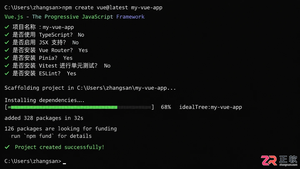
分析Vue项目创建缓慢的常见原因,包括网络延迟和依赖下载问题,提供切换镜像源、更换包管理器及使用Vite等具体优化方案,提升开发环境搭建效率。
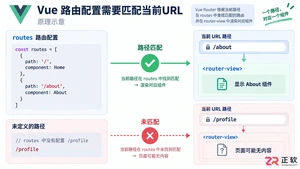
遇到Vue项目页面空白不要慌,本文通过路由匹配、组件生命周期、异步数据加载及权限控制四个真实场景,详解排查步骤与解决办法,助你快速恢复页面显示。
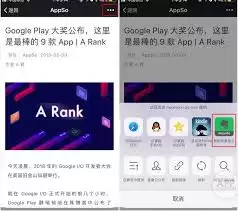
绑定QQ账号可为印象笔记用户带来多重便利:支持QQ快捷登录,一键保存聊天文件至笔记,快速分享内容至QQ空间或好友,还能根据QQ行为智能推荐笔记模板,帮助整合信息。绑定与解绑操作均可在账号管理中轻松完成。
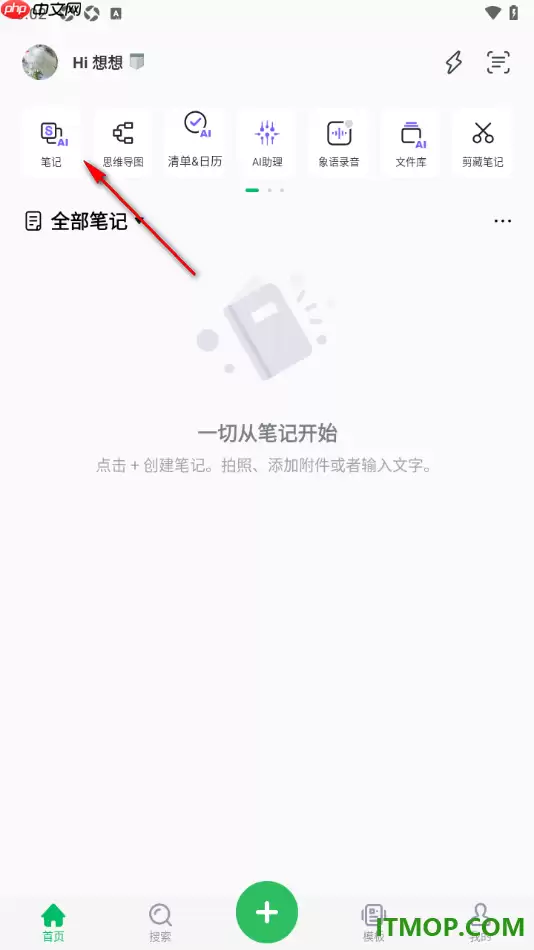
相信不少朋友都对印象笔记APP不陌生,它可是一款备受青睐的笔记管理神器,很多人都习惯用它来记录工作、学习等各种信息。不过,在日常使用过程中,有些用户可能对某些功能操作不太清楚,比如如何给笔记添加标签。其实,这并不复杂,只需进入笔记编辑界面,然后在顶部工具栏中找到并点击“添加”图标,就可以快速输入并设
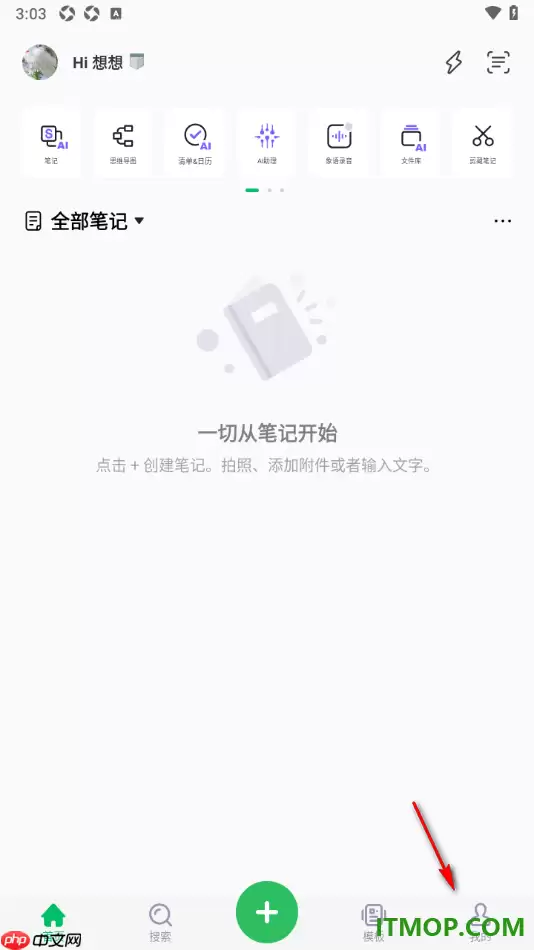
印象笔记APP,堪称笔记管理领域的翘楚,功能强大且极易上手。它能创建多种类型的内容,像普通笔记、待办清单、思维导图等都不在话下。不仅如此,软件还贴心地内置了群聊模块,用户可随心加入各类兴趣或工作群组,轻松实现高效互动与资源共享。特别值得一提的是,该应用独具匠心地配备了“剪藏提醒”功能——当你在其他应
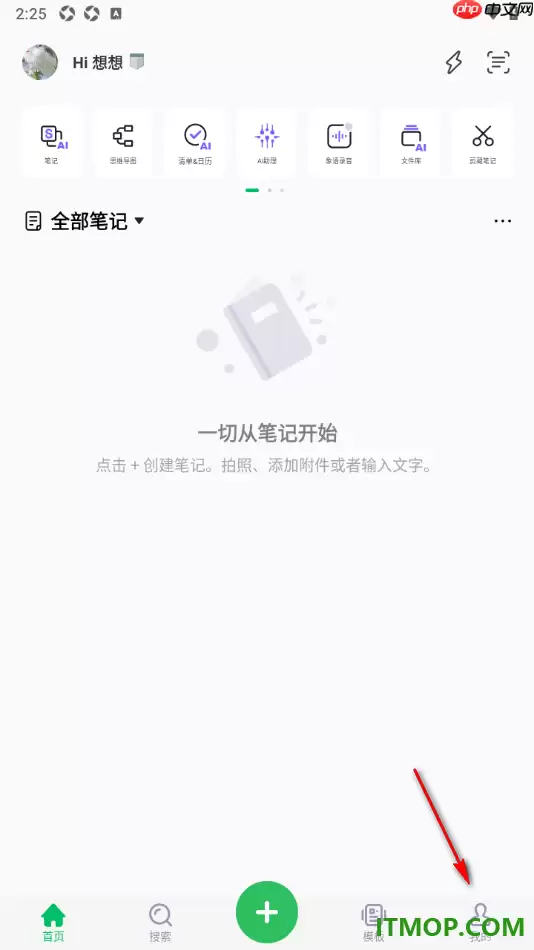
印象笔记APP作为一款智能知识管理工具,专为高频笔记创作、任务管理及思维可视化而设计,尤其适合职场人士、学生群体和创意工作者。它集多项实用功能于一身,能助力用户高效捕捉灵感、沉淀知识、推进项目执行。其中,AI语音笔记能力格外突出,不仅支持短语音速记与长时会议/课程录音,还能实时将语音内容转写为文字,
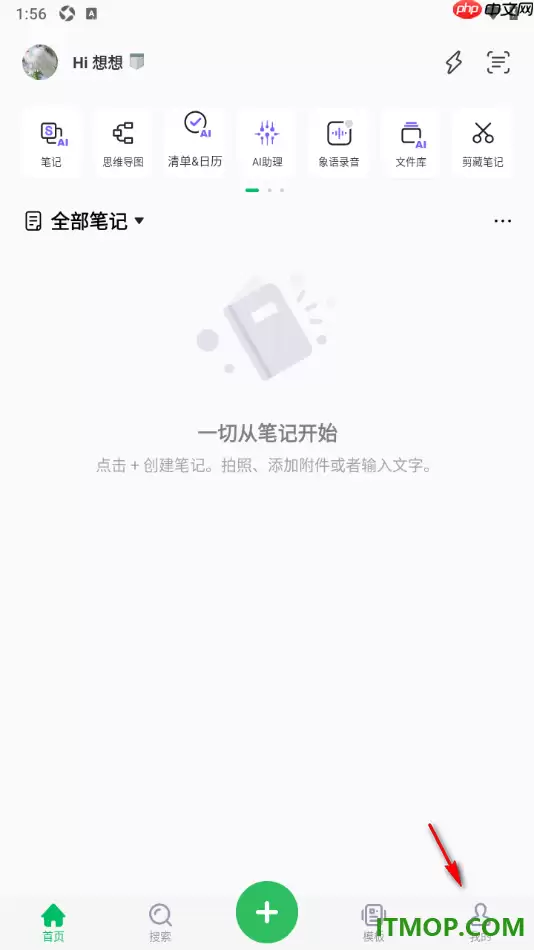
印象笔记APP本质上是一款围绕高频笔记记录和任务管理打造的工具,学生、职场人士等不同类型的用户都能用得上。它既支持多端同步编辑笔记、创建待办清单,也内置了群聊功能,方便团队协作、知识共享和实时沟通。不过,有些用户会遇到这样一个情况:群成员发来了关键信息,手机屏幕顶部却没有弹出消息提醒。一般来说,这多





火山引擎是字节跳动旗下企业级云与AI服务平台。聚焦大模型核心能力,依托字节自研豆包多模态大模型,凭借火山方舟一站式平台,提供模型精调、推理部署、智能应用搭建等全链路服务,结合高性能AI算力,助力各行业快速落地大模型数字化与智能化应用。



