

解决VSCode设置中文时扩展出错的问题
标题:解决VSCode设置中文时扩展出错的问题在日常的开发工作中,许多程序员选择使用VisualStudioCode(简称VSCode)作为主要的集成开发环境。VSCode的扩展市场中有海量的插件,帮助开发者提高工作效率。然而,有时候我们会遇到一些问题,比如在设置VSCode的界面语言为中文时,扩展出现错误或乱码的情况。这种问题的出现可能是由于扩展本身不
标题:解决VSCode设置中文时扩展出错的问题
在日常的开发工作中,许多程序员选择使用Visual Studio Code(简称VSCode)作为主要的集成开发环境。VSCode的扩展市场中有海量的插件,帮助开发者提高工作效率。然而,有时候我们会遇到一些问题,比如在设置VSCode的界面语言为中文时,扩展出现错误或乱码的情况。
这种问题的出现可能是由于扩展本身不完全支持中文语言或者在加载中文环境时出现编码问题。不过,我们可以通过一些调整和设置来解决这个问题。下面就来具体介绍如何解决VSCode设置中文时扩展出错的问题。
步骤一:设置VSCode界面语言为中文
首先,我们需要确保VSCode的界面语言设置为中文。在VSCode的偏好设置中找到"locale"一项,将其设置为"zh-cn"。设置完毕后,重启VSCode,界面语言就会变成中文。
{
    "locale": "zh-cn"
}
步骤二:更改VSCode的默认编码
有时候,扩展出错的原因可能是因为VSCode默认的编码设置不是UTF-8导致的。我们可以通过在设置中指定文件编码的方式来解决这个问题。
在用户设置中添加以下配置:
{
    "files.encoding": "utf8",
    "files.autoGuessEncoding": true
}
这样设置后,VSCode会以UTF-8编码打开文件,并且会自动猜测文件的编码格式。
步骤三:应用更改并重启VSCode
完成以上设置后,我们需要保存更改并关闭VSCode,然后重新打开VSCode使配置生效。此时,我们再次尝试加载扩展,应该就不会再出现乱码或错误的情况了。
通过以上步骤,我们可以解决VSCode设置中文时扩展出错的问题。在工作中遇到类似的问题时,可以尝试以上方法进行处理。希望这篇文章对大家有所帮助,让大家在使用VSCode时能够更加顺畅地进行开发工作。
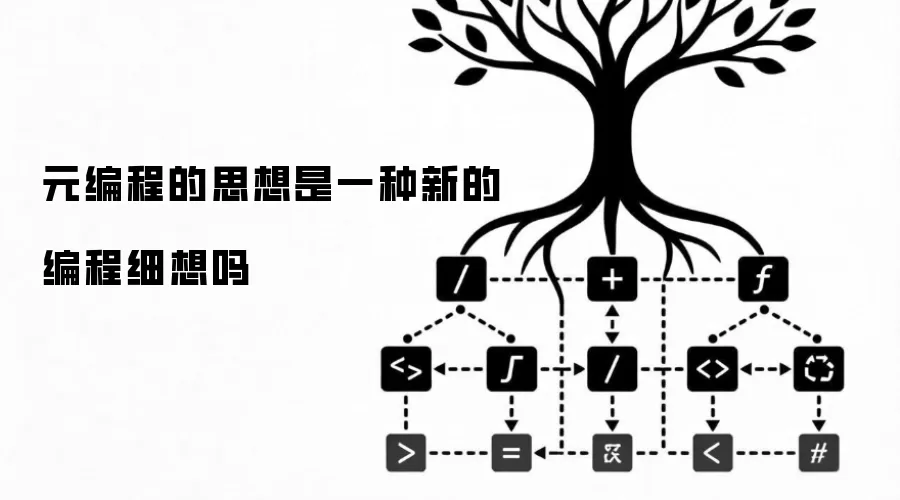
元编程是指编写程序生成数据或代码供运行时使用,其核心是用程序构造新程序。在JavaScript中,元程序表现为函数,可生成新函数或扩展功能。元编程是函数式编程的扩展,通过反射和代码生成增强灵活性与抽象能力。
php2zep工具可将PHP语法自动转换为Zephir,从而用PHP编写扩展,降低开发门槛。转换要求代码规范:每个类一个文件、命名空间与目录一致、禁止引用传递和闭包use等。该方式能提升响应速度并保护源码。

PHP扩展加载方式分为静态编译进核心和动态通过php.ini加载两种方式。Windows下动态加载对应.dll文件,Linux下对应.so文件。动态库可以从官方PECL仓库获取,或下载源码自行编译安装。静态编译方式性能更优,动态加载更灵活。
PHP源码包自带丰富扩展,如MySQL、GD、OpenSSL、XML等数十种,均位于ext目录下,覆盖数据库、图形、加密、XML等常用功能,编译时通过configure参数可直接集成,无需额外下载。
PHP扩展与应用库(PEAR)于1999年发起,旨在为开发者提供可重用代码仓库与编写规范。安装推荐使用最新CVS版本,配置时需将PEAR根目录加入php.ini的include_path。PEAR的出现促进了PHP代码的标准化与高效复用。

PHP-CPP是开源C++库,用于简化PHP扩展开发,避免传统扩展对Zend引擎的复杂操作。支持PHP7及以上版本,API与旧版兼容。用C++实现函数可大幅提升性能,实测速度提升近11倍,显著提高执行效率,是高性能PHP扩展开发的理想选择。
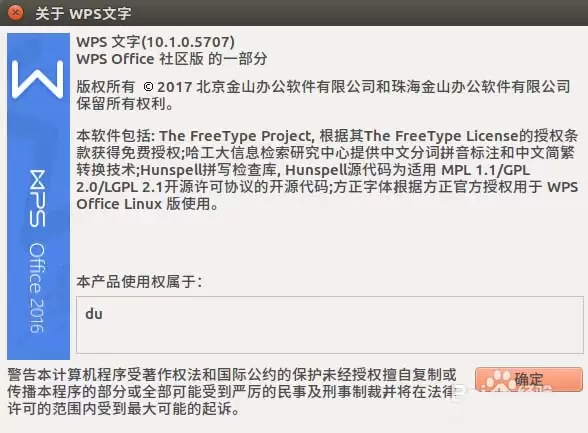
在Linux上办公,LibreOffice虽然能顶一阵,但跟微软Office的兼容性始终是个心结——排版一乱,心情就跟着乱。还好金山出了Linux版的WPS,可问题是,在Ubuntu上装好WPS后,发现中文输入死活调不出来。明明右上角输入法已经切到中文了,敲出来的还是英文字母。这到底怎么破? 其实解
在配置Solaris主机的网络连接时,有几个关键文件需要逐一检查并修改。它们分别是 /etc/hosts、/etc/resolv.conf、/etc/defaultrouter 和 /etc/nsswitch.conf。这几个文件协同工作,决定了主机能否正常访问互联网。下面挨个说清楚。 第一个是 /

先交代一个细节:在Solaris系统中,网络接口的配置信息由一组核心文件来定义。其中有一个不太起眼的文件——/etc/hostname.interface,命名方式简单直接:这个Interface代表网卡的型号。 比如le是十兆网卡,hme是百兆网卡。型号后面跟一个数字,第一个十兆网卡是le0,第二

用Solaris 10自带的Samba 3.0.4,配置文件直接走/etc/sfw默认路径,在WinXP下访问倒是一切正常。可一开telnet终端上去,文件名全成了乱码——这就有点难受了。翻了下man手册才发现,unix charset默认用的UTF-8编码,跟中文环境对不上。解决办法很简单,在sm





火山引擎是字节跳动旗下企业级云与AI服务平台。聚焦大模型核心能力,依托字节自研豆包多模态大模型,凭借火山方舟一站式平台,提供模型精调、推理部署、智能应用搭建等全链路服务,结合高性能AI算力,助力各行业快速落地大模型数字化与智能化应用。



