

Vue开发中如何解决移动端手势缩小图片重叠问题
在移动端开发中,经常会遇到的一个问题是手势缩小图片时,图片可能会出现重叠的情况。这是因为在移动端,用户可能会使用手指进行缩放操作,但由于手指的接触面积较大,可能会同时触碰到多个元素,导致元素位置发生重叠。本文将介绍如何使用Vue解决移动端手势缩小图片重叠问题。在Vue开发中,有很多库可以帮助我们处理移动端手势操作,比如hammer.js、vue-touch等
在移动端开发中,经常会遇到的一个问题是手势缩小图片时,图片可能会出现重叠的情况。这是因为在移动端,用户可能会使用手指进行缩放操作,但由于手指的接触面积较大,可能会同时触碰到多个元素,导致元素位置发生重叠。本文将介绍如何使用Vue解决移动端手势缩小图片重叠问题。
在Vue开发中,有很多库可以帮助我们处理移动端手势操作,比如hammer.js、vue-touch等。这些库可以帮助我们监听移动端的手势事件,从而实现缩放操作。
首先,我们需要在Vue项目中引入相关的库。以vue-touch为例,可以使用以下命令进行安装:
npm install vue-touch
在入口文件main.js中,我们需要引入vue-touch并注册到Vue实例中:
import Vue from 'vue'
import VueTouch from 'vue-touch'

Vue.use(VueTouch)
接下来,在需要进行手势操作的组件中,我们可以使用Vue的指令v-touch来监听手势事件。比如我们有一个需要缩放的图片组件:
在上述代码中,我们使用v-touch指令监听了pinch事件,当用户进行缩放操作时,会触发handlePinch方法。在handlePinch方法中,我们获取到手势缩放的比例,并将其应用到图片组件的样式中,实现图片的缩放效果。
然而,使用上述代码会遇到一个问题,即缩放过程中图片会出现重叠。这是因为我们只是对图片的样式进行了缩放,但没有考虑到其他元素的位置变化。为了解决这个问题,我们可以在handlePinch方法中,根据缩放比例进行布局调整,避免元素重叠。
handlePinch(event) {
  // 获取当前手势缩放的比例
  const scale = event.scale

  // 获取图片原始宽高
  const originalWidth = this.$refs.image.offsetWidth
  const originalHeight = this.$refs.image.offsetHeight

  // 计算缩放后的宽高
  const scaledWidth = originalWidth * scale
  const scaledHeight = originalHeight * scale

  // 设置容器的宽高,避免图片重叠
  this.$refs.container.style.width = `${scaledWidth}px`
  this.$refs.container.style.height = `${scaledHeight}px`

  // 设置图片的样式,进行缩放操作
  this.$refs.image.style.transform = `scale(${scale})`
}
在上述代码中,我们通过获取图片的原始宽高和缩放比例,计算出缩放后的宽高。然后,使用这个宽高值来调整容器的样式,避免图片重叠。
综上所述,通过使用Vue和相关的手势操作库,我们可以很方便地实现移动端手势缩小图片,并且避免图片重叠的问题。在实际开发中,我们可以根据具体的需求和场景来调整代码,并结合其他技术和工具,提升用户体验。希望本文对你在Vue开发中解决移动端手势缩小图片重叠问题有所帮助。
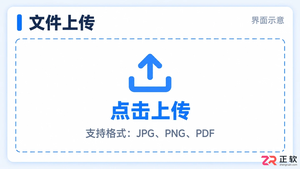
学习如何在Vue项目中设置文件上传格式限制。本文介绍使用HTML accept属性进行基础过滤,以及结合JavaScript进行严格后缀名校验的方法,确保只允许指定类型的文件被上传。
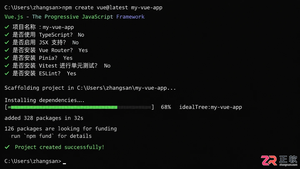
分析Vue项目创建缓慢的常见原因,包括网络延迟和依赖下载问题,提供切换镜像源、更换包管理器及使用Vite等具体优化方案,提升开发环境搭建效率。
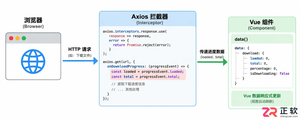
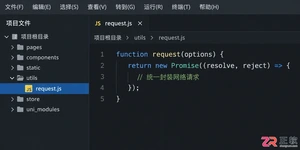
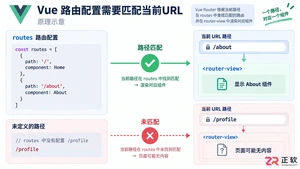
遇到Vue项目页面空白不要慌,本文通过路由匹配、组件生命周期、异步数据加载及权限控制四个真实场景,详解排查步骤与解决办法,助你快速恢复页面显示。
英特尔计划2027年初推出RaptorLakeNext处理器,移动端仅提供与桌面同源的HX版本,无原生移动芯片。至少三个SKU:最高酷睿9级别为8大核16小核,酷睿7级别为8大核12小核和6大核8小核,不支持vPro和SIPP,定位为兼容DDR4的游戏本架构小迭代。
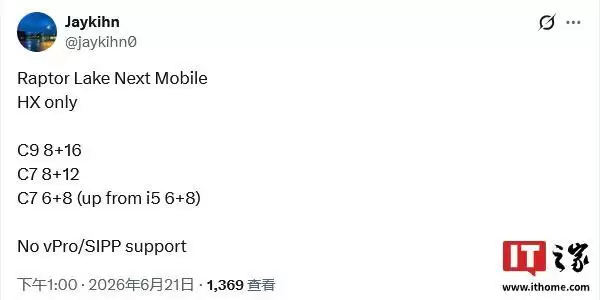
英特尔计划2027年初推出RaptorLakeNext移动端仅HX版本,至少三个SKU,最高8P+16E,不支持vPro和SIPP,面向消费级游戏本,兼容DDR4,定位性能旗舰。
根据TrendForce最新调查,本季度移动端DRAM内存合约价将大幅上涨,LPDDR4X和LPDDR5X产品环比涨幅预计均超70%。为控制成本,高端机型主力内存配置将回归12GB,中端机型锚定8GB,低端机型可能降至4GB。尽管各价位段配置有所下调,但今年智能手机平均DRAM容量预计仍增长10%至8.5GB,主要因低容量旧机型加速淘汰。此次涨价可能使移动内
CharacterAI移动端完成性能优化,大幅提升消息加载速度与页面响应效率,界面交互更流畅顺滑。同时改进角色浏览、搜索及聊天管理功能,优化底层架构减少卡顿,显著提升用户整体使用体验。

想找阳光高考最新移动端安装包的免费入口,直接前往https://gaokao.chsi.com.cn/mobile/即可。安卓用户可以直接下载安装APK,iOS用户则会跳转到App Store,整个流程都在chsi.com.cn域名下完成,安全性和可靠性都有保障。阳光高考最新移动端安装包免费下载入口





火山引擎是字节跳动旗下企业级云与AI服务平台。聚焦大模型核心能力,依托字节自研豆包多模态大模型,凭借火山方舟一站式平台,提供模型精调、推理部署、智能应用搭建等全链路服务,结合高性能AI算力,助力各行业快速落地大模型数字化与智能化应用。



