

u盘插入电脑后无法打开,提示无法访问卷
在日常使用电脑的过程中,我们经常会遇到各种问题,其中之一就是U盘插入电脑后无法打开,提示无法访问卷。这个问题困扰着许多电脑用户,尤其是对于那些不太懂技术的小白用户来说,更是一个棘手的问题。本文将深入探讨这个问题的原因,并提供一些实用的解决方案,帮助大家更好地应对这个问题。工具原料:系统版本:Windows1122H2品牌型号:联想小新Pro162022软件版本:DiskGenius5.4.2.1239一、无法访问卷的原因1、U盘文件系统损坏:如果U盘的文件系统损坏,电脑就无法正确识别和访问U盘中的数据,从
在日常使用电脑的过程中,我们经常会遇到各种问题,其中之一就是U盘插入电脑后无法打开,提示无法访问卷。这个问题困扰着许多电脑用户,尤其是对于那些不太懂技术的小白用户来说,更是一个棘手的问题。本文将深入探讨这个问题的原因,并提供一些实用的解决方案,帮助大家更好地应对这个问题。

工具原料:
系统版本:Windows 11 22H2
品牌型号:联想小新Pro 16 2022
软件版本:DiskGenius 5.4.2.1239
一、无法访问卷的原因
1、U盘文件系统损坏:如果U盘的文件系统损坏,电脑就无法正确识别和访问U盘中的数据,从而导致无法访问卷的问题。
2、U盘硬件损坏:如果U盘的硬件出现了故障,如连接器损坏、电路板故障等,也会导致电脑无法正确识别和访问U盘。
3、驱动程序问题:如果电脑的USB驱动程序出现了问题,也可能会导致无法访问U盘。
4、病毒感染:如果U盘或电脑感染了病毒,也可能会导致无法访问卷的问题。
二、解决方案
1、尝试在其他电脑上访问U盘:如果在其他电脑上可以正常访问U盘,那么问题可能出在当前电脑上,可以尝试更新USB驱动程序或者进行病毒扫描。
2、使用磁盘管理工具:在Windows系统中,可以使用磁盘管理工具来尝试修复受损的U盘。右键点击"开始"菜单,选择"磁盘管理",找到代表U盘的磁盘,右键点击并选择"更改驱动器号和路径",尝试分配一个新的盘符。
3、使用第三方数据恢复软件:如果以上方法都无法解决问题,可以尝试使用第三方数据恢复软件,如DiskGenius等,来尝试恢复U盘中的数据。这些软件通过深度扫描U盘,可以找到并恢复受损的文件。
三、预防措施
1、安全弹出U盘:在使用完U盘后,要养成安全弹出的习惯,不要直接拔出U盘,以免损坏U盘的文件系统。
2、定期进行病毒扫描:要定期对电脑和U盘进行病毒扫描,以防止病毒感染导致的问题。
3、备份重要数据:要养成定期备份重要数据的习惯,可以将重要数据备份到云端或者其他存储设备中,以防止数据丢失。
内容延伸:
1、在选购U盘时,要选择口碑好、质量有保证的品牌,如金士顿、闪迪等,以减少硬件故障的可能性。
2、在格式化U盘时,建议选择exFAT格式,因为它兼容性更好,可以在不同的操作系统之间进行数据交换。
3、如果U盘出现了无法访问卷的问题,可以尝试在安全模式下进行操作,因为安全模式下只加载了最基本的驱动程序和服务,可以排除一些软件冲突导致的问题。
总结:
U盘无法访问卷是一个常见的问题,可能是由文件系统损坏、硬件故障、驱动程序问题或病毒感染等原因导致的。面对这个问题,我们可以尝试在其他电脑上访问U盘、使用磁盘管理工具或第三方数据恢复软件来进行修复。同时,要养成安全弹出U盘、定期进行病毒扫描和备份重要数据的好习惯,以减少问题的发生。选购优质的U盘产品、选择合适的文件系统格式以及必要时在安全模式下进行操作,也是一些值得尝试的方法。总之,面对U盘无法访问卷的问题,我们要保持冷静,多尝试一些解决方案,相信总能找到一种适合自己的方法。

你是否曾经遇到过U盘打不开的问题?这是一个常见但令人头疼的问题。有时候,我们插入U盘后,电脑或手机却无法识别它,这给我们的工作和生活带来了很多不便。在本文中,我将分享一些解决U盘打不开问题的有效方法,帮助你轻松应对这个困扰。工具原料:操作系统版本:Windows10电脑品牌型号:DellXPS15手机品牌型号:iPhone12软件版本:iTunes12.5一、检查U盘连接1、首先,确保U盘已正确插入电脑或手机的USB接口。有时候,U盘没有插好或接触不良会导致无法打开。你可以尝试重新插拔U盘,确保它与接口连

简介:U盘作为日常生活中常用的存储设备,时不时会出现无法识别的问题,给我们的工作和学习带来不便。本文将深入探讨U盘无法识别的原因,并提供几种简单易行的解决方法,帮助你轻松应对U盘打不开的难题。工具原料:系统版本:Windows11(Version21H2)品牌型号:联想ThinkPadX1Carbon(第9代)软件版本:DiskGenius5.4.2.1239一、检查U盘物理连接当遇到电脑无法识别U盘的情况时,首先要检查U盘与电脑的物理连接是否正常。尝试将U盘插入电脑的其他USB接口,看看是否能够识别。如

你是否曾经遇到过这样的情况:当你急需打开U盘中的重要文件时,却发现U盘无法打开?这种情况让人焦急万分,毕竟里面可能存放着你的工作文件、珍贵照片或者其他重要资料。那么,面对这种情况,我们应该如何处理呢?本文将为你提供一些解决方法和建议。工具原料:电脑品牌型号:DellXPS15操作系统版本:Windows10软件版本:U盘驱动程序V2.0一、检查U盘连接和驱动1、首先,检查U盘是否正确连接到电脑。有时候,U盘可能没有插好或者插口脏了,导致无法正常识别。你可以尝试重新插拔U盘,或者用棉签清洁插口。2、如果U盘

你是否曾经遇到过U盘无法访问的问题?当你急需获取重要文件时,这种情况无疑会让你焦虑不安。别担心,本文将为你提供解决方法!通过穿插一些真实案例,我们将简要概括文章内容,并阐述我们的论点:解决U盘无法访问问题并不难。工具原料:电脑品牌型号:戴尔XPS13操作系统版本:Windows10软件版本:U盘修复工具v2.0正文:一、U盘被病毒感染1、首先,我们需要确认U盘是否被病毒感染。可以通过杀毒软件对U盘进行全盘扫描,查杀潜在的病毒。如果发现病毒存在,及时清除病毒并修复受损的文件。2、另外,我们还可以使用U盘修复
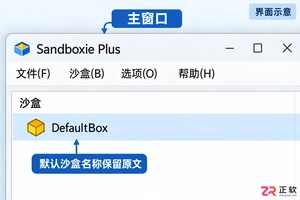
详细步骤指导如何在 Sandboxie Plus 中将界面语言从英文切换为简体中文。涵盖打开全局设置、选择 UI language、保存应用及验证生效的全过程,适用于 Windows 10/11 用户。

想体验国行Apple智能?先确认你的iPhone是否为15 Pro及以上机型,再了解如何通过Developer应用获取iOS 27.3测试资格。本文详解设备核对、系统更新路径及主力机用户的稳定性建议,避免盲目升级。


面对 iOS 27.2 准正式版更新,用户应关注哪些实际变化?本文详细解读运动数据权限对广告的影响、音乐组件的外观调整以及国行智能功能的真实可用状态,帮助用户避免盲目升级,做出符合自身需求的决策。

面对iOS同时出现的两个正式版更新,iPhone 18用户应如何抉择?本文详解iOS 27.0.1的错误修复与iOS 26.7.1的安全维护区别,帮助用户根据实际需求判断是否更新。

详解 Sandboxie-Plus 在 Windows 下的下载选择、驱动安装、首次向导设置及新建 TestBox 沙盒步骤,指导用户正确启动沙盒程序并核对进程归属。





火山引擎是字节跳动旗下企业级云与AI服务平台。聚焦大模型核心能力,依托字节自研豆包多模态大模型,凭借火山方舟一站式平台,提供模型精调、推理部署、智能应用搭建等全链路服务,结合高性能AI算力,助力各行业快速落地大模型数字化与智能化应用。



