

图形与音乐ppt互动设计
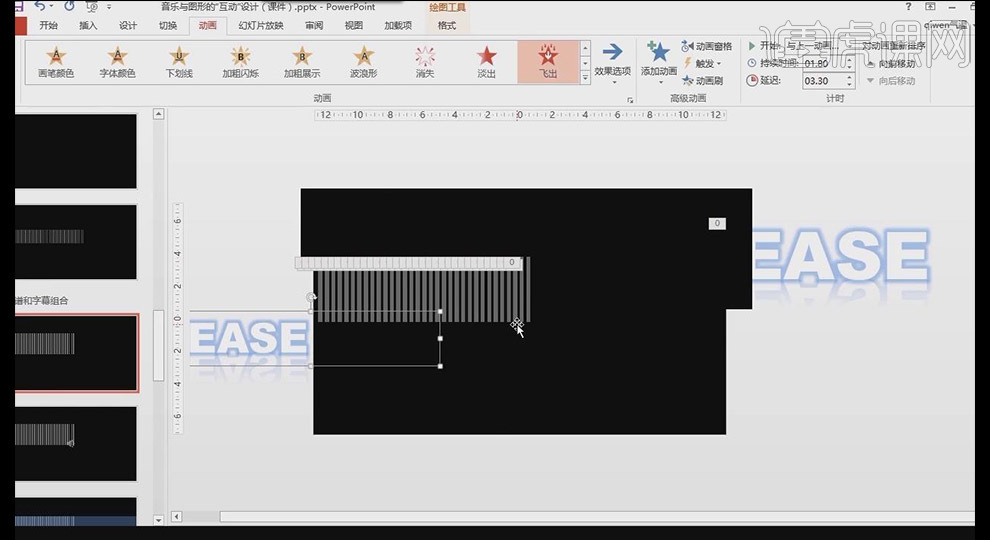
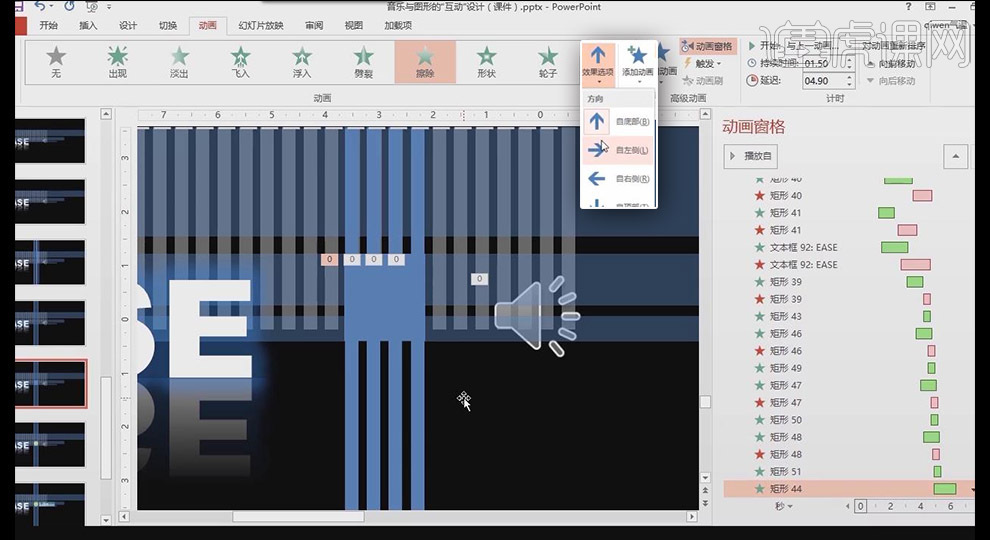
制作动画不仅可以使用AE等软件,其实我们常用的ppt也可以制作出动画,但是制作方法会比较繁琐一些,但是学会了就又能掌握了一门新的技术了,下面小编就以图形与音乐ppt互动设计为例,给大家进行分享!1、本节课主讲音乐与图形的互动设计2、复制幻灯片删除不必要信息;用【插入】的【形状】绘制矩形,【颜色填充】灰色,【形状轮廓】无轮廓3、CTRLD复制矩形,按住CTRL可细微调节位置,接着按CTRLD复制多次,选中所有矩形在【形状填充】点击【其他填充颜色】,将【透明度】调置60%左右4、选中所有矩形,添加【擦除】动画
制作动画不仅可以使用AE等软件,其实我们常用的ppt也可以制作出动画,但是制作方法会比较繁琐一些,但是学会了就又能掌握了一门新的技术了,下面小编就以图形与音乐ppt互动设计为例,给大家进行分享!
1、本节课主讲 音乐与图形的互动设计
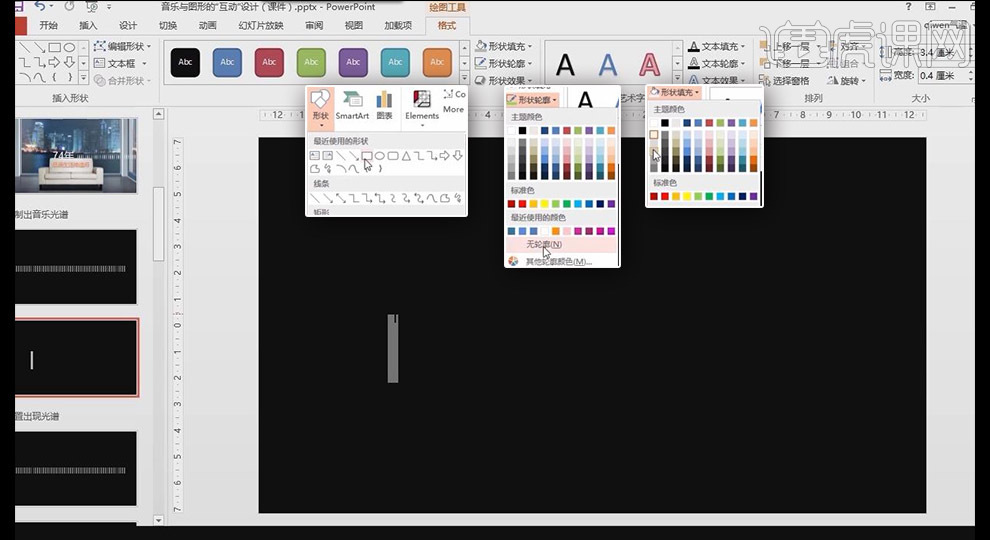
2、复制幻灯片删除不必要信息;用【插入】的【形状】绘制矩形,【颜色填充】灰色,【形状轮廓】无轮廓
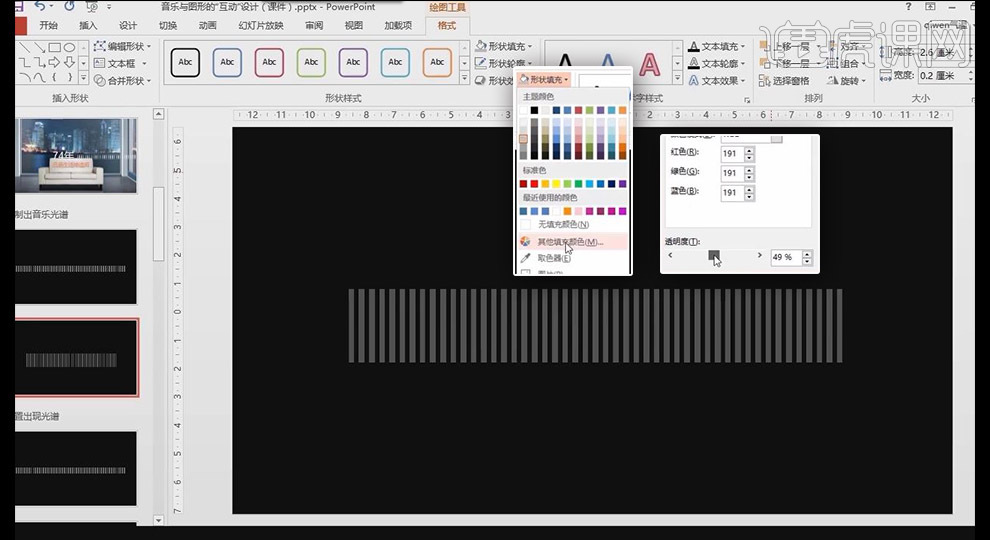
3、CTRL D复制矩形,按住CTRL 可细微调节位置,接着按CTRL D复制多次,选中所有矩形在【形状填充】点击【其他填充颜色】,将【透明度】调置60%左右
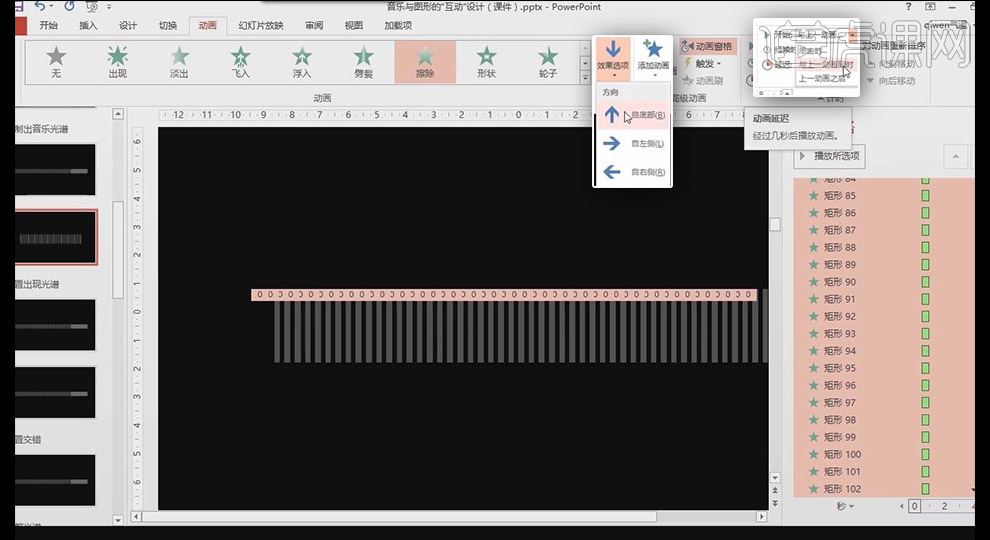
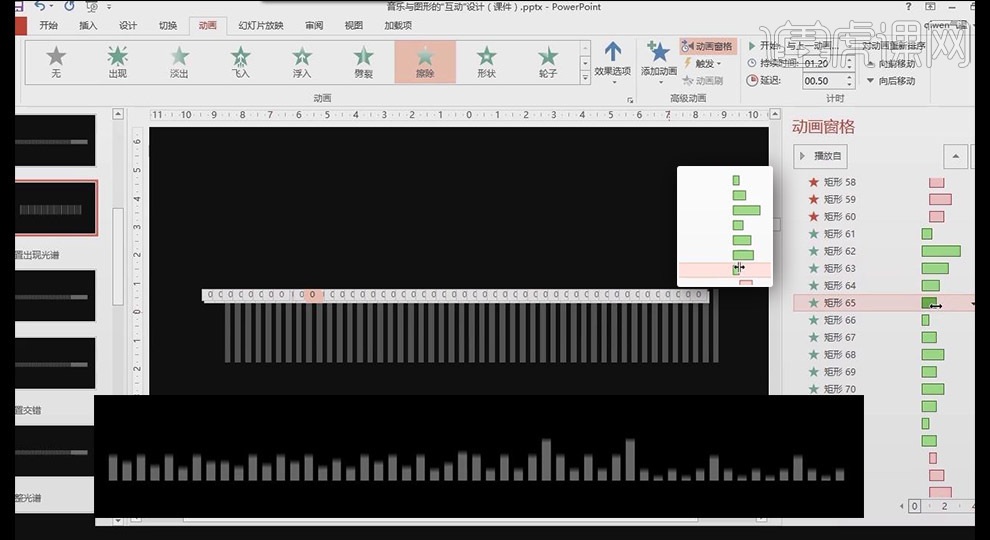
4、选中所有矩形,添加【擦除】动画,【开始】为【与上一个动画同时】,【延迟】0.5秒
5、按住CTRL 隔一个选一个矩形【动画】,【持续时间】1秒;同理按住CTrl多隔几个进行选择,【持续时间】1.5秒
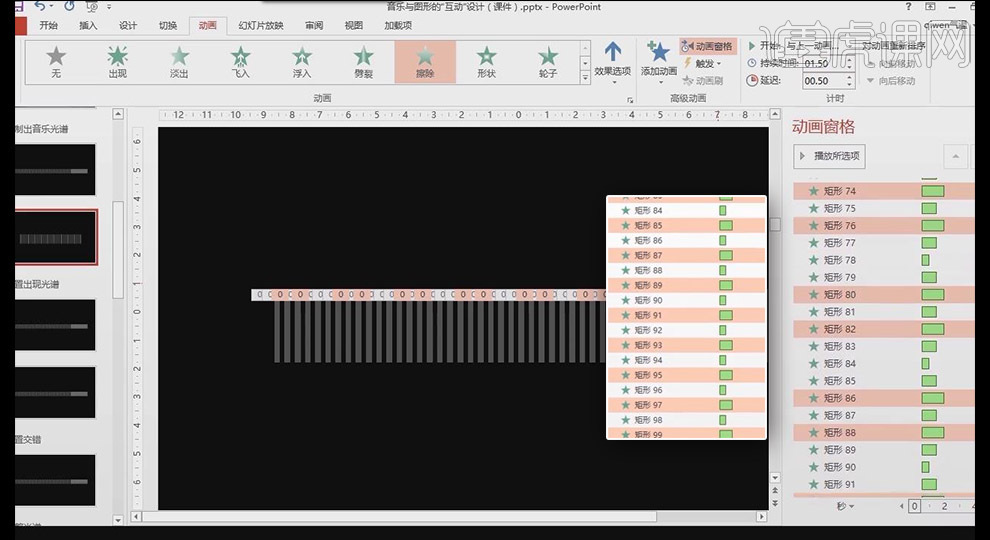
6、选中所有矩形添加【擦除】退出动画,【效果选项】【自顶部】,【开始】【与上一动画同时】,【延迟】1秒
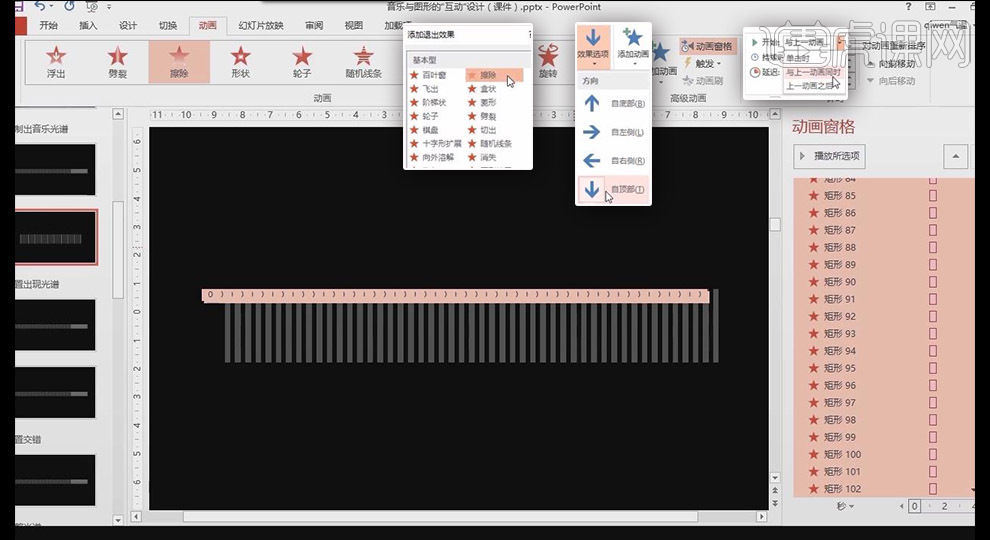
7、按住CTRL 隔一个选一个矩形【动画】,【持续时间】1秒;同理按住CTrl多隔几个进行选择,【持续时间】1.5秒
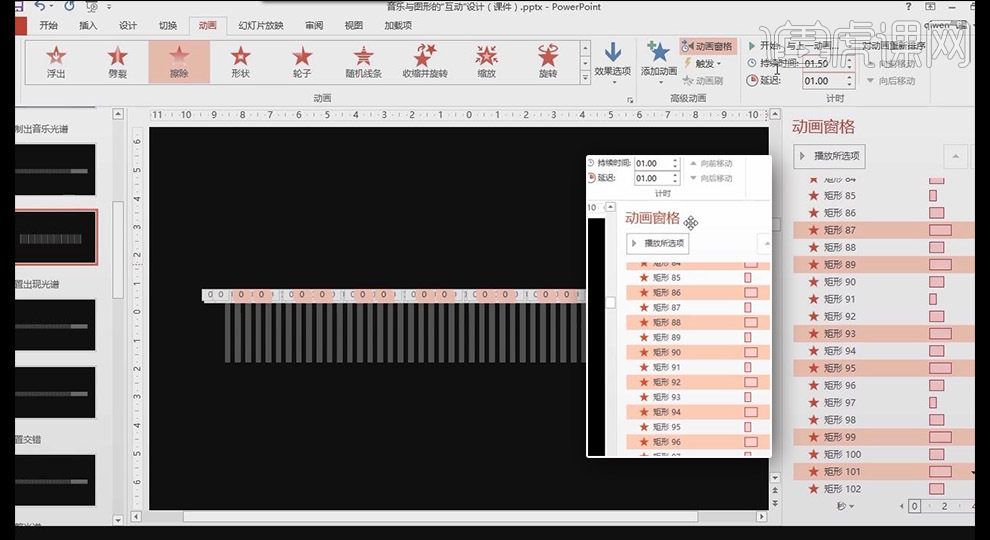
8、选中2到60的退出动画,向上移动至进入动画60的后面,【延迟】1秒,同理设置几次,建议重命名,方便调节
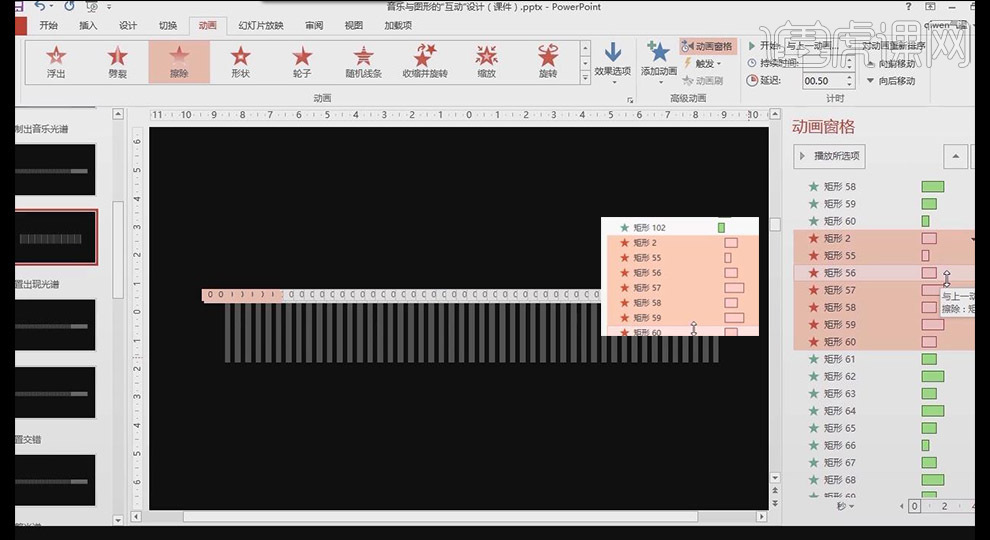
9、对时间条进行细节设置,以达到个性化效果,在放置时间条之上变为双箭头时调节时间,注意细节,可根据音乐声调进行调整时间条
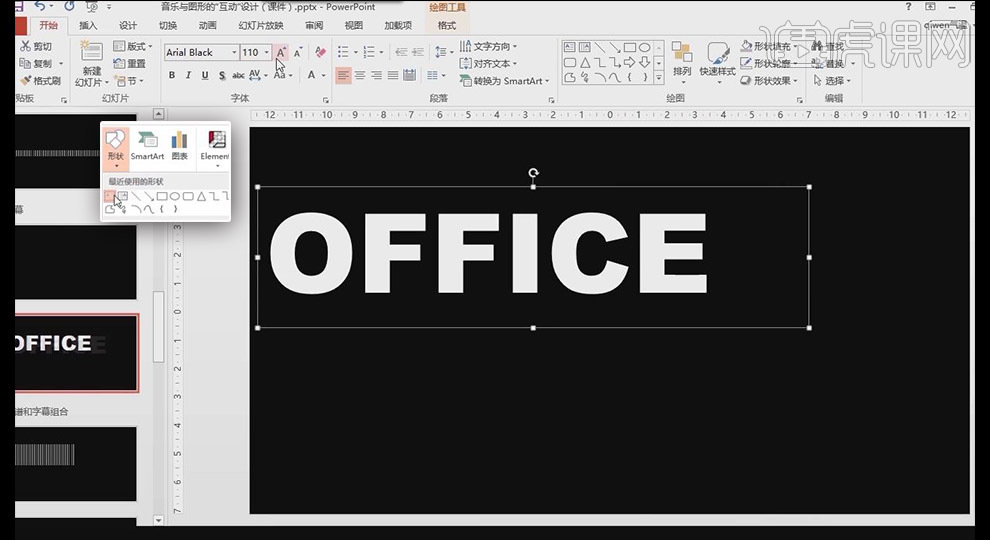
10、复制幻灯片,删除不必要信息,只留背景;【插入】【文本框】输入文字内容,字体Arial Black,颜色白色,字号110左右
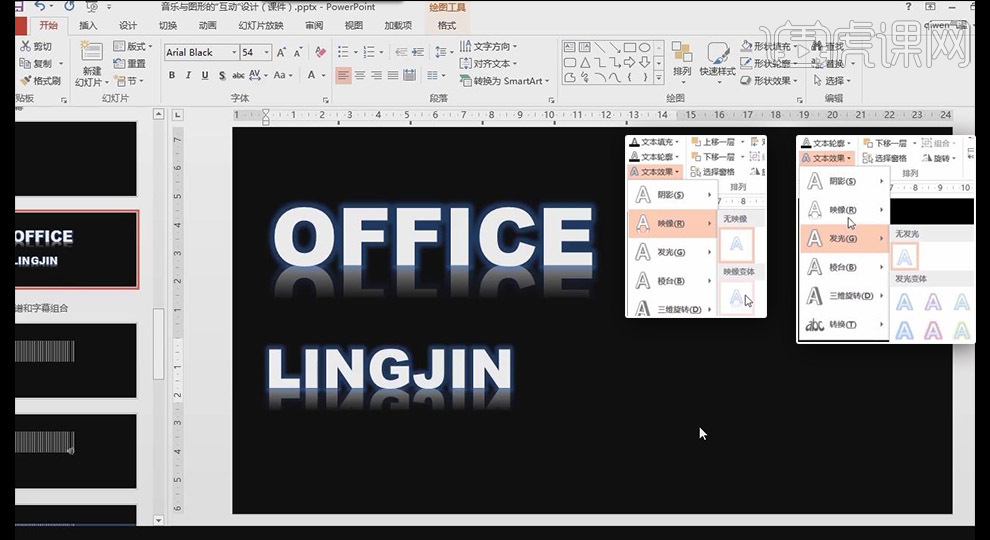
11、为文字内容添加【文本效果】,选择【映像】【紧密映像 接触】,并添加【发光】;复制文本框修改内容,降低字号
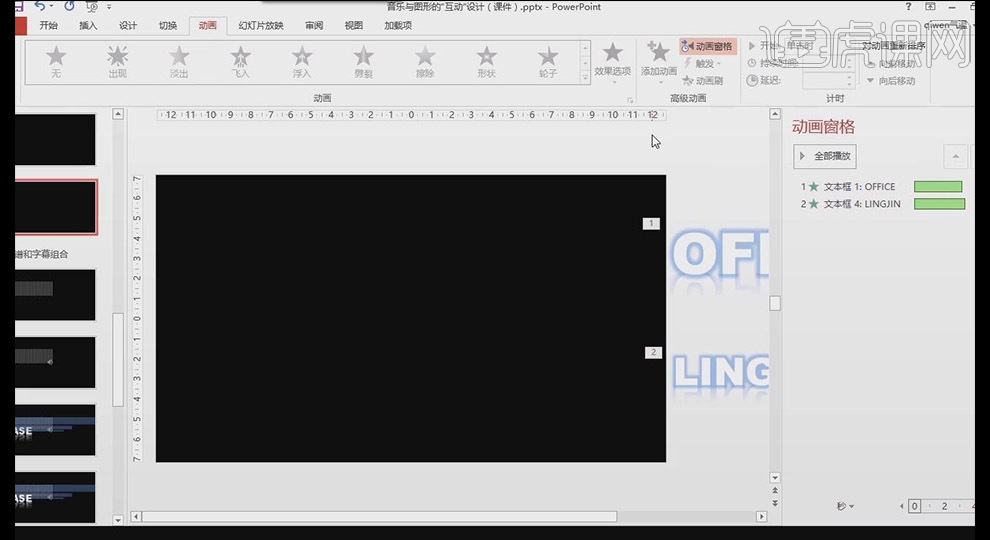
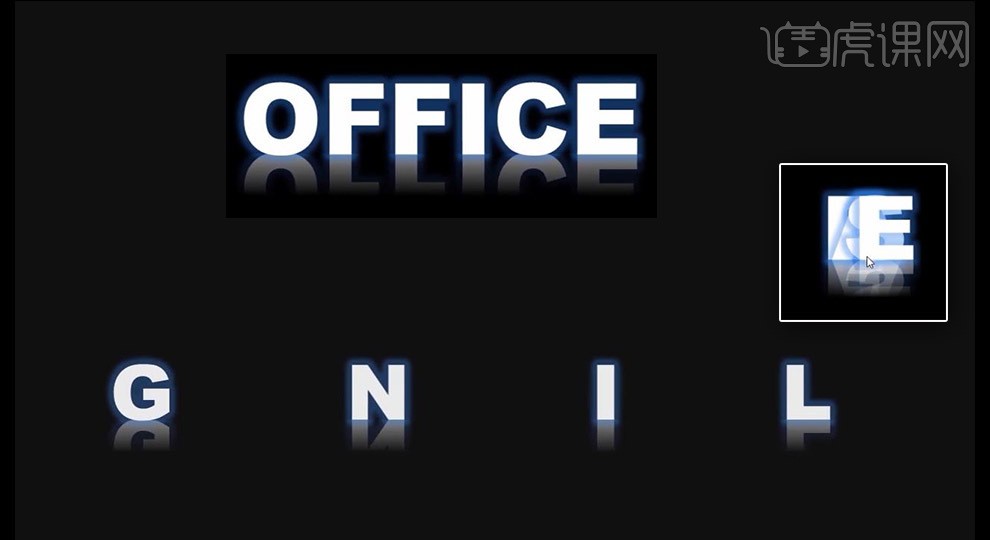
12、为【文本框】添加飞入【动画】,【自左侧】,接着将【文本框】拖至幻灯片外部
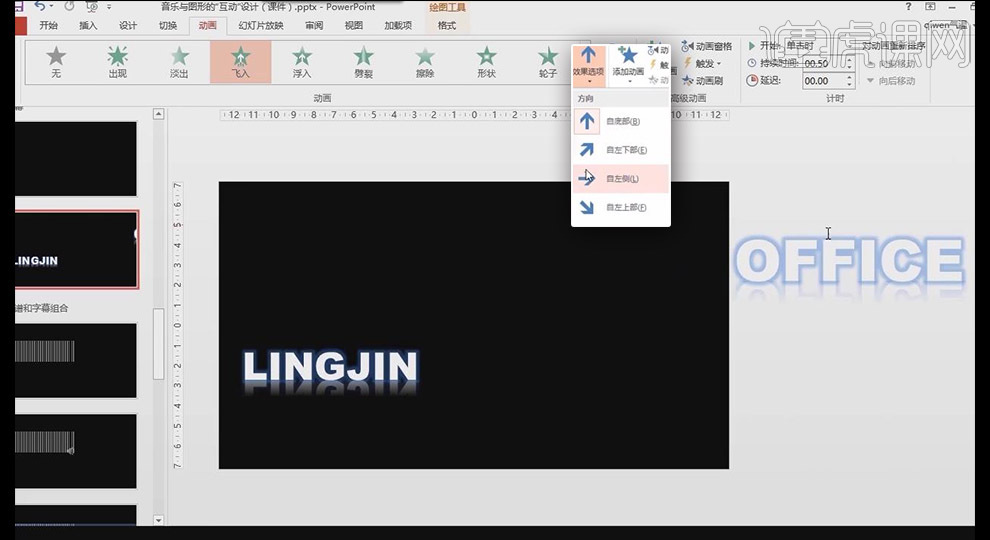
13、同理设置另一个文本框,为【文本框】添加飞入【动画】,【自左侧】,接着将【文本框】拖至幻灯片外部,拉长两动画时间条,预览动画
14、在【飞入】动画的设置中,【增强】【动画文本】如果修改为【按字母】则会出现单个字母分开移动效果
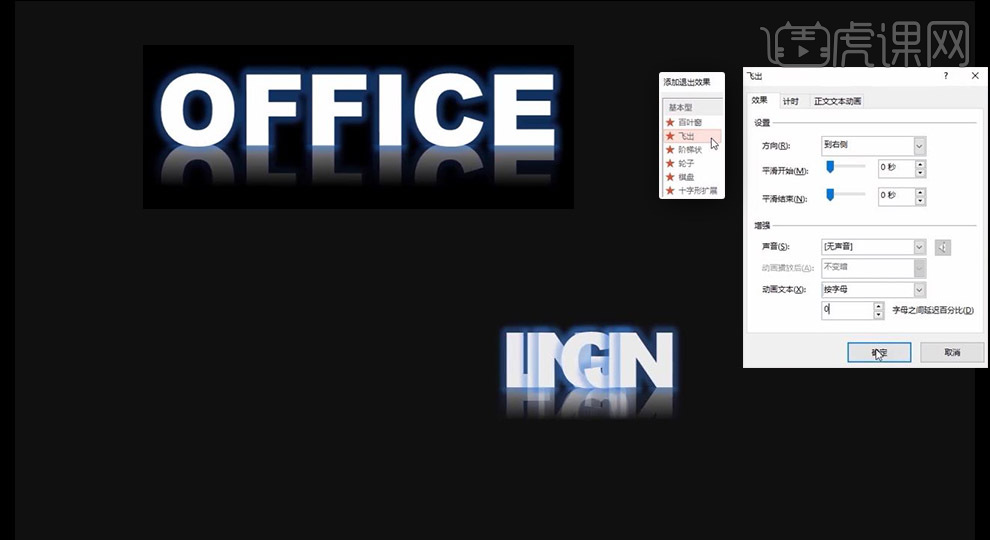
15、修改第二个【文本框】的【动画】为退出的【飞出】,在【增强】【动画文本】修改为【按字母】,输入0,则会出现字母挤在一起出现效果
16、选择光谱,复制到文字内容幻灯片,放置合适位置;调节两【文本框】位置,CTRL +方向键可微调位置
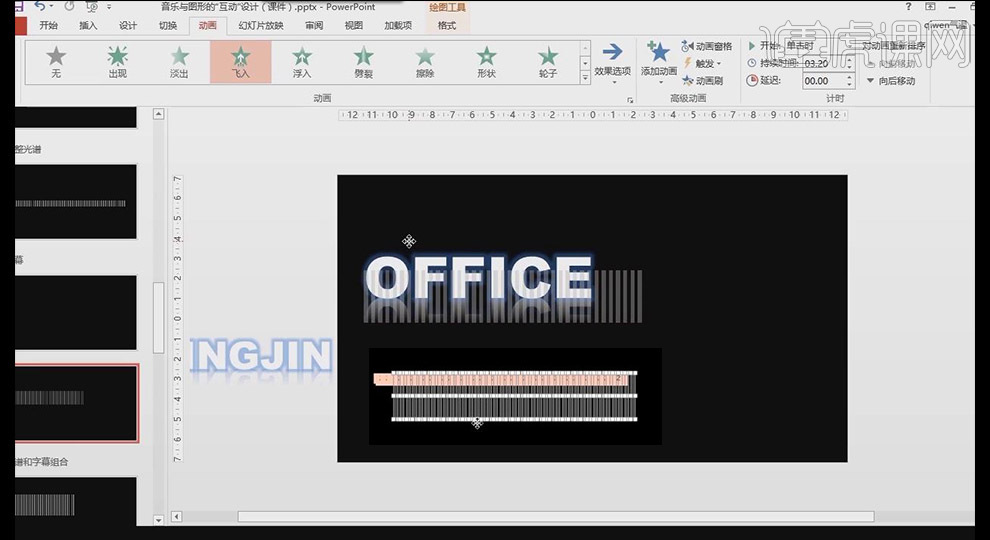
17、选择两【文本框】动画拖拽到光谱动画下部,细节设置两【文本框】时间条出现的错落关系
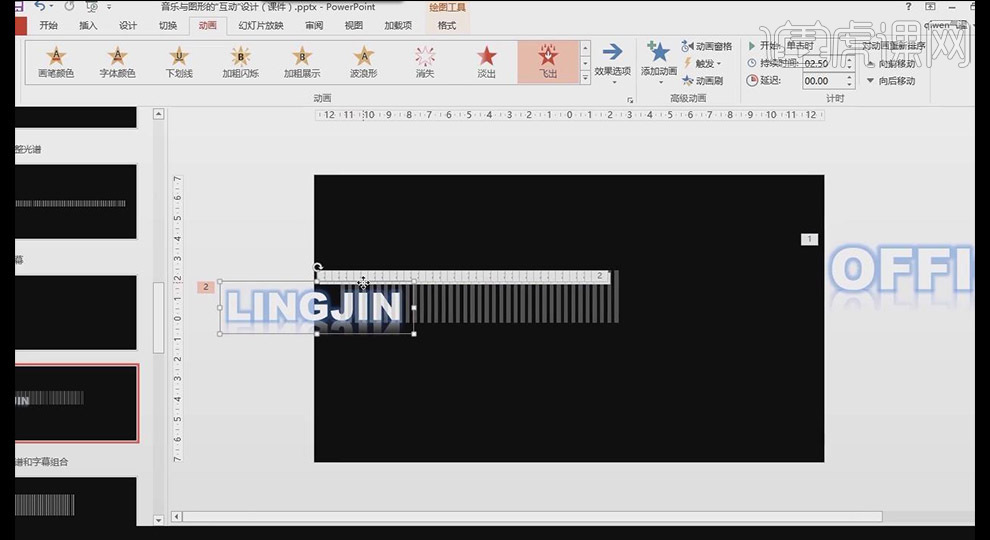
18、新建矩形框,【颜色填充】黑色,【形状轮廓】无轮廓;放置光谱上部遮挡【文本框】,复制一份放置光谱右部遮挡【文本框】
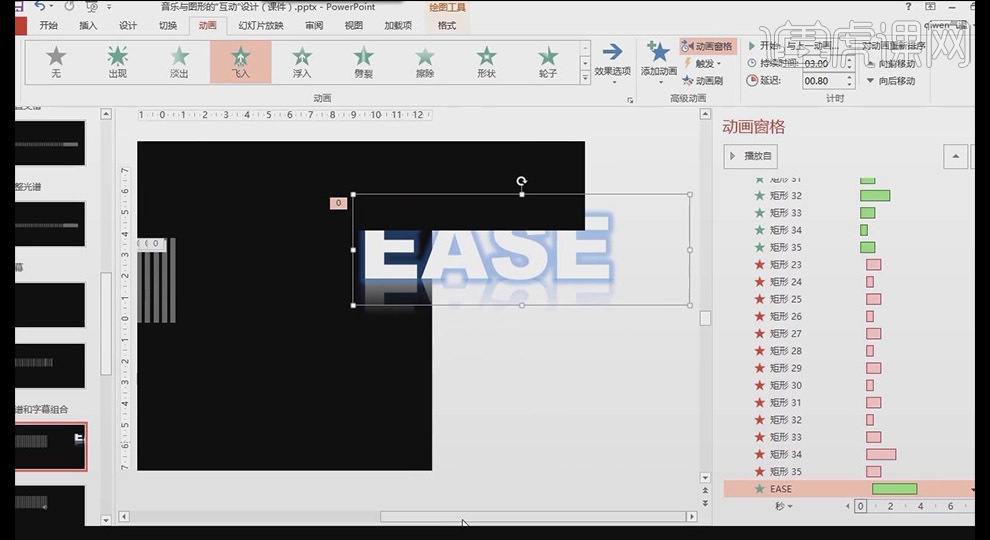
19、细节调整两【文本框】和两黑色矩形的关系,达到画面最好效果;遮挡住上部【文本框】不遮挡下部【文本框】
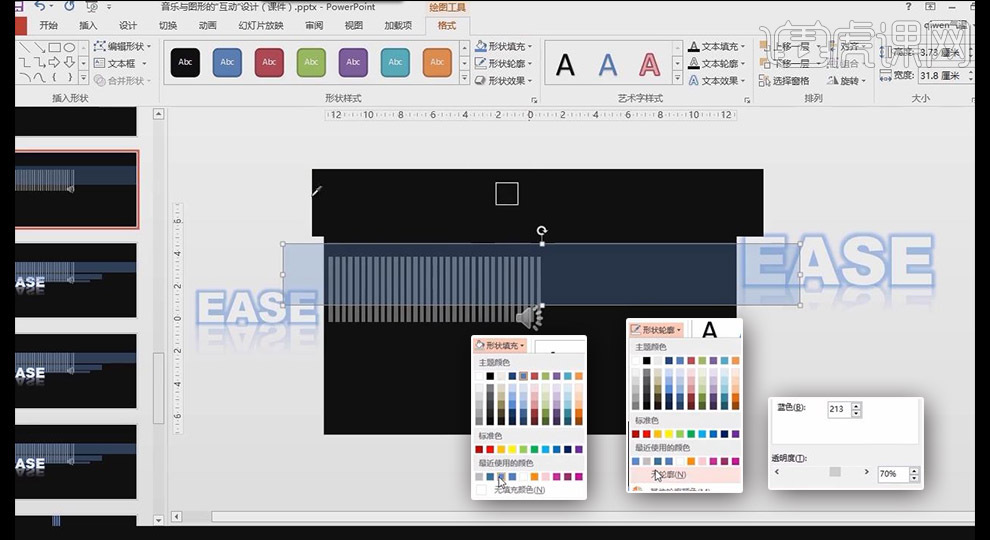
20、【插入】【形状】绘制矩形,【颜色填充】蓝色,【形状轮廓】无轮廓,在【其他填充颜色】更改【透明度】为70%左右
21、为透明矩形添加【擦除】动画,【效果选项】为【自左侧】,【开始】为【与上一动画同时】,适当拉长时间条
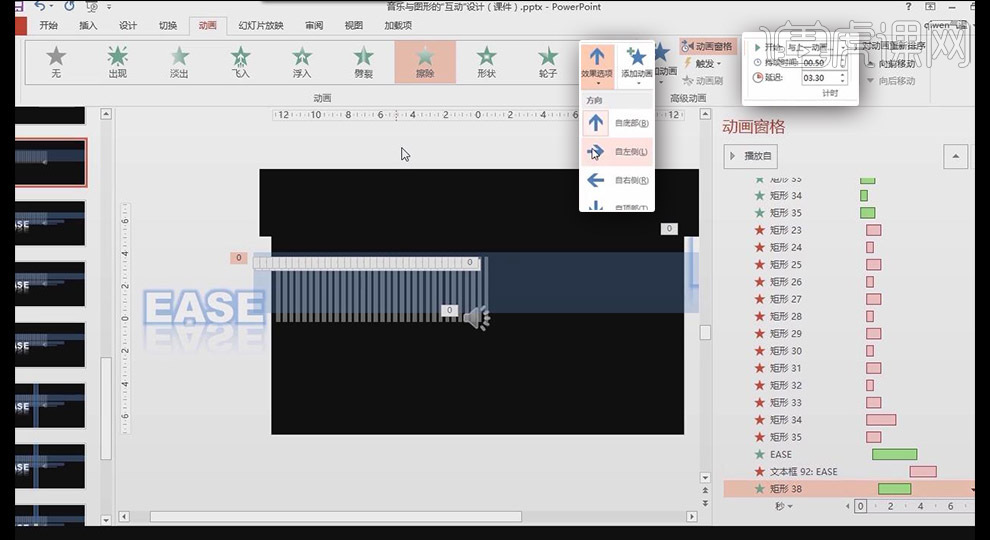
22、接着添加退出动画的【擦除】,【效果选项】为【自右侧】,【开始】为【与上一动画同时】,调整两【动画】错落关系
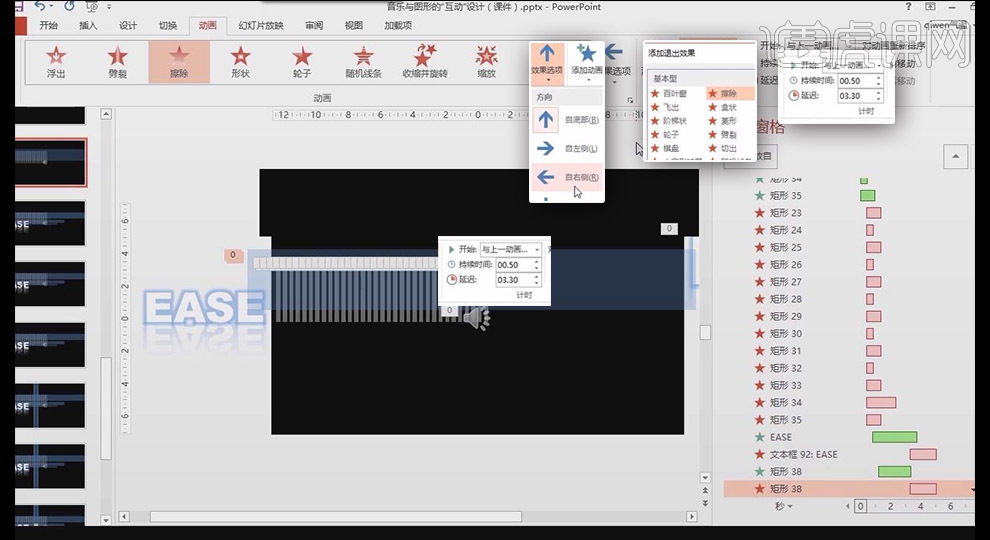
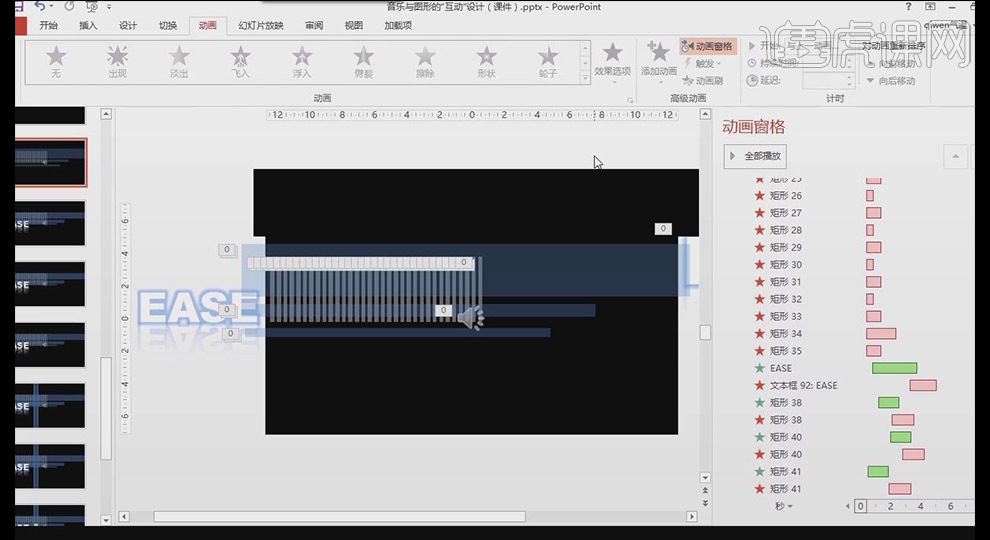
23、复制透明矩形,修改形状位置,调整画面整体关系
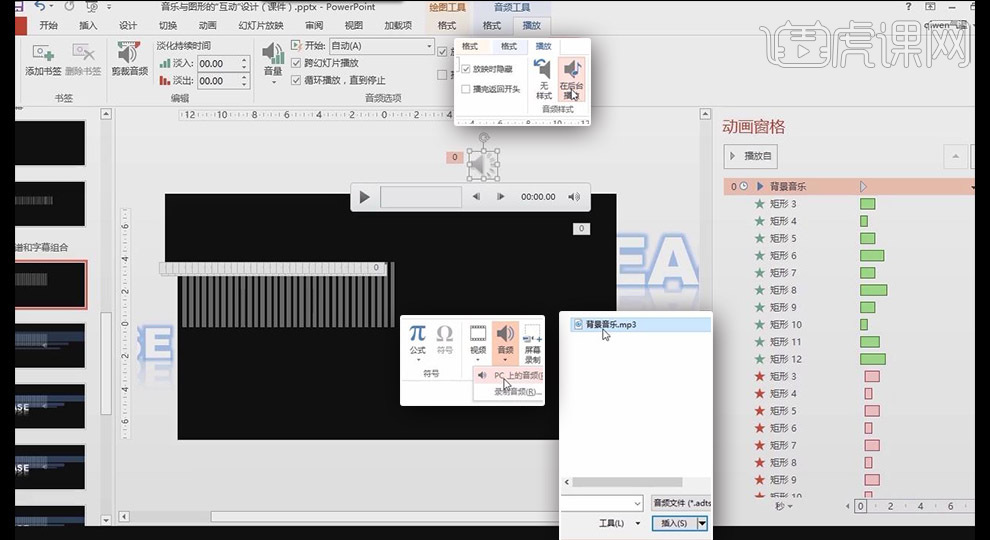
24、在【插入】【媒体】点击【音频】【PC上的音频】,选择合适音频;将音乐喇叭放置幻灯片之外,勾选【在后台播放】
25、【插入】【形状】绘制矩形,【颜色填充】蓝色,【形状轮廓】无轮廓,复制多个,选择所有点击【对齐】的【横向分布】
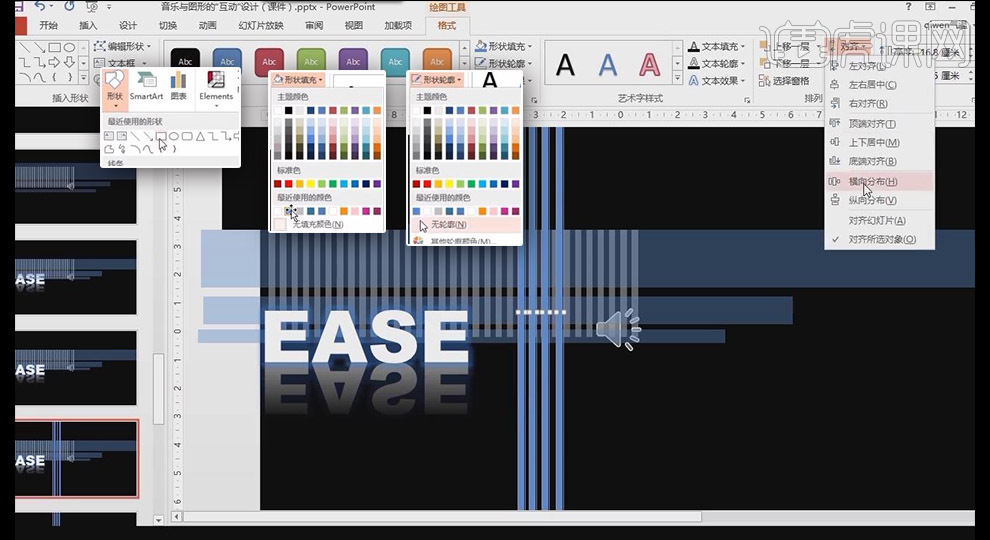
26、为矩形添加【擦除】动画,【效果选项】为【自顶部】,【开始】为【与上一动画同时】
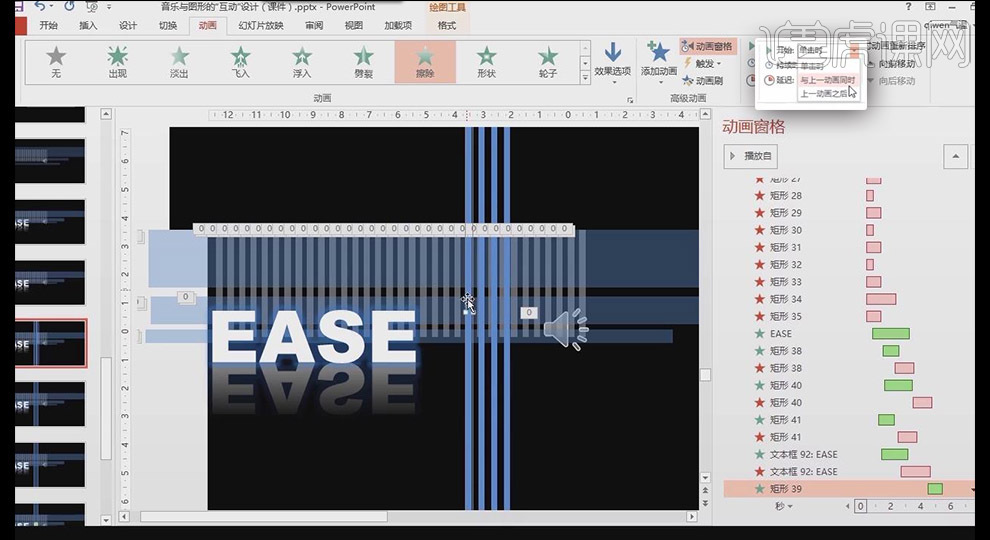
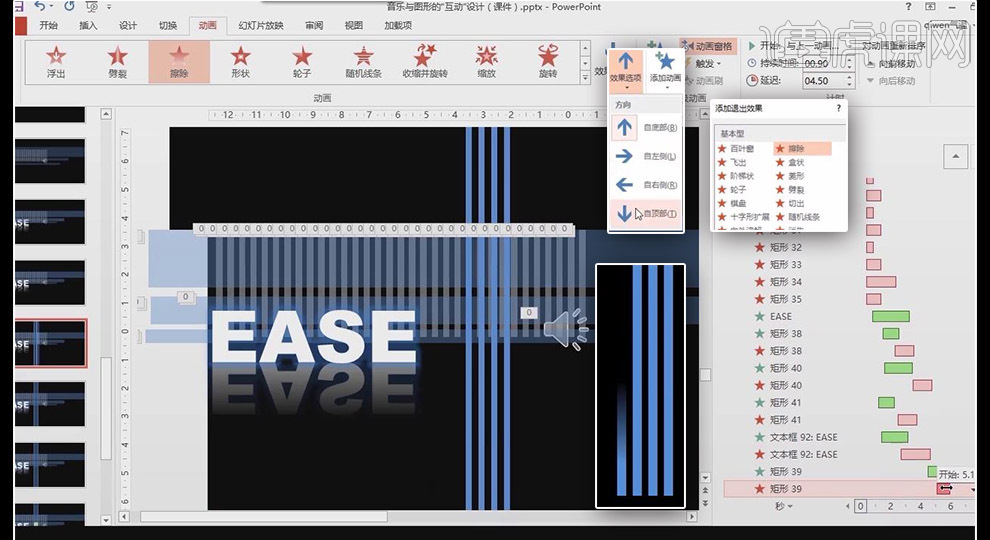
27、接着添加退出动画的【擦除】,【效果选项】为【自顶部】,【开始】为【与上一动画同时】,调整两【动画】错落关系
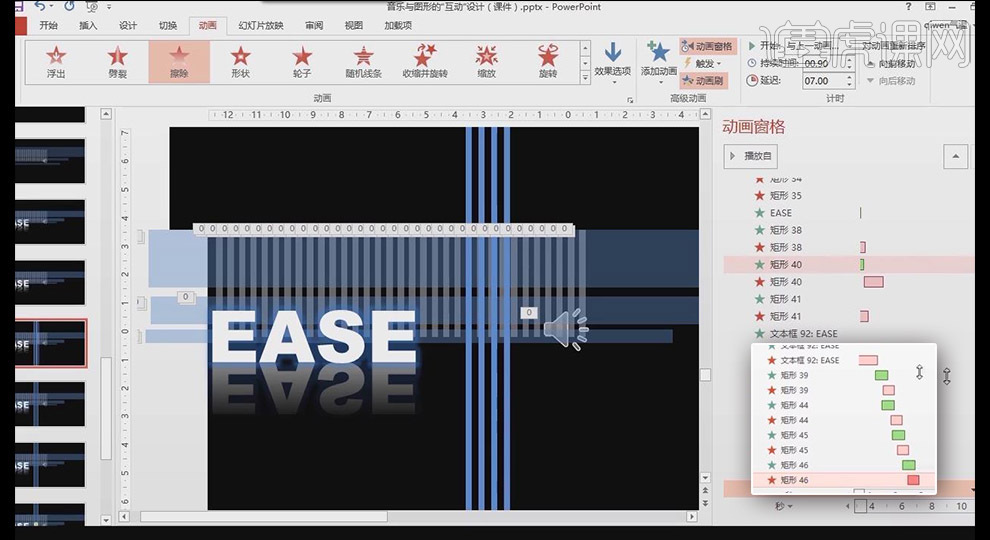
28、使用【高级动画】的【动画刷】设置其他矩形【动画】;细节设置四【动画】的错落关系
29、在光谱中,【插入】【形状】绘制矩形,【颜色填充】灰色,【形状轮廓】无轮廓,复制多个,对齐别出错
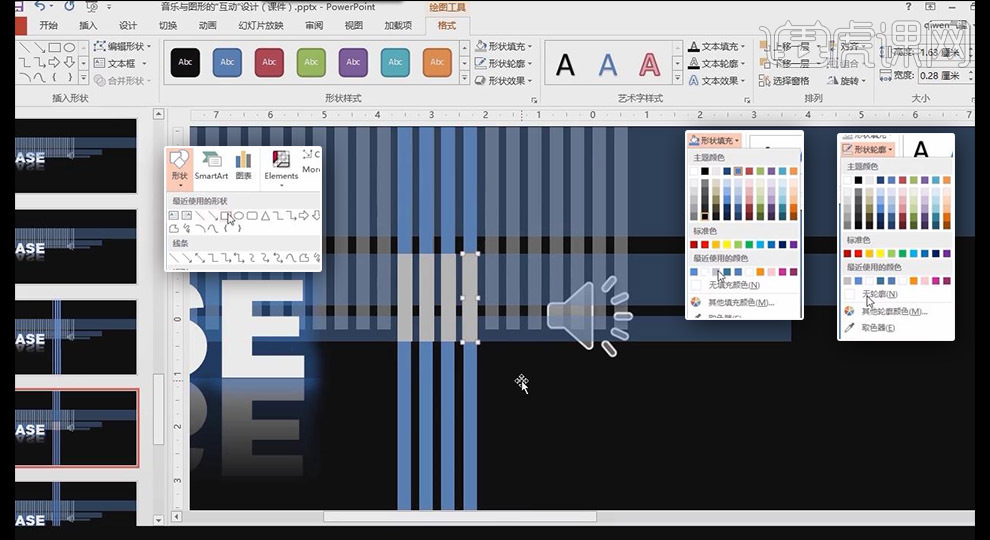
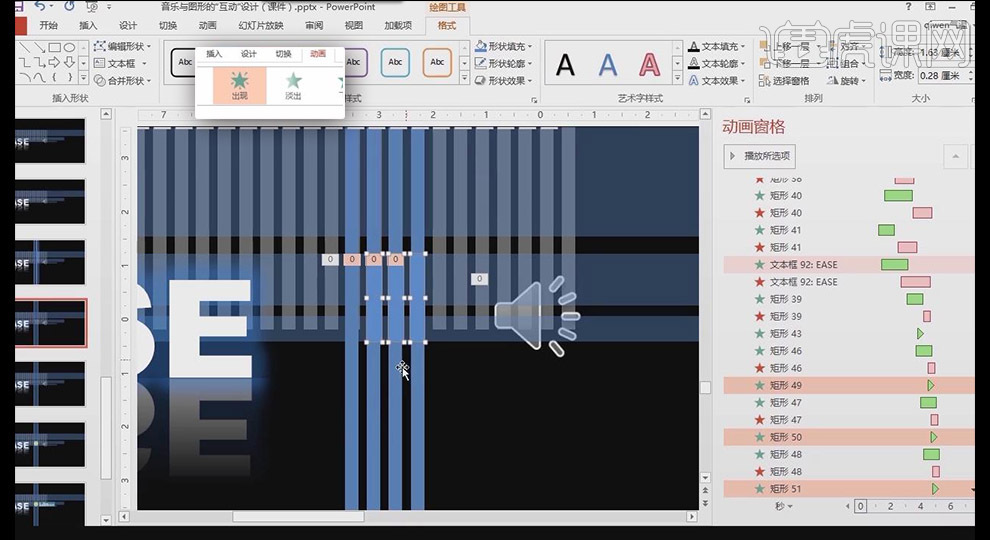
30、为四矩形添加【出现】【动画】,【开始】【与上一动画同时】,修改矩形颜色为蓝色;并将长条矩形右键【置于顶层】
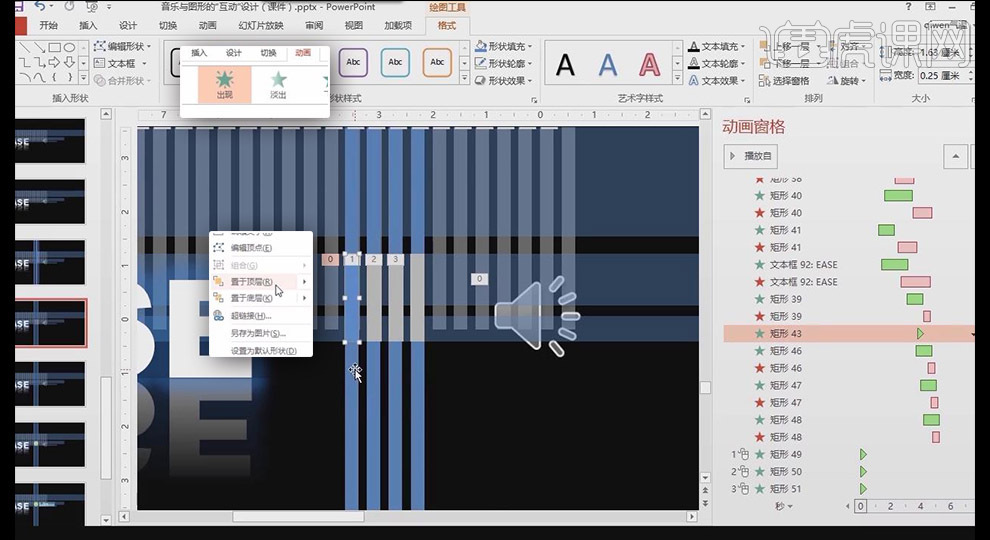
31、将每个小矩形动画放置在每个大巨星动画出现动画之下,调整好位置
32、在小矩形位置之上,【插入】【形状】绘制矩形,【颜色填充】蓝色,【形状轮廓】无轮廓
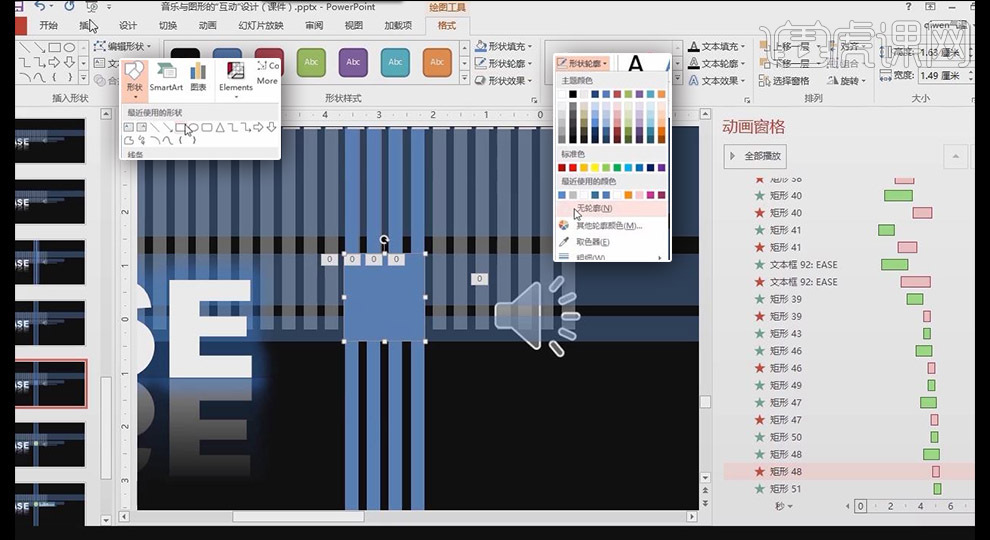
33、为方形矩形添加【擦除】动画,【自左侧】,【开始】【与上一动画同时】,调整时间条位置
图形与音乐ppt互动设计就分享到这里了,步骤有些繁琐,还是需要大家耐心得去学习,学会之后,你会收获满满!
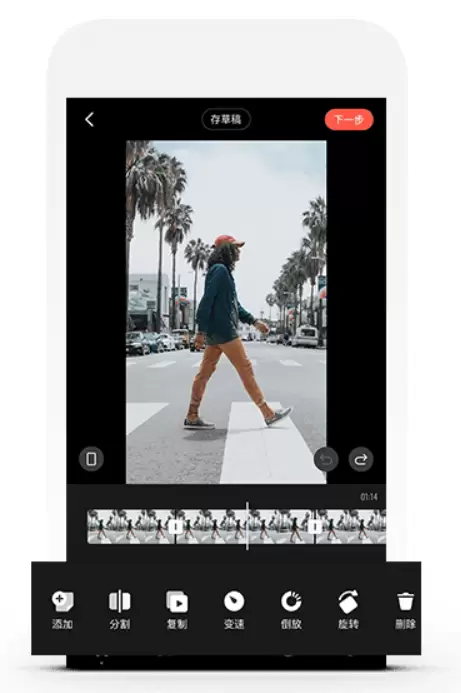
本文详解快影剪辑核心流程:导入素材后先完整播放标记断点,利用“分割”删除多余片段并保留半秒呼吸声;变速时重点动作保持1倍速,等待过程加快,需检查动作是否踩准音乐鼓点;最后添加字幕(置于画面下方偏中)并压低背景音乐音量,确保开头三秒有信息点且无错字黑屏。

网易云音乐电脑端播放器个性化定制指南 想不想让你的网易云音乐电脑版与众不同?平台提供了相当丰富的播放器界面定制功能,让你可以轻松打造出专属的个性化音乐空间。具体该怎么操作?下面咱们就按步骤来详细拆解。 第一步:进入设置中心 操作起点很简单。先启动电脑客户端,在主界面的右上角,找到那个经典的“三”字形
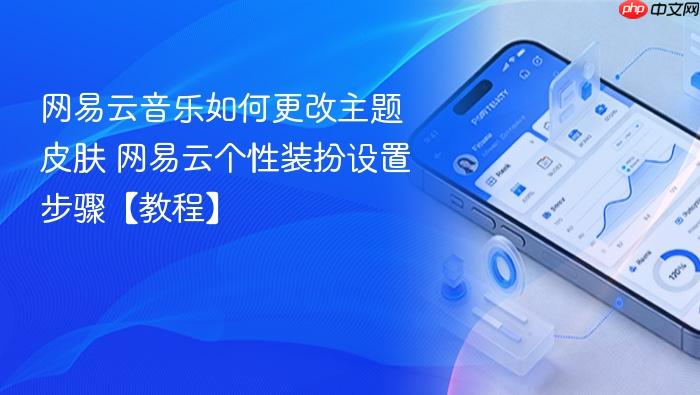
网易云音乐如何更改主题皮肤 网易云个性装扮设置步骤 网易云音乐更换皮肤需通过四条路径:一、左上角菜单进个性装扮中心选皮肤;二、账号页快速访问换纯色或恢复默认;三、用本地高清图设自定义背景;四、装扮中心改播放器黑胶样式。 想让网易云音乐的界面换个模样,却发现皮肤不那么合心意?这大概率是没找对入口或者应


如何通过QQ音乐的“不喜欢”功能精准屏蔽歌手 想让QQ音乐的推荐更合心意,彻底过滤掉不喜欢的歌手?善用App内的“不喜欢”功能就能轻松实现。这套机制操作起来相当直观,从单曲处理到批量管理,有多种路径可选。下面就把这几个核心方法拆解清楚,帮你彻底净化推荐列表。 一、在播放界面使用“不喜欢”功能 这是最

为歌曲补充歌词,需要走官方通道:一是登录后找到歌曲播放页,点击“上传歌词”;二是直接上传LRC文件,或者在线编辑格式文本;三是从积分商城的“求歌词榜”里挑一首歌上传;四是云盘里同名的音频和LRC文件会自动关联上。 想在网易云音乐里给一首歌补上缺失的歌词?这事儿有官方指定的路子,照着步骤来,其实不难。
汽水音乐网页版,到底怎么进?一份实用指南 说到听歌,如今大家的选择可太多了。网页版音乐平台因为方便,不用下载,打开浏览器就能用,成了很多人在电脑前的首选。最近,不少乐迷都在打听:“汽水音乐的网页版入口到底在哪儿?”今天,我们就来把这事儿说清楚。 其实,答案非常简单直接。汽水音乐网页版的官方首页入口就

快手视频背景音乐怎么提取?四招搞定,从手机到电脑全攻略 想把快手视频里那段抓耳的BGM单独存下来?这事儿其实没想象中那么复杂。无论是图省事用快手自带功能,还是追求音质用专业工具,从手机APP到电脑软件,这里有一份完整的解决方案。别急,咱们从最简单的方法开始,一步步往下看。 一、使用快手内置“提取视频





火山引擎是字节跳动旗下企业级云与AI服务平台。聚焦大模型核心能力,依托字节自研豆包多模态大模型,凭借火山方舟一站式平台,提供模型精调、推理部署、智能应用搭建等全链路服务,结合高性能AI算力,助力各行业快速落地大模型数字化与智能化应用。



