

在 Surface Duo (128GB) 上安装 Windows11的方法和教程 (包含软件)
所需文件TWRP图片:twrp.img分开:分开启动包:DuoBoot.tar自定义UEFI:boot.img来自Google的平台工具(ADB和Fastboot)您选择的ARM64Windows版本(特别是install.wim文件)。您可以为此使用UUPMediaCreator驱动集:SurfaceDuo-Drivers-Full.zip警告不要从大容量存储模式创建分区(因为ABL会因名称中的空格/空格而中断)这将擦除您所有的安卓数据对于您的手机造成的任何损坏,我们不承担任何
所需文件
- TWRP 图片:twrp.img
- 分开:分开
- 启动包:DuoBoot.tar
- 自定义 UEFI:boot.img
- 来自 Google 的平台工具(ADB 和 Fastboot)
- 您选择的 ARM64 Windows 版本(特别是 install.wim 文件)。您可以为此使用UUPMediaCreator
- 驱动集:SurfaceDuo-Drivers-Full.zip
警告
不要从大容量存储模式创建分区(因为 ABL 会因名称中的空格/空格而中断)
这将擦除您所有的安卓数据
对于您的手机造成的任何损坏,我们不承担任何责任。遵循本教程,即表示您同意对您的行为承担全部责任。我们已经进行了一些测试,但这是一个早期预览,可能会出现问题。
这尚未在 256GB 设备上进行测试。本教程仅针对 128GB 设备。
请阅读并确保在开始之前理解整个教程
你会得到什么
你最终会在 Duo 上同时使用 Android 和 Windows。Android 和 Windows 都将拆分 128GB 内存(64GB 和 64GB)
Android 将正常启动,您必须在需要时使用 PC 启动 Windows。
脚步
解锁引导加载程序
- 备份所有数据。您将失去在 Android 上拥有的一切,并从头开始。
假设你的 Duo 启动到 Android 并插入你的 PC:
- 在您的 PC 上打开命令提示符并运行以下命令:
adb reboot bootloader
- 您将重新启动到 Duo 的引导加载程序。从那里:
fastboot flashing unlock
制作分区
- 首先启动 TWRP:
fastboot boot twrp.img
- 一旦进入 TWRP,触摸将无法工作。将手机连接到您的 PC 并执行以下命令:
adb push /sdcard/adb shell "cp /sdcard/parted /sbin/ && chmod 755 /sbin/parted"adb shell
- 现在我们使用 PC 直接从 Duo 内部发出命令。让我们运行 parted 并进行分区:
parted /dev/block/sdaprint
- 确保列出的最后一个分区编号为 6。
- 注意原始大小,这里是 51.9MB -> 112GB
- 运行这些命令:
rm 6mkpart esp fat32 51.9MB 180MBmkpart win ntfs 180MB 57344MBmkpart userdata ext4 57344MB 112GBset 6 esp onquit
这会让你摆脱分手。
我们删除了第 6 分区,即 Android userdata 分区,并创建了 3 个分区:一个包含 Windows 启动文件的 esp 分区,一个包含 Windows 的 win 分区,最后一个是 Android 的新 userdata 分区,只是更小。现在让我们让它们真正可用:
mkfs.fat -F32 -s1 /dev/block/sda6mkfs.ntfs -f /dev/block/sda7mke2fs -t ext4 /dev/block/sda8mkdir /sdcard/espmnt && mount /dev/block/sda6 /sdcard/espmnt/quit
- 让我们将 duoboot.tar 中的文件加载到 Duo 中,这将是启动和进入大容量存储模式所必需的:
adb push /sdcard/adb shell "tar -xf /sdcard/DuoBoot.tar -C /sdcard/espmnt"adb shell "mv /sdcard/espmnt/Windows/System32/Boot/ffuloader.efi /sdcard/espmnt/Windows/System32/Boot/ffuloader.efi.bak"adb shell "cp /sdcard/espmnt/Windows/System32/Boot/developermenu.efi /sdcard/espmnt/Windows/System32/Boot/ffuloader.efi"adb reboot bootloader
您将回到 Duo 的引导加载程序。
引导自定义 UEFI
让我们启动自定义 UEFI:
fastboot boot boot.img
每次您要启动 Windows 时都需要执行上述步骤。
你应该被扔进开发者菜单。
- 使用音量增大/减小按钮导航到大容量存储模式,然后按电源按钮确认。进入大容量存储模式后,我们就可以继续了。
安装 Windows
- 确保您处于大容量存储模式,并且您的 Duo 已插入您的 PC
- 挂载您使用 diskpart 创建的分区并为其分配一些字母:
THESE ARE NOT ALL COMMANDS. DISKPART COMMANDS VARY A LOT, SO THESE ARE SOME ROUGH INSTRUCTIONS. ACTUAL COMMANDS START WITH AN HASHTAG (which you'll need to remove)# list diskFind the Duo Disk, and take note of the number.# select disk # list partitionYou'll be able to recognize the partitions we made earlier by their size. take note of the ESP and WIN partition numbers.# select partition # assign letter=Y:# select partition # assign letter=X:
- 您将加载两个分区,一个是 ESP 分区,另一个是 Win 分区。记下您使用的字母。
警告:我们假设 X: 是 Win 分区,而 Y: 是下一个命令的 ESP 分区。正确更换它们,否则您将丢失 PC 上的数据。
- 运行这些命令:
dism /apply-image /ImageFile:"" /index:1 /ApplyDir:X:\
这将需要一些时间。
- 完成后:
bcdboot X:\Windows /s Y: /f UEFI
现在已安装 Windows,但没有驱动程序。
安装驱动程序
- 提取驱动程序,然后从命令提示符处:
dism /image:X:\ /add-driver /driver:"" /recurse
- 完成后,您可以重新启动手机。您将能够使用 Android,并且您的手机将正常工作。如果需要,请进行设置。
启动窗口
我们准备好启动了!
- 手动将手机重新启动到引导加载程序(按住电源按钮 + 音量降低直到出现 Microsoft 徽标,然后停止按下电源按钮但继续按下音量降低按钮)。
从命令提示符:
fastboot boot boot.img
如果您做对了一切,Windows 现在将启动!享受!
启用 USB
仍然假设 X: 是已安装的 Duo Windows 分区:
reg load RTS X:\Windows\System32\config\SYSTEM
现在打开 regedit.exe 并编辑此注册表项:
HKEY_LOCAL_MACHINE\RTS\ControlSet001\Control\USBOsDefaultRoleSwitchMode
将键设置为值 1,您就完成了。
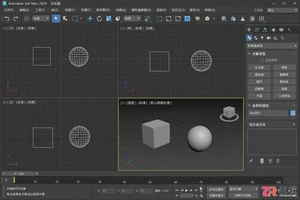
掌握3ds Max快捷键是提升三维制作效率的关键。本文结合软件界面布局,分类整理视图导航、选择变换、编辑修改及渲染设置的常用快捷键,提供清晰的对照表与操作指引,适合初学者快速上手。
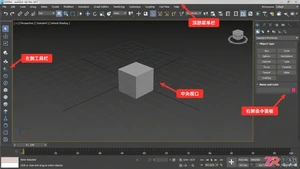
找不到3ds Max插件装在哪?本文图解说明3ds Max插件的默认系统目录、用户脚本文件夹位置,以及在软件界面菜单栏和工具栏中调用插件的具体入口,助你快速上手插件管理。
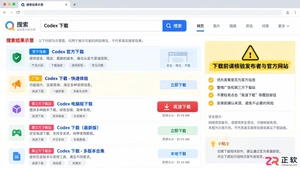
许多用户搜索“Codex官网下载入口”时容易陷入误区。本文解释Codex并非单一软件,而是多种技术的统称,分析常见混淆场景,提供正确的资源获取方式和安全下载建议,防止误装恶意程序。
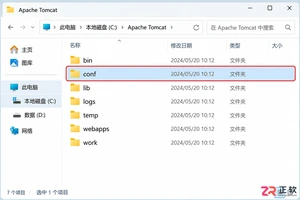
详细讲解如何在Tomcat中通过编辑conf/server.xml文件来修改默认的HTTP连接器端口,包含文件路径查找、关键标签定位及重启服务的完整步骤。
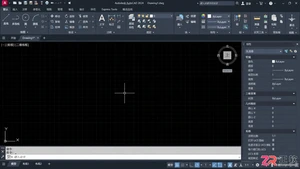
了解如何从Autodesk官网下载正版AutoCAD安装包,并通过界面导览熟悉绘图区、命令行、功能区等核心区域,为高效绘图打下基础。
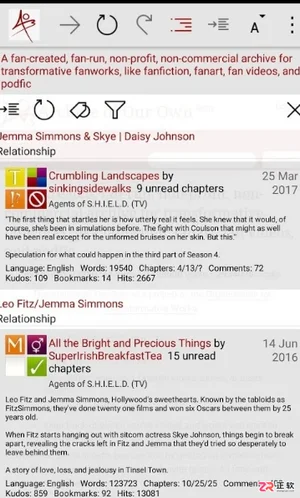
想知道如何顺利访问AO3凹三网?本文提供最新的网页版登录入口指引,详解网络环境准备、界面中文设置步骤以及账号注册登录流程,助你轻松阅读全球同人作品。
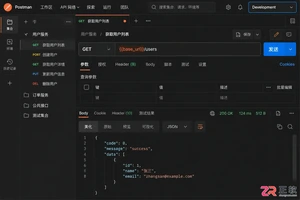
掌握在Postman中设置API公共前缀的正确方法,利用环境变量和集合变量实现Base URL的动态切换,避免硬编码,提升接口测试效率与维护性。
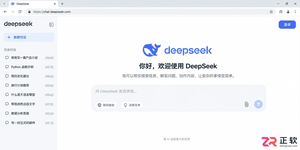
本文纠正DeepSeek需要下载安装的常见误解,提供官方网页版直接访问方法,并介绍适合开发者的API集成方案,帮助用户高效使用DeepSeek大模型。
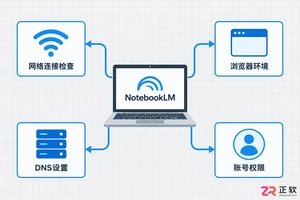
本文详细解析NotebookLM官网打不开的常见原因,提供包括网络检测、DNS切换、浏览器缓存清理及账号权限检查在内的具体操作步骤,帮助用户解决访问障碍。




Photoshop 2026 是 Adobe 推出的专业图像处理与视觉设计软件,支持 Windows、macOS 和 iPad 等平台,广泛应用于摄影修图、电商设计、平面海报、数字绘画及视觉合成等创作场景。

Blender 是一款免费开源、跨平台的专业 3D 创作软件,集建模、动画、渲染、视频编辑与视觉合成等功能于一体,广泛应用于影视动画、游戏设计和建筑可视化等领域。软件支持 Cycles 物理渲染器与 Eevee 实时渲染引擎,并提供多边形建模、骨骼绑定、物理模拟等专业工具。Blender 兼容 Windows、macOS 和 Linux 系统,安装包轻巧、运行流畅,依托活跃的全球开发者社区持续更新,是从初学者到专业创作者都值得选择的正版 3D 创作工具。


Photoshop 2026 是 Adobe 推出的专业图像处理与视觉设计软件,支持 Windows、macOS 和 iPad 等平台,广泛应用于摄影修图、电商设计、平面海报、数字绘画及视觉合成等创作场景。
Blender 是一款免费开源、跨平台的专业 3D 创作软件,集建模、动画、渲染、视频编辑与视觉合成等功能于一体,广泛应用于影视动画、游戏设计和建筑可视化等领域。软件支持 Cycles 物理渲染器与 Eevee 实时渲染引擎,并提供多边形建模、骨骼绑定、物理模拟等专业工具。Blender 兼容 Windows、macOS 和 Linux 系统,安装包轻巧、运行流畅,依托活跃的全球开发者社区持续更新,是从初学者到专业创作者都值得选择的正版 3D 创作工具。