

蓝牙耳机为什么老是断断续续的怎么处理 详细介绍:蓝牙声音断断续续的原因介绍
蓝牙耳机或音响断断续续很让人上火,跟我一起依次来排除。一、排除硬件问题:首先,尝试通过蓝牙连接手机与耳机或音响,确保声音传输正常。然后,将手机从Wi-Fi切换至移动网络,检验声音表现。如果蓝牙设备在移动网络下没有断续的声音,而在Wi-Fi下有,可能是由于Wi-Fi和蓝牙之间发生了干扰。如果在连接手机使用移动网络后,蓝牙耳机或音响的声音仍然出现中断,可能是由于蓝牙设备本身出现了问题。建议尝试更换另一台设备进行测试,如果问题依然存在,那很可能是设备本身出现故障。3、还有一种奇葩情况,很少有人注意到,如果将耳机
蓝牙耳机或音响断断续续很让人上火,跟我一起依次来排除。
一、排除硬件问题:
首先,尝试通过蓝牙连接手机与耳机或音响,确保声音传输正常。然后,将手机从Wi-Fi切换至移动网络,检验声音表现。如果蓝牙设备在移动网络下没有断续的声音,而在Wi-Fi下有,可能是由于Wi-Fi和蓝牙之间发生了干扰。
如果在连接手机使用移动网络后,蓝牙耳机或音响的声音仍然出现中断,可能是由于蓝牙设备本身出现了问题。建议尝试更换另一台设备进行测试,如果问题依然存在,那很可能是设备本身出现故障。
3、还有一种奇葩情况,很少有人注意到,如果将耳机蓝牙发射的地方贴着人体的皮肤,信号就会被人体干扰,人体是有水分会影响信号问题出现断断续续卡顿的情况,这种属于产品设计硬伤。我买的就是最便宜耐造的小米蓝牙项圈耳机青春版,符合我勤俭持家(穷)的气质,信号杠杠好。
突然发现蓝牙耳机或音响的声音变得模糊不清、有间断,可能是由于电量不足造成的。特别是在通话时,电量不足时声音会更为明显地出现中断。原本一切正常的情况下,这种问题突然出现可能需要注意设备的电量情况。
二、尝试修改网络协议(2.4GHz频段蓝牙和wifi干扰问题):
最常见的古董电脑蓝牙键盘鼠标无线网卡(Wi-Fi)和蓝牙的频率都是在2.4GHz频段,两个设备都在这个频段内通信,很有可能会互相干扰,影响二者的通信。
这种情况最好更改路由器频段。也可以启动“bluetooth协作”就是无线网卡通过蓝牙协作技术避开二者的冲突的方法,可以按照下面的步骤来测试能否解决。
1、桌面找到此电脑(我的电脑),点击右键弹出菜单选择设备管理,如下图:

2、选择设备管理选项后,会弹出计算机管理,如下图:

3、选择左侧计算机管理(本地)的设备管理器后,右侧展开的设备列表,最下方可以看到网络适配器,点击网络适配器,会展开多项内容,如下图所示:

4、在网络适配器展开子选项里找到Broadcom 802.11ac Network Adapter,参考下图:

5、双击后会弹出以下对话框,选项高级选项卡,会看到Bluetooth协作,点击Bluetooth协作后右侧的值,将禁用选择启用,重启计算机就ok了。

说明:如果没有Bluetooth协作这一选项,可以看下一步解决办法。
三、更新蓝牙驱动
1、电脑桌面此电脑,点鼠标右键,弹出菜单选择菜单里的管理,可以参考下图:

2、选择管理后会打开的计算机管理窗口里,点击设备管理器(下图标号1)如下图所示:

3、选择设备管理器后,会在右侧看到蓝牙,在蓝牙上面点击鼠标右键,选择“自动搜索驱动程序”也可以参考上图,选择自动搜索会出现以下对话框:


4、上一步选择“自动搜索驱动程序”即可。蓝牙驱动贼小的,2秒就可更新完,。更新完会自动刷新当前列表,就表示已经完成了更新,可以再次尝试连接你的蓝牙耳机或音响,看看有没有解决音频的断断续续问题。

总结,在保证距离合理,硬件没有故障情况下,大多数在更新驱动会解决问题。
ok,这篇文章到这里就结束了哈,希望在一定程度上可以帮到你,认真仔细阅读完蓝牙耳机为什么老是断断续续的怎么处理「详细介绍:蓝牙声音断断续续的原因介绍」文章,对自己感觉有帮助,记得点个赞哦!
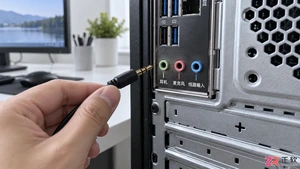
面对电脑主机背后繁杂的接口或笔记本侧边的微小孔洞,很多用户不确定耳机该插哪里。本文详解台式机前后置面板、笔记本单双孔区别及USB/蓝牙连接逻辑,助你快速搞定音频输出与麦克风输入。
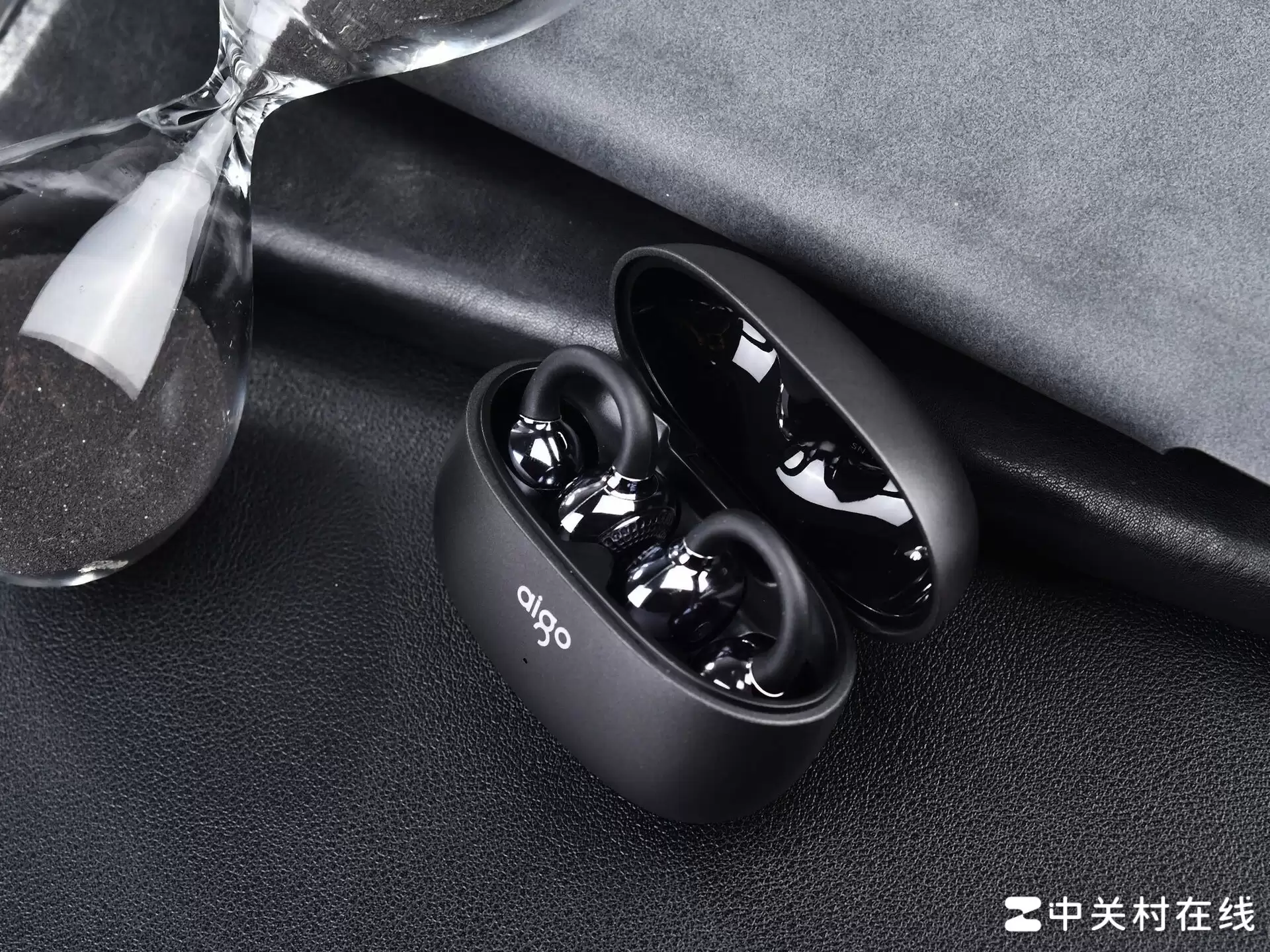
aigoCA05耳夹式蓝牙耳机以百元价位实现均衡体验:高弹性C形结构佩戴轻巧舒适,12mm动圈单元音质自然有力,定向传音有效控制漏音,蓝牙6.0连接稳定,支持IP54防水及配套APP功能,适合通勤、运动等日常场景。
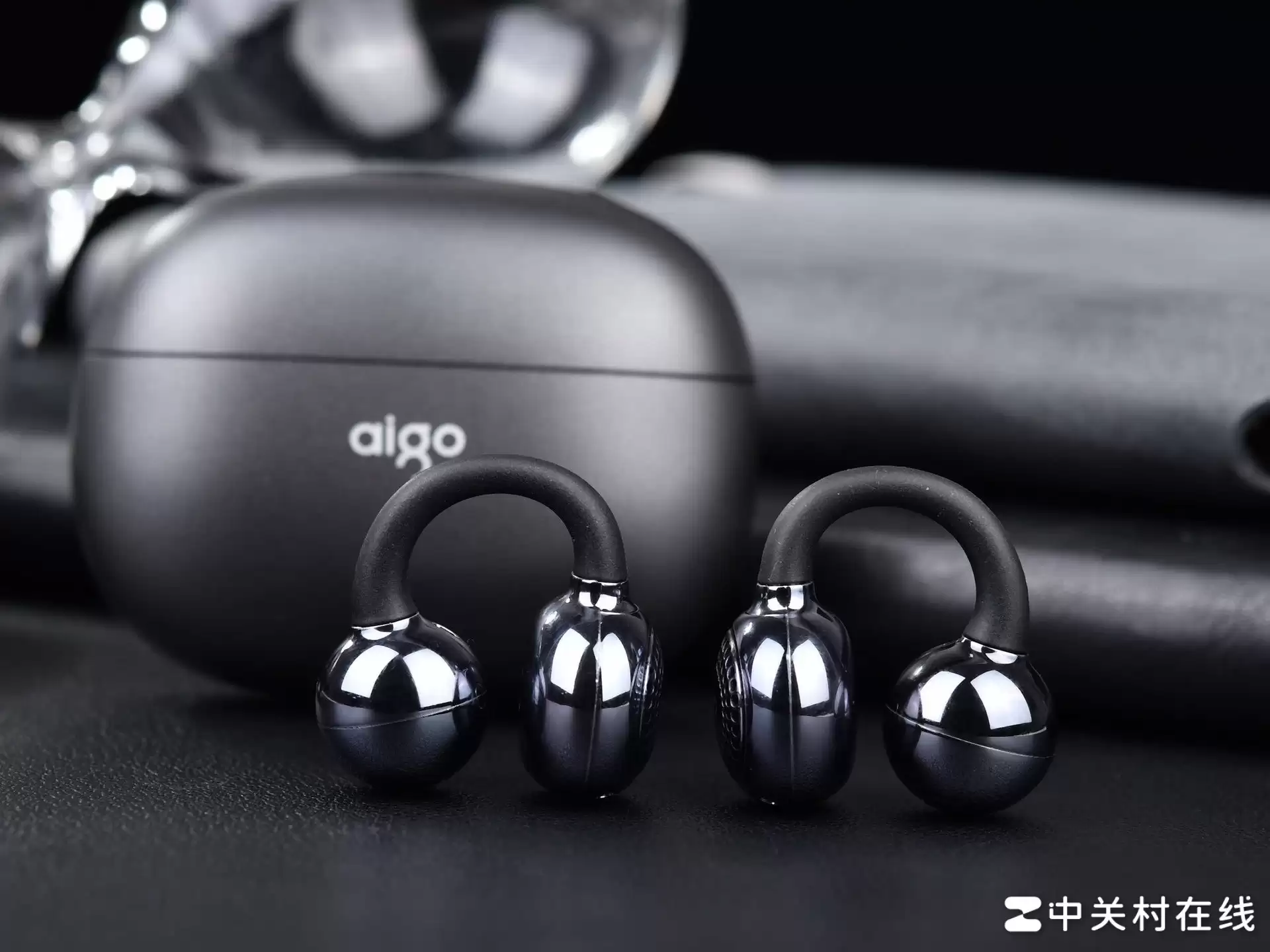
aigoCA05耳夹式蓝牙耳机以百元价位提供均衡体验,采用高弹性C形结构佩戴舒适无压迫感,兼容眼镜。搭载12mm动圈单元,音质清晰低频有力,定向传音控制漏音。支持蓝牙6.0稳定连接,具备IP54防水防尘,配套APP支持EQ调音和触控自定义,适合通勤运动与日常使用。

绿联推出S6Pro耳夹式蓝牙耳机,售价199元。采用记忆钛丝设计,搭载12mm动圈,支持蓝牙6.0、空间音效与定向传声技术,具备IPX5级防水。单耳续航9.5小时,总续航48小时,并内置AI语音助手,提供舒适佩戴体验。

近日,绿联推出S6Pro耳夹式蓝牙耳机,售价199元。采用0.6mm记忆钛丝与人体工学C型桥设计,IPX5防水。搭载12mm动圈单元及蓝牙6.0,支持空间音效与定向声波技术。配备终身免费AI语音助手,单耳续航9.5小时,搭配充电仓总续航可达48小时。

aigoG03骨传导耳机采用开放式挂耳设计,兼顾安全与舒适,适合跑步、骑行、通勤等场景。搭载16mm振子,支持蓝牙6.0、IP56级防尘防水、8小时续航及通话降噪,后挂结构稳固,是运动入门用户的实用选择。
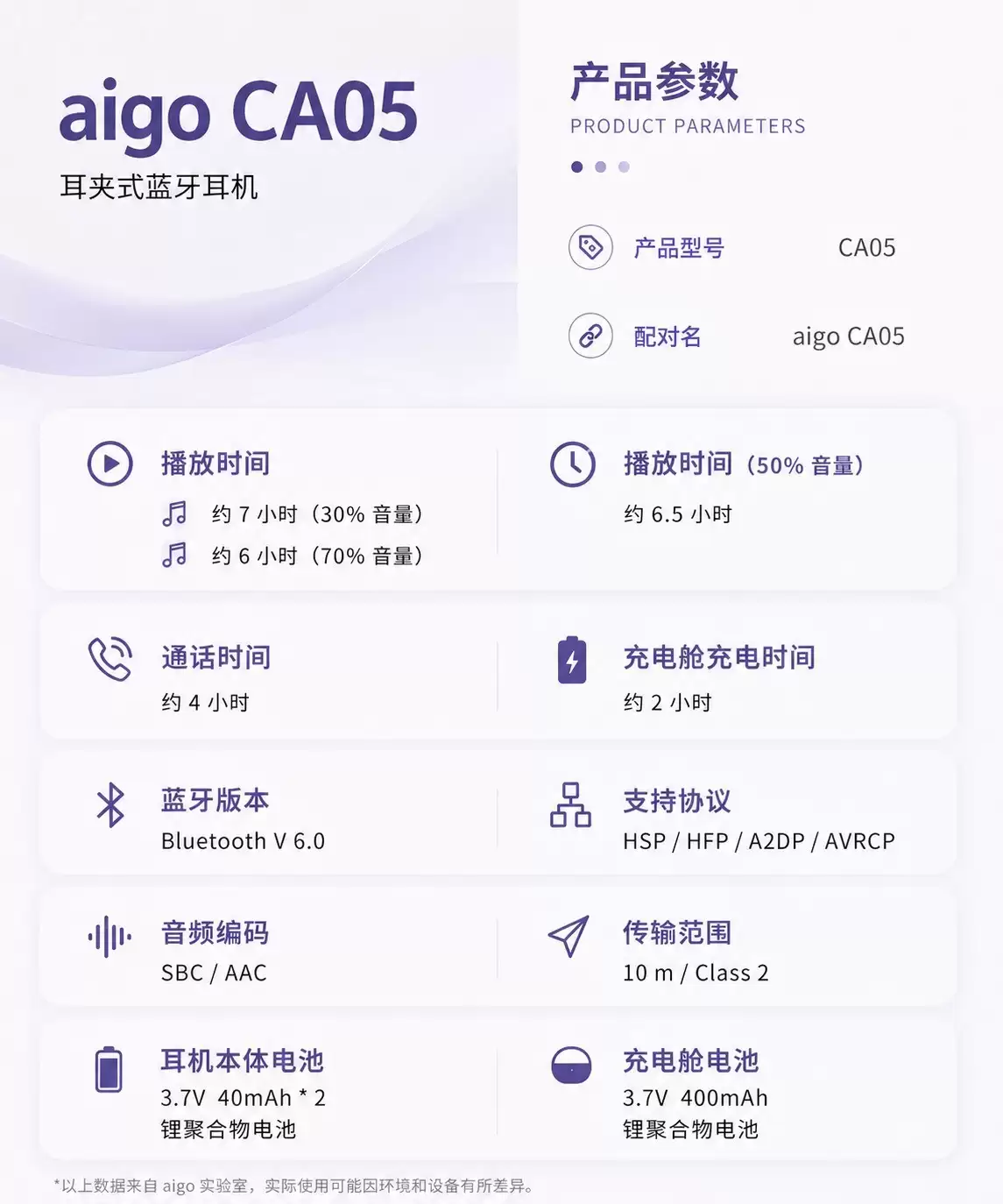
aigo爱国者CA05耳夹式蓝牙耳机以均衡实用著称,高弹性C形结构佩戴舒适稳固,IP54防护应对汗尘。12mm动圈音质均衡,定向传音保护私密。支持蓝牙6.0、APP调音及触控手势,百元级价位重新定义入门耳机价值基准。
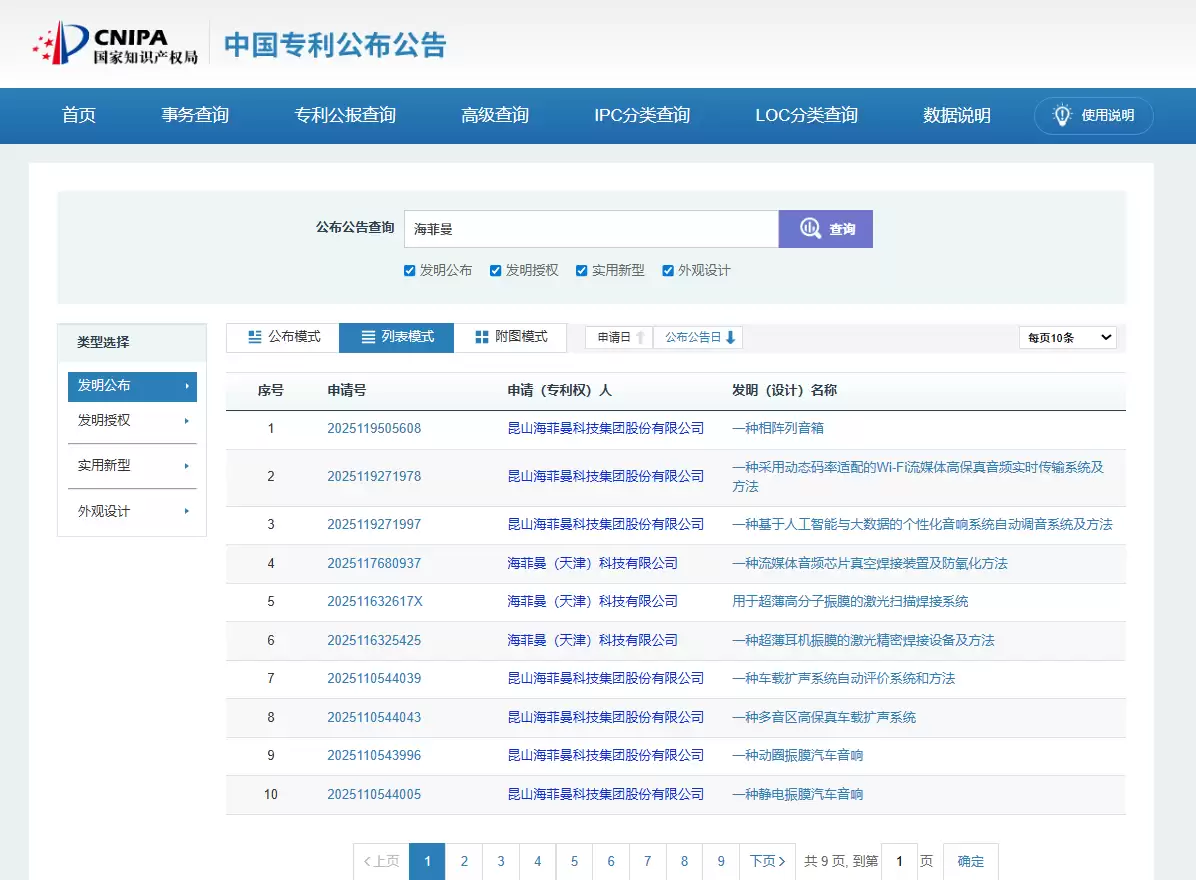
针对学生与发烧友需求,实测多款千元蓝牙耳机。海菲曼SvanarWireless2音质出色、续航持久、佩戴舒适,综合实力最为突出;森海塞尔Momentum调音均衡自然;Bose大鲨第4代降噪效果出色;松下EAH-AZ100连接稳定性好;宝华韦健Pi8人声温润细腻。
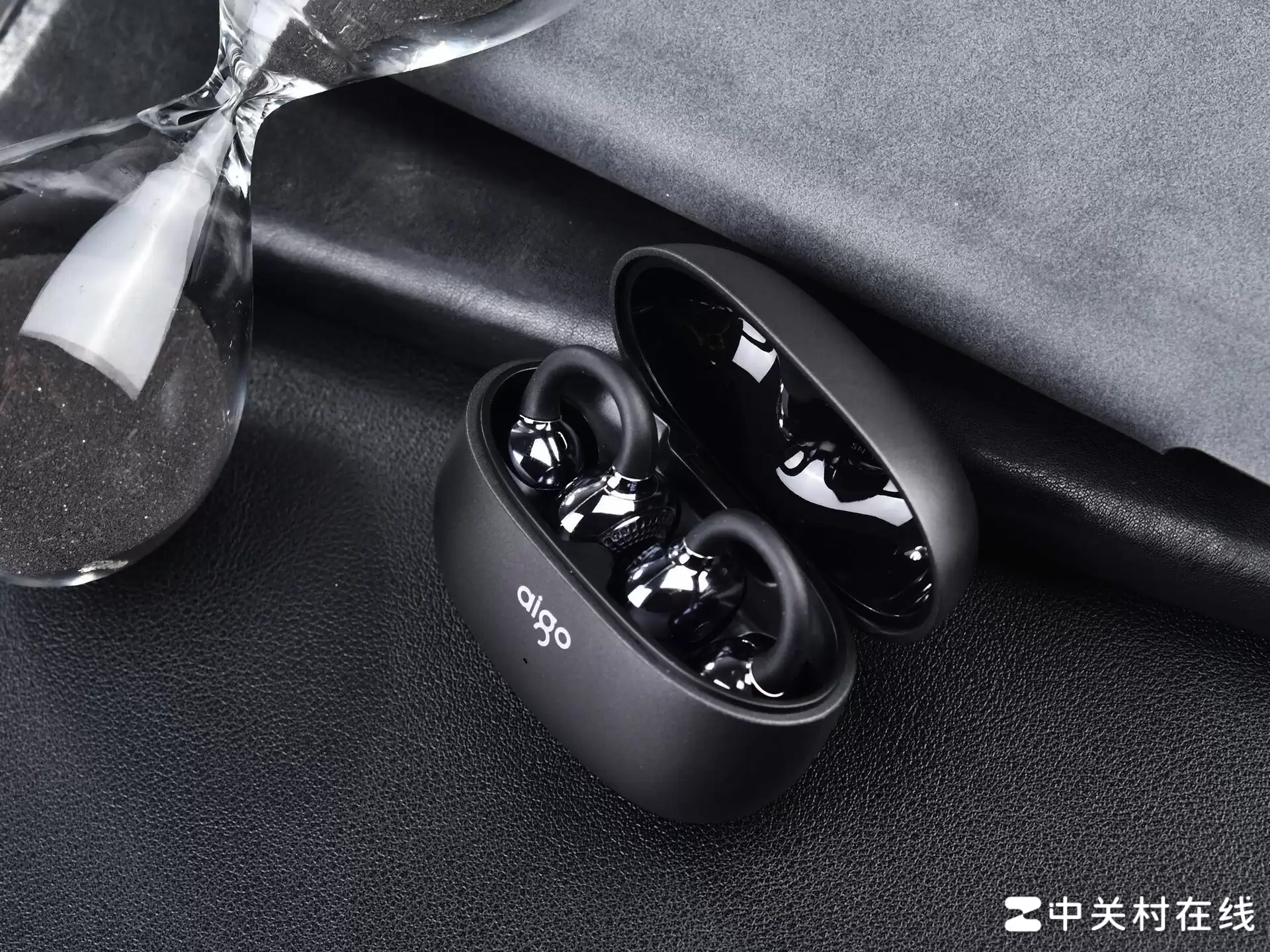
aigo爱国者CA05耳夹式蓝牙耳机以百元价位提供越级体验。12mm动圈单元带来均衡耐听的音质,高弹性C形结构佩戴舒适。开放式设计与定向传音技术兼顾环境感知与漏音控制,蓝牙6.0抗干扰,IP54防护,配套APP支持EQ调音与触控自定义。
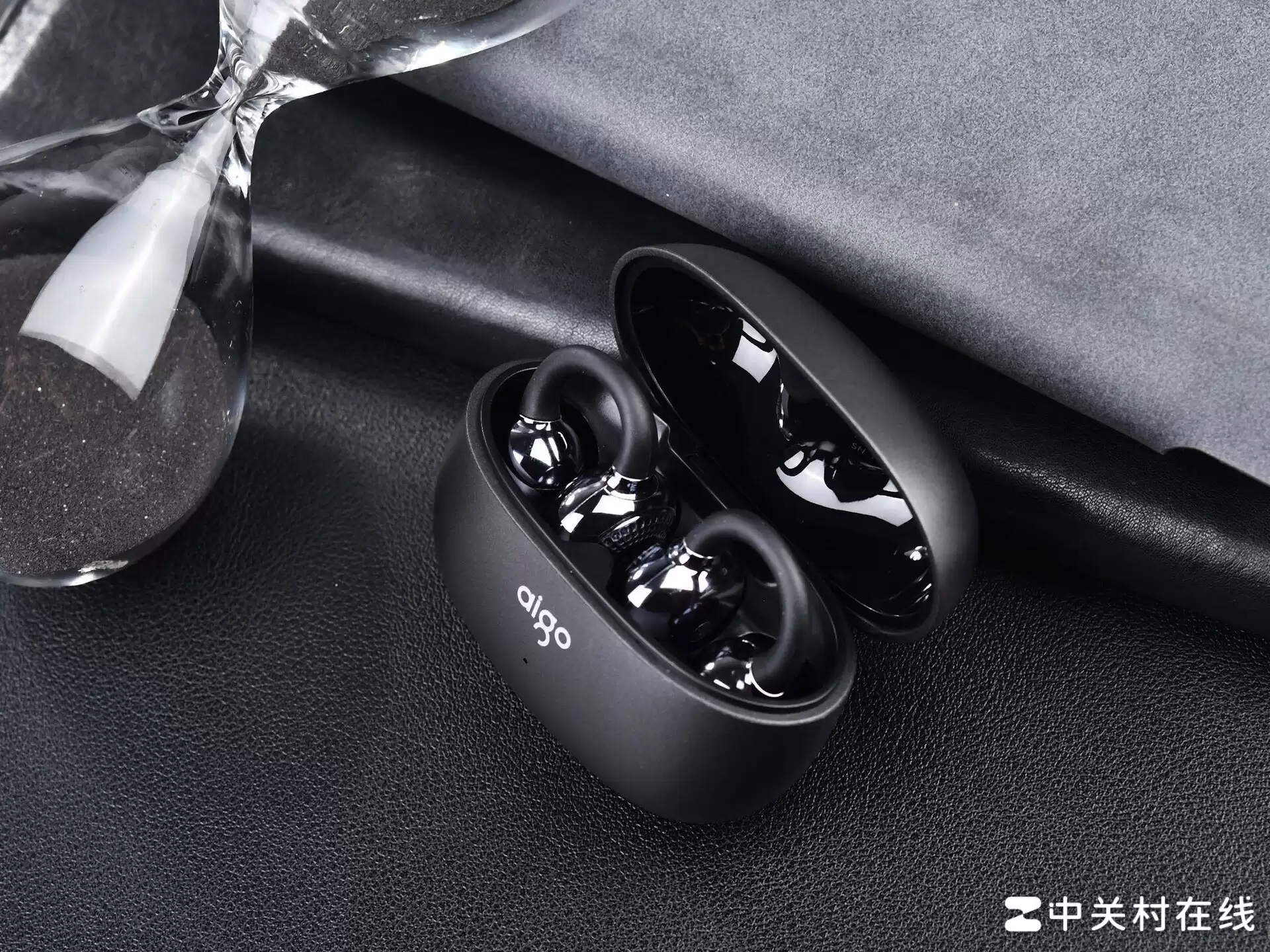
aigo爱国者CA05耳夹式蓝牙耳机以百元级定价,采用高弹性C形结构,单耳约4.2g,佩戴轻巧稳固且不压迫耳廓。12mm大动圈单元输出均衡耐听的声音,定向传音有效控制漏音。支持蓝牙6.0、IP54防护、APPEQ调音及触控手势等实用功能,适合通勤、运动等日常场景。





火山引擎是字节跳动旗下企业级云与AI服务平台。聚焦大模型核心能力,依托字节自研豆包多模态大模型,凭借火山方舟一站式平台,提供模型精调、推理部署、智能应用搭建等全链路服务,结合高性能AI算力,助力各行业快速落地大模型数字化与智能化应用。



