

电脑新硬盘
新买来的硬盘如何分区新买的移动硬盘进行分区一共分为6步,具体的操作步骤如下:进入管理页面将新买的移动硬盘插入计算机的USB接口,右击此电脑后选择管理。选择压缩卷在页面里选择“磁盘管理”,右击移动硬盘,选择“压缩卷”。安装系统过程中就有分区选项,可按个人使用习惯划分即可。系统分区建议不少于40G,其他分区没有太多的要求,自行平分均可。首先进入winpe主菜单,选择Win10X64PE(2G以上内存),按进入winpe桌面。在winpe桌面中,找到并打开程序,如下图所示。创建主分区创建扩展分区创建逻辑分区一般

新买来的 硬盘 如何分区
新买的移动硬盘进行分区一共分为6步,具体的操作步骤如下:进入管理页面将新买的移动硬盘插入 计算机 的USB接口,右击此 电脑 后选择管理。选择压缩卷在页面里选择“磁盘管理”,右击移动硬盘,选择“压缩卷”。
安装系统过程中就有分区选项,可按个人使用习惯划分即可。系统分区建议不少于40G,其他分区没有太多的要求,自行平分均可。
首先进入winpe主菜单,选择Win10X64PE(2G以上内存),按进入winpe桌面。在winpe桌面中,找到并打开程序,如下图所示。
创建主分区 创建扩展分区 创建逻辑分区 一般说来,硬盘分区遵循着“主分区→扩展分区→逻辑分区”的次序原则,而删除分区则与之相反。一个硬盘可以划分多个主分区,但没必要划分那么多,一个足矣。
可以通过系统自带 工具 分区 通过搜索框输入或右击Windows菜单选择进入“磁盘管理”,右击C盘选择压缩卷:提示“正在查询卷以获取可用压缩空间,请稍后…”耐心等待片刻后出现可用压缩空间大小。
第一步,进入磁盘信息界面。右击计算机,点击管理。进入管理计算机界面后,选择磁盘管理。进入后就可以对磁盘进行相应的分区了。系统分区电脑图解1 分区电脑图解2 第二步,计算好自己分的区的大小和盘符。
电脑新硬盘如何分区
1、步骤 在“此电脑”上右键点击,选择“管理”,然后在“计算机管理”窗口的左侧列表中选择“磁盘管理”。在Windows 10中也可以右键点击开始菜单,直接选择“磁盘管理”功能。
2、新买的移动硬盘进行分区一共分为6步,具体的操作步骤如下:进入管理页面将新买的移动硬盘插入计算机的USB接口,右击此电脑后选择管理。选择压缩卷在页面里选择“磁盘管理”,右击移动硬盘,选择“压缩卷”。
3、如何进行硬盘分区 打开电脑,找到我的电脑图标,右键点击我的电脑,在弹出的下拉菜单中选择管理。
怎么在电脑主机上添加一块新硬盘具体怎么操作
1、在“我的电脑”上点右键--管理。在打开的窗口里,有个磁盘管理 这里面你可以找到新安装的硬盘。它应该显示的名字是“磁盘1”,如果不确定的话,可以看一下它的容量。应该在800G以上。才对。
2、需要将固态硬盘连接到第一个SATA接口,将第二块硬盘连接到后面的SATA接口。如图所示:主板上有4个SATA接口,将固态硬盘接到SATA2_0上,机械硬盘接到后面的sata接口就可以了。
3、将硬盘安装到电脑上之后,开机,在电脑桌面,选中我的电脑点击右键-“管理”进入计算机管理界面。选择“磁盘管理”,系统会弹出检测到新的硬盘,并要求初始化硬盘,点击:“确定”初始化。
4、首先打开华硕 弘道D320MT电脑机箱,找到华硕 弘道D320MT电脑机箱内部的SATA接口线。然后将华硕 弘道D320MT电脑机箱内部的SATA接口线插到硬盘的SATA接口上。接着确定硬盘在华硕 弘道D320MT电脑机箱里的安装位置。
5、打开主机,找到硬盘安装位置,将SATA接口和供电接口朝外放置,用SATA线将硬盘和 主板 连接,再将电源线接入硬盘,安装完成后可以进入电脑的 BIOS 界面查看是否安装成功。
加一个硬盘如何设置电脑
首先按 Win+R 打开 “运行”窗口 ,输入: Diskmgmt.msc,输入完后单击 “确定”。打开 “磁盘管理”后 可以进行 扩展硬盘了, 如 没有显示 “未分配”的分区就不能进行新建分区和扩展分区的操作。
原来已有系统,现在加个硬盘,不需重做系统,只需要把硬盘接上去就是了。如果是IDE硬盘需要注意主从盘的设置,如果是SATA硬盘需要注意启动顺序。
在计算机上安装硬盘后,打开计算机,在计算机桌面上,选择我的计算机并右键单击“管理”进入计算机管理界面。选择“磁盘管理”,系统将弹出来检测新硬盘并请求初始化硬盘。如图所示,单击“确定”进行初始化。
操作电脑:小新Pro162022操作系统:Windows10加装硬盘后设置步骤如下:将硬盘安装到电脑上之后,开机,在电脑桌面,选中我的电脑点击右键-管理进入计算机管理界面。
双硬盘的 硬件 安装就完成了。CMOS设置参数:安装好硬盘后启动电脑,并按住“Delete”键进入CMOS设置界面。此时选择“IDE HDD Auto Detection”回车可以查看两个硬盘是否正常。
开机进bios设置,可以看到boot device Priority,这个就是硬盘和其它设备的启动顺序的选择。两块硬盘的话,需要先设置一下硬盘的优先顺序;进上图中的Hard Disk Drivers(硬盘驱动器),指定两个硬盘的先后顺序。
新硬盘插到电脑上显示不出来怎么办
1、,首先要明确硬盘的接口,以常见的SATA硬盘为例,它有一个数据线接口和一个电源线接口。如果硬件上连接不正常,肯定在电脑中是无法显示新硬盘的。
2、关机断电开机箱,重新插拔硬盘电源线和数据线(若为笔记本电脑则只需重新插拔硬盘),再开机,按DEL键(笔记本为F2或其它)进入CMOS中BOOT选项卡,看能否检测到硬盘信息。如能则将硬盘设置为第一启动项。
3、解决办法:换一条IDE线或将IDE线插在主板另一个IDE槽里,连硬盘的线不要与其它IDE设备一起连接,例如光驱,分开两条IDE线连,正确设置主从盘。 3)硬盘故障,可能需要更换。
电脑硬盘怎么更换
无论是哪种情况,以下是您应该采取的一些步骤:备份您的数据在更换硬盘之前,您应该备份您的所有数据。这可以通过将文件复制到外部硬盘驱动器或云储存中完成。如果您使用云储存,确保您的数据已完全同步并且可以访问。
更换台式机硬盘的操作方法和步骤如下:第一步,拔下显示器,鼠标和键盘的接口,见下图,然后进入下一步。其次,完成上述步骤后,使用螺丝刀打开主机架的盖子,可以用手拧下后部螺钉,如下图所示,然后进入下一步。
将硬盘安装到电脑后,电脑开机进入桌面,按下快捷键win+R,便可打开运行窗口。在运行窗口中,输入compmgmt。msc,再点击确定按钮,便可打开计算机管理窗口。在计算机管理窗口中,点击左侧的磁盘管理。
笔记本换硬盘方法讲解:先关机,将电源断开,拔除电池,确保安全。笔记本背面朝上,寻找硬盘位置。用螺丝刀将螺丝拧开,不想拿起,放到盖子上。将盖子拿开。
可以,现在的硬盘都是SATA接口,都可以换成固态硬盘。方法1:保留原机械硬盘,将光驱拆卸,在光驱位加装一个光驱位固态硬盘,如果没有内置光驱也可以直接加装一个光驱位固态硬盘。
硬盘的位置一般是在机箱的前部分,中部靠下的位置。具体位置见下图。找到硬盘后可以看到左右各有两颗螺丝固定,用相匹配的螺丝刀卸掉螺丝,就可以拆下硬盘了。
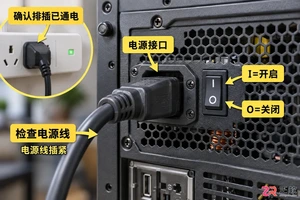
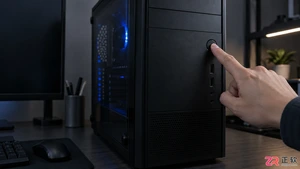
电脑按下开机键后风扇不转、指示灯不亮?本文详解电脑开机电源没反应的常见原因,涵盖外部供电检查、机箱开关测试、内部连线排查及最小化系统测试,助你快速找到故障点。
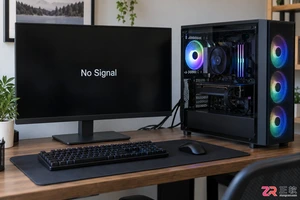
遇到电脑黑屏但主机仍在运行的情况不要慌。本文提供详细的硬件排查指南,包括检查视频线、重新插拔内存和显卡、清除CMOS等实操步骤,帮助你快速恢复显示。
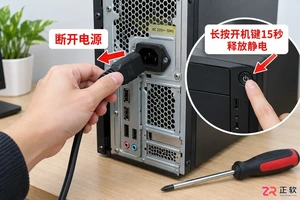
遇到电脑开机黑屏且电源指示灯闪烁?这通常是主板POST自检失败或电源异常的信号。本文详解台式机与笔记本的排查步骤,包括释放静电、检查内存接触及最小化系统测试,助你快速恢复电脑正常运行。
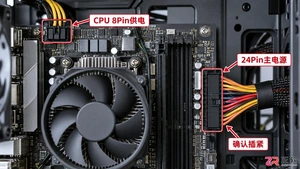
遇到电脑开机风扇转但黑屏、键盘灯不亮的情况?这通常是硬件自检失败。本文提供从内存重插拔到清除CMOS的详细操作步骤,帮你快速恢复电脑正常启动。
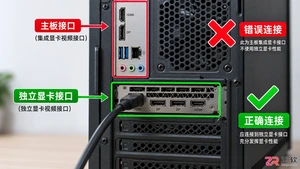
电脑开机后主机风扇转动但屏幕黑屏?本文详解信号线检查、显示器输入源切换、内存条金手指清洁及显卡复位等常见恢复方法,助你快速解决黑屏问题。
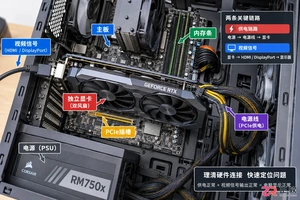
面对电脑黑屏伴随显卡风扇狂转的现象,本文详解如何通过重新插拔硬件、检查电源负载、清理散热器及进入安全模式排查驱动问题,逐步缩小故障范围。
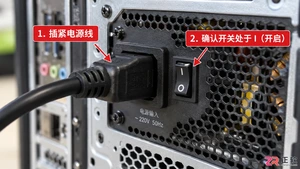
遇到电脑开机黑屏或无反应时,不必惊慌。本文按照从外到内、从简到繁的顺序,介绍电源连接、内存重插、外设移除及BIOS重置等基础排查步骤,帮助初学者建立清晰的故障定位地图。
遇到电脑黑屏但主机正常运行的情况?不要急于送修。本教程指导您检查视频线连接、切换信号源、重新插拔内存条及清理显卡金手指,通过简单的物理排查恢复显示。
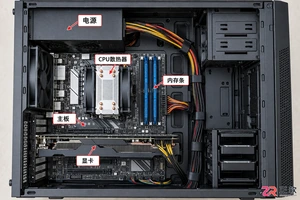
电脑开机风扇转一下就停是常见的硬件保护机制触发表现。本文详解电源过载、主板短路、内存松动等核心原因,提供基于现象观察的排查路径,帮助用户初步诊断故障点。





火山引擎是字节跳动旗下企业级云与AI服务平台。聚焦大模型核心能力,依托字节自研豆包多模态大模型,凭借火山方舟一站式平台,提供模型精调、推理部署、智能应用搭建等全链路服务,结合高性能AI算力,助力各行业快速落地大模型数字化与智能化应用。



