

如何利用 VSCode 编写漂亮的程序
标题:如何利用VSCode编写漂亮的程序,需要具体代码示例随着软件开发领域的不断发展,编写漂亮的程序显得越来越重要。VSCode(VisualStudioCode)作为一款轻量级、功能强大的编辑器,在程序员中越来越受欢迎。它提供了丰富的插件和功能,可以帮助开发者编写优雅、漂亮的代码。本文将介绍如何有效利用VSCode编写漂亮的程序,并提供一些具体
标题:如何利用 VSCode 编写漂亮的程序,需要具体代码示例
随着软件开发领域的不断发展,编写漂亮的程序显得越来越重要。VSCode(Visual Studio Code)作为一款轻量级、功能强大的编辑器,在程序员中越来越受欢迎。它提供了丰富的插件和功能,可以帮助开发者编写优雅、漂亮的代码。本文将介绍如何有效利用 VSCode 编写漂亮的程序,并提供一些具体的代码示例供参考。
一、安装主题插件
VSCode 提供了许多主题插件,可以改变编辑器的颜色和风格,让代码看起来更加美观。安装一个合适的主题插件是打造漂亮程序的第一步。以下是一些受欢迎的主题插件:
- Dracula Official:一款深色主题,色彩搭配舒适,适合长时间编写代码。
- Material Theme:基于 Material Design 的主题,简洁大方。
- One Dark Pro:深色系主题,界面清晰,适合长时间使用。
二、配置代码格式化工具
代码格式化工具能帮助代码保持一致的风格,使其更易阅读。在 VSCode 中,可以通过配置插件来实现代码格式化。以下是几款常用的代码格式化工具:
- Prettier:一款支持多种语言的代码格式化工具,可以通过配置自定义规则。
- ESLint:用于 JavaScript/TypeScript 的代码规范检查工具,搭配 Prettier 使用效果更佳。
- Black:Python 语言的代码格式化工具,能够自动调整代码风格。
在 VSCode 中安装和配置这些工具,可以通过设置键绑定或保存时自动格式化代码,提升代码的可读性和美观度。
三、使用代码片段
代码片段是一种快速生成常用代码块的方法,能够提高代码编写效率。VSCode 支持用户自定义代码片段,也可以通过安装插件获取他人分享的代码片段。以下是一个简单的示例,展示如何创建一个自定义代码片段:
- 打开 VSCode,点击左侧的扩展图标,搜索并安装
Custom Snippets插件。 - 在编辑器中选择
文件 -> 首选项 -> 用户代码片段,选择对应的语言。 - 在打开的 JSON 文件中添加自定义代码片段,比如:
{
    "Print to console": {
        "prefix": "log",
        "body": [
            "console.log('$1');",
            "$2"
        ],
        "description": "Log output to console"
    }
}- 输入
log,按下 Tab 键,即可生成console.log('');的代码块。
四、集成版本控制工具
版本控制工具是编写程序时不可或缺的利器,能够帮助开发者管理代码的历史记录和团队合作。VSCode 集成了 Git 工具,可以方便地进行版本控制操作。以下是一些常用的 Git 扩展插件:
- GitLens:提供了更多 Git 相关信息和历史记录。
- Git Graph:展示 Git 分支和提交的可视化图表。
- Git History:查看 Git 提交历史,支持搜索和过滤功能。
通过安装这些插件,可以更高效地使用 Git 进行版本管理,保持代码的整洁和可追溯性。
五、代码调试与测试
编写漂亮的程序不仅仅是风格上的体现,代码的质量也很重要。VSCode 提供了丰富的调试和测试工具,帮助开发者快速定位和解决问题。以下是一些常用的调试和测试插件:
- Debugger for Chrome:在 VSCode 中调试 Chrome 浏览器中的 JavaScript 代码。
- Python Test Explorer:Python 语言的测试框架,支持单元测试和集成测试。
- Java Test Runner:针对 Java 语言的测试运行器,支持 JUnit 和 TestNG 测试框架。
通过合理配置这些工具,能够帮助开发者更准确地定位问题,提升代码的质量和稳定性。
总结:利用 VSCode 编写漂亮的程序需要多方面的配合,包括选择合适的主题、配置格式化工具、使用代码片段、集成版本控制工具以及进行代码调试和测试。通过不断学习和优化,开发者可以提升编程效率,同时让程序变得更加优雅和美观。希望以上内容对您有所帮助,愿您能在 VSCode 中编写出更加漂亮的程序!

美国俄勒冈州立大学研发出集成感知、存储与处理的新型光敏器件,具备可编程遗忘机制。通过栅极电压调控电荷位置,可主动增强或衰减记忆,有效降低能耗,为高效低功耗人工智能硬件提供新方向。
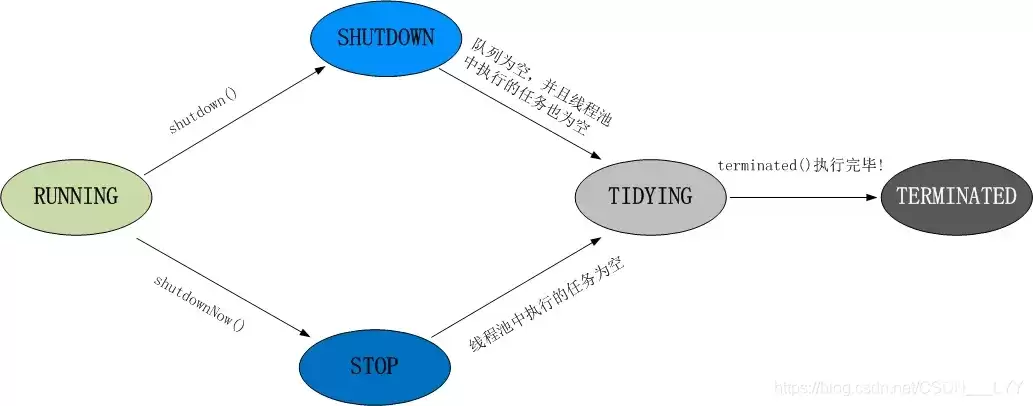
二进制操作在框架设计中被频繁使用,使用二进制在不同场景有提升计算速度、较少内存占用等多种优点;下面,我们依据线程池的状态管理,来看下怎么通过操作二进制对状态进行管理,过程中会发现编程之美~线程池状态首先,为了文章的完整性,我们还是先了解一下线程池的状态,总结如下如: 线程池状态分为5种:RUNNIN

以色列希伯来大学在《自然·通讯》发表研究,利用RNA反式剪接构建模块化人工遗传系统,使人类细胞能自主计算决策。系统内含全加法器与多路复用器,可并行处理多路信号并自带安全机制,未来可用于智能治疗细胞。

百度官方在线入口最新版网页版直达官网是https://www.baidu.com/,界面简洁无干扰、多端同步体验一致、内容聚合维度丰富、语音与图像识别稳定、隐私控制机制可见。

VS Code 高效技巧:一键开启 Alt + 单击光标快速定位 用 Visual Studio Code (VS Code) 写代码,如果还靠方向键一点点挪动光标,效率可就大打折扣了。其实,一个隐藏的“神技”能让你指哪打哪——那就是启用 Alt + 单击快速定位光标。这个功能在处理长文件或多处编辑

OpenAI发布GPT-5.6系列模型(Sol、Terra、Luna),结束12天受限预览。独立运行近一年的Codex应用并入ChatGPT桌面端,整合对话、编程与长程任务执行。新模型强调性能、速度与成本平衡,Sol在编程和Agent场景表现领先,但综合推理仍不及Claude系列。同步推出ChatGPTWork智能体,并实现Luna后训练由Sol自主完成。

必应Bing国际版官网入口是www.bing.com。该网址支持多语言和区域设置,提供多样化的搜索结果及个性化功能,如跨设备同步、主题更换和每日精选壁纸等。

百度官方网站入口链接是www.baidu.com,用户可通过该网址访问百度搜索及地图、网盘等服务,登录账号管理个人信息,并使用站长工具提交资源、分析数据。

在使用visual studio code(vscode)编写html代码时,缩进代码是一项基本且重要的操作,它能让代码结构更清晰,便于阅读和维护。以下是缩进html格式代码的方法。首先,打开vscode并创建或打开一个html文件。当你输入html标签时,vscode会根据默认设置自动进行一些缩进

Java游戏开发中常见性能卡顿、逻辑错误、维护困难及兼容性问题。应使用剖析工具定位性能瓶颈,关注并发与事件处理逻辑,通过单元测试验证。代码需遵循设计模式,保持模块独立。环境应确保JDK与依赖库版本兼容,并建立从单元到压力的多层次测试体系,结合重构持续优化。





火山引擎是字节跳动旗下企业级云与AI服务平台。聚焦大模型核心能力,依托字节自研豆包多模态大模型,凭借火山方舟一站式平台,提供模型精调、推理部署、智能应用搭建等全链路服务,结合高性能AI算力,助力各行业快速落地大模型数字化与智能化应用。



