

Microsoft Excel 2020怎样制作下拉菜单-Microsoft Excel 2020制作下拉菜单的具体操作
本期为大伙带来的内容是关于MicrosoftExcel2020的,各位知道MicrosoftExcel2020怎样制作下拉菜单吗?下面小编就为大伙带来了MicrosoftExcel2020制作下拉菜单的具体操作,感兴趣的用户快来下文看看吧。首先,先新建一个MicrosoftExcel文档,打开并输入相关的数据。如图:接着,在数据表中选中要制作下拉菜单的区域。如图:接着,在菜单栏中找到“数据”,在数据下找到“数据验证”。如图:接着,在数据验证弹出的下拉菜单中选择“数据验证”。如图:接着,在弹出的数据验证界面
本期为大伙带来的内容是关于Microsoft Excel 2020的,各位知道Microsoft Excel 2020怎样制作下拉菜单吗?下面小编就为大伙带来了Microsoft Excel 2020制作下拉菜单的具体操作,感兴趣的用户快来下文看看吧。
首先,先新建一个Microsoft Excel文档,打开并输入相关的数据。如图:
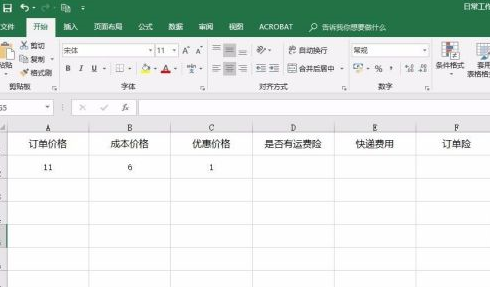
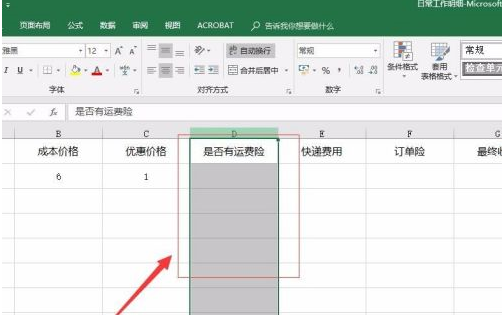
接着,在数据表中选中要制作下拉菜单的区域。如图:
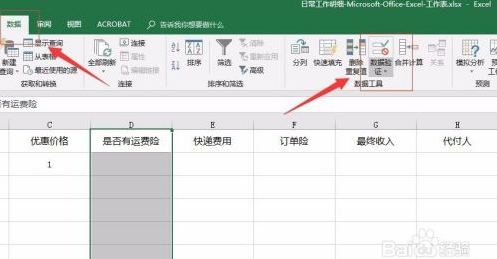
接着,在菜单栏中找到“数据”,在数据下找到“数据验证”。如图:
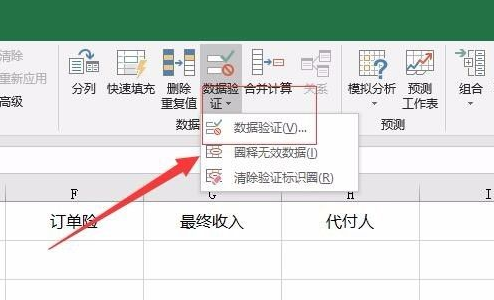
接着,在数据验证弹出的下拉菜单中选择“数据验证”。如图:
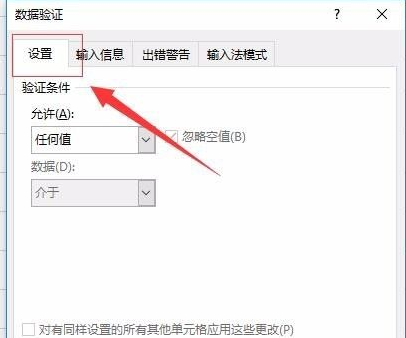
接着,在弹出的数据验证界面中,找到设置选项卡。如图:
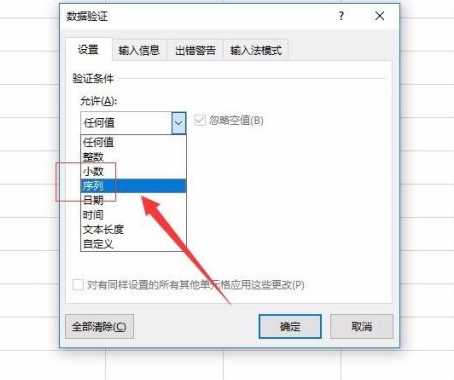
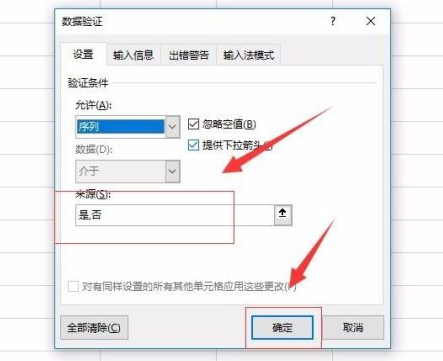
接着,在“允许”选项中选择“序列”,在来源填入自己想要的内容,完成后,点击下方的“确定”(注意:不同内容之间用英文状态下输入“,”)。如图:
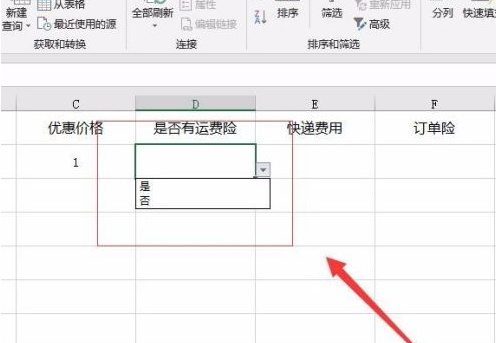
这样就完成了下拉菜单的制作,在我们刚刚选中的区域就可以看到相应的效果了。如图:

Go语言返回值类型推断可以提升代码可读性、可维护性和效率。语法:函数声明中省略返回值类型,编译器会根据函数体推断类型。优点:1.提升可读性:简洁函数签名,更易理解。2.更好的可维护性:修改函数体时,编译器自动更新返回值类型。3.效率提升:编译器无需跟踪显式返回值类型,提升编译效率。限制:1.不支持多个返回值。2.可能产生意外类型转换。

Go语言中的钩子函数可在程序执行特定事件时被调用,用于自定义程序行为,如添加额外逻辑。创建钩子函数需定义实现io.Reader或io.Writer接口的函数,并通过传递钩子函数作为参数来使用。实战案例包括监控I/O操作(记录读写数据和执行时间)和自定义日志记录(添加更多信息或更改日志级别)。使用钩子函数增强了程序的功能和可定制性。

Go函数文档包含警告和注意事项,对于了解潜在问题并避免错误至关重要。这些包括:参数验证警告:检查参数有效性。并发安全注意事项:指出函数的线程安全情况。性能注意事项:强调函数的高计算成本或内存占用。返回类型注释:说明函数返回的错误类型。依赖性注意事项:列出函数所需的外部库或包。弃用警告:指示函数已弃用并建议替代方法。

是的,在Go中可以定义自定义错误类型,通过创建实现error接口的结构体,并提供Error()方法返回错误消息。自定义错误类型可以使用errors.New函数或自定义类型创建,在实战中,自定义错误类型可以提供更具体和有意义的错误消息,增强应用程序的可用性和可维护性。
函数参数传递本质上决定了函数获取和修改外部变量的方式。在传值传递下,函数获得传入变量值的副本,对副本的修改不影响外部变量;在传引用传递下,函数直接接收外部变量的引用,对参数的修改也修改外部变量。
在API网关中,使用Golang函数验证API请求参数可以:防止无效或恶意输入进入后端系统。验证请求正文是否为空。验证必需字段是否存在。验证数字字段是否为数字。验证字符串字段是否符合正则表达式。
Java函数因其简洁性、模块化和可测试性而备受推崇,但其性能开销、可维护性和命名冲突的局限性不容忽视。通过权衡这些因素,开发人员可以明智地决定在需要优化代码组织和可重用性时何时使用Java函数,并在性能至关重要或可维护性受影响时考虑替代方案。

反射提升了Go语言代码的可维护性,允许在运行时动态检查类型、调用方法和抽象操作到多种类型中。它通过允许动态方法调用(如演示对象调用Greet()方法)和生成通用代码,提升了代码的灵活性。需要注意的是,反射的性能开销、复杂性和安全性问题要求在合适的情况下使用反射。
Golang中函数的多参数处理与返回值方式:1.定义带多个参数的函数(funcmyFunction(aint,bstring,cfloat64))。2.返回多个值(funcmyFunction()(int,string))。3.处理可变数量的参数(funcmyFunction(a...int))。

利用GoLang函数增强现有系统可显著提升其功能和定制性。具体步骤如下:创建GoLang函数,编写自定义函数代码并构建成模块。编写集成代码,在现有系统中加载和调用自定义函数。实践场景:将自定义计算函数集成到后端应用程序中,例如计算运费。注意:确保函数名称与指定的名称匹配,并充分测试集成系统的正确性和稳定性。





火山引擎是字节跳动旗下企业级云与AI服务平台。聚焦大模型核心能力,依托字节自研豆包多模态大模型,凭借火山方舟一站式平台,提供模型精调、推理部署、智能应用搭建等全链路服务,结合高性能AI算力,助力各行业快速落地大模型数字化与智能化应用。



