

如何使用Vue和Element-UI实现拖拽排序功能
如何使用Vue和Element-UI实现拖拽排序功能前言:在Web开发中,拖拽排序功能是一项常见且实用的功能。本文将介绍如何使用Vue和Element-UI来实现拖拽排序功能,通过代码示例演示实现过程。一、环境搭建安装Node.js在开始之前,需要安装Node.js。可以访问https://nodejs.org/下载并安装对应操作系统的版本。安装VueCL
如何使用Vue和Element-UI实现拖拽排序功能
前言:
在Web开发中,拖拽排序功能是一项常见且实用的功能。本文将介绍如何使用Vue和Element-UI来实现拖拽排序功能,通过代码示例演示实现过程。
一、环境搭建
- 安装Node.js
在开始之前,需要安装Node.js。可以访问https://nodejs.org/下载并安装对应操作系统的版本。 - 安装Vue CLI
Vue CLI是用于快速搭建Vue项目的工具。打开命令行工具,执行以下命令安装Vue CLI:
npm install -g @vue/cli
- 创建Vue项目
在命令行中执行以下命令创建一个新的Vue项目:
vue create drag-sort-demo
按照提示选择配置选项并等待项目创建完成。
- 安装Element-UI
进入刚刚创建的Vue项目目录,在命令行中执行以下命令安装Element-UI:
npm install element-ui
二、实现拖拽排序功能
- 导入Element-UI
在Vue项目的入口文件src/main.js中导入Element-UI的样式和组件:
import Vue from 'vue';
import ElementUI from 'element-ui';
import 'element-ui/lib/theme-chalk/index.css';
Vue.use(ElementUI);
- 创建演示组件
在src/components目录下创建一个新的组件DragSortDemo.vue,用于演示拖拽排序功能。编辑DragSortDemo.vue文件,添加以下代码:
解释:
- 在模板中,使用v-for指令动态渲染列表项。列表项的class绑定一个计算属性,用于判断当前拖拽的项是否为该列表项。
- 给每个列表项添加draggable属性,并注册dragstart和dragend事件处理函数,分别触发拖拽开始和结束事件。
- handleSort方法将拖拽排序后的列表数据保存或发送给后端处理。
- 使用组件
在src/App.vue文件中使用DragSortDemo组件:
三、运行项目
在命令行中执行以下命令启动项目:
npm run serve
访问http://localhost:8080即可看到拖拽排序功能的演示页面。拖拽列表项即可改变排序,并点击保存排序按钮将排序结果保存。
结语:
通过上述步骤,我们成功地使用Vue和Element-UI实现了拖拽排序功能。这为我们的Web开发提供了一种简单而实用的方案,能够提升用户体验并优化界面交互。希望本文能对大家的前端开发工作有所帮助。

学习如何在Vue项目中设置文件上传格式限制。本文介绍使用HTML accept属性进行基础过滤,以及结合JavaScript进行严格后缀名校验的方法,确保只允许指定类型的文件被上传。
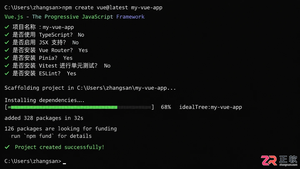
分析Vue项目创建缓慢的常见原因,包括网络延迟和依赖下载问题,提供切换镜像源、更换包管理器及使用Vite等具体优化方案,提升开发环境搭建效率。
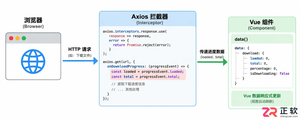
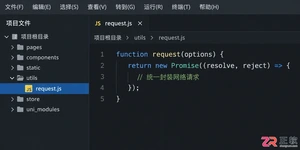
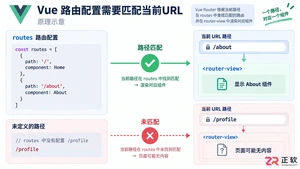
遇到Vue项目页面空白不要慌,本文通过路由匹配、组件生命周期、异步数据加载及权限控制四个真实场景,详解排查步骤与解决办法,助你快速恢复页面显示。



在Sublime中为Vue文件自定义Snippet时,scope参数错误是最常见的Tab无响应原因。需通过Developer:ShowScopeName确认正确语法作用域。占位符需依次递增,$0可选但建议添加。相同数字占位符会同步编辑,可通过不同编号解耦。Snippet无法在新建文件时自动展开,需手动输入tabTrigger后按Tab。务必确保文件已正确识别

在Vue项目中,为解决Prettier默认双引号与Vue单引号规则的冲突,必须在项目根目录创建.prettierrc并设置singleQuote:true。同时VSCode全局设置失效,需依赖项目级配置。此外,需配置Vetur使JS格式化使用Prettier;Vue3项目禁用Vetur启用Volar。最后在ESLint的extends末尾添加eslint-c

Vue3项目需安装Volar并彻底卸载Vetur,否则代码补全失效。ESLint需配置import/resolver以支持别名路径补全。避免同时启用Copilot与TabNine,防止卡顿及补全冲突,推荐二选一使用。





火山引擎是字节跳动旗下企业级云与AI服务平台。聚焦大模型核心能力,依托字节自研豆包多模态大模型,凭借火山方舟一站式平台,提供模型精调、推理部署、智能应用搭建等全链路服务,结合高性能AI算力,助力各行业快速落地大模型数字化与智能化应用。



