

WIN10系统dns错误的处理教程
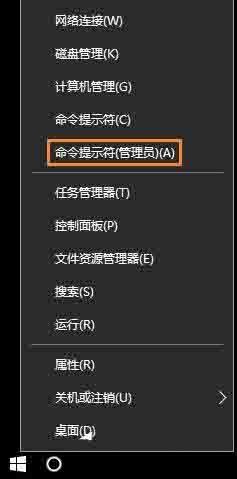
1、右键点击系统桌面左下角的【开始】,在开始的右键菜单中点击【命令提示符(管理员)】。2、复制ipconfig/flushdns命令,在打开的管理员命令提示符窗口中,右键单击空白处,将ipconfig/flushdns命令粘贴到窗口中。3、当ipconfig/flushdns命令粘贴好以后,我们按下键盘上的回车键(Entel),显示:WindowsIP配置,已成功刷新DNS解析缓存。第二步:使用netshwinsockreset命令重置Winsock目录。1、复制netshwinsockreset命令,继
1、右键点击系统桌面左下角的【开始】,在开始的右键菜单中点击【命令提示符(管理员)】。
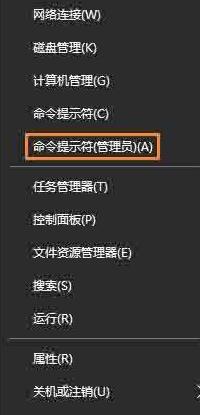
2、复制ipconfig /flushdns命令,在打开的管理员命令提示符窗口中,右键单击空白处,将ipconfig /flushdns命令粘贴到窗口中。
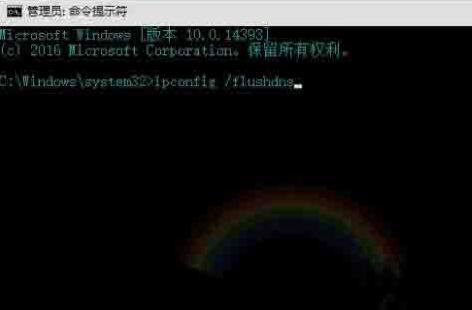
3、当ipconfig /flushdns命令粘贴好以后,我们按下键盘上的回车键(Entel),显示:Windows IP 配置,已成功刷新 DNS 解析缓存。
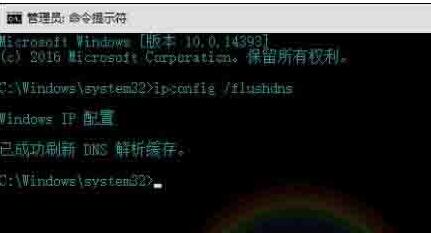
第二步:使用 netsh winsock reset 命令重置 Winsock 目录。
1、复制netsh winsock reset 命令,继续在管理员命令提示符窗口右键点击空白处,将netsh winsock reset 命令粘贴到窗口中。
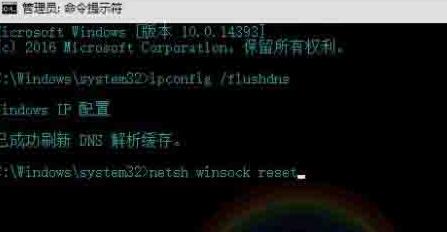
2、当netsh winsock reset命令粘贴好以后,我们按下键盘上的回车键(Entel),显示:
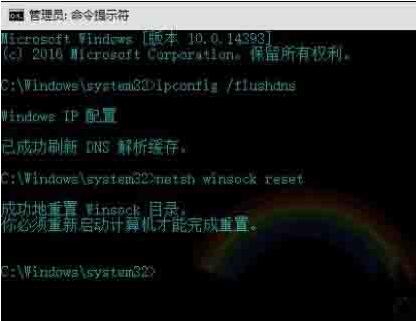
成功地重置 Winsock 目录。
你必须重新启动计算机才能完成重置。
退出管理员命令提示符窗口。
注意:netsh winsock reset命令和作用是重置 Winsock 目录。如果电脑的Winsock协议配置有问题,则会导致网络连接出现问题,就需要使用 netsh winsock reset命令来重置Winsock目录以恢复网络。该命令可以重新初始化网络环境,以解决由于软件冲突、病毒等原因造成的参数错误问题。如图所示:
第三步:使用自动获得DNS服务器地址
1、右键任务栏的网络图标,点击【网络和共享中心】。
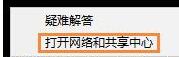
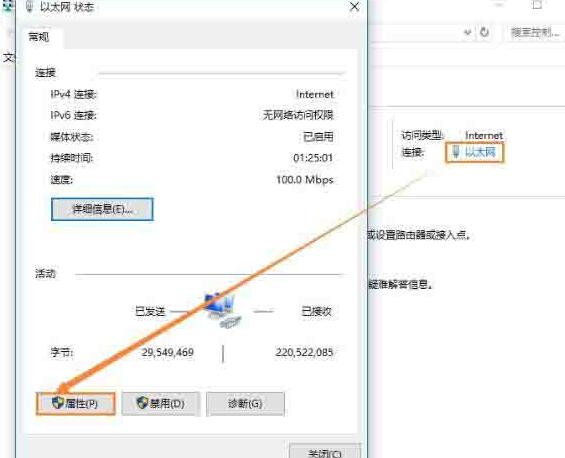
2、在打开的网络和共享中心窗口中,左键点击【以太网】,在 以太网 状态窗口中,点击左下角的【属性】。
3、在 以太网 属性窗口中,点击:Internet协议版本 4(TCP/Pv4)- 属性。
微PE工具箱,说白了就是咱们常说的U盘PE装机工具。它不仅能快速、纯净地安装Windows系统,还支持生成启动光盘镜像,甚至能无损地对内存进行对齐分割操作。这套工具采用的是全新Win10 PE内核,把UEFI和MBR双启动完美地整合在了一起,兼容性非常高。就算你没什么专业知识,也能用它轻松搞定系统安
可在10天内通过系统恢复功能退回Windows10,保留文件但卸载新增应用;超期则需用媒体工具或第三方软件重装,后者操作更简便但会清除数据。

重装Win10可解决笔记本运行慢、错误频发等问题。方法一:用微软MediaCreationTool制作U盘启动盘安装,确保系统纯净;方法二:使用“小白一键重装”等第三方工具,操作简单,适合新手;方法三:通过Rufus工具手动制作启动盘,支持UEFI/GPT,适合高级用户。三种方式均需准备8GB以上U盘,按步骤完成系统重装即可恢复性能。
首先选择地区与键盘布局,设置为中国并选微软拼音;接着连接网络创建本地账户;然后接受许可协议并调整隐私设置;再激活系统并检查更新;最后个性化桌面与显示设置以优化使用体验。
字体显示不全问题通常由字体文件损坏、系统设置或软件兼容性引起,直接修复步骤包括:1.确认问题是否仅出现在特定程序中,尝试调整字体设置或以兼容模式运行;2.若为全局问题,检查系统字体设置,取消隐藏语言字体并启用被禁用字体;3.使用sfc/scannow和DISM命令修复系统文件;4.清理字体缓存,停止FontCache服务并删除缓存文件;5.重新安装相关字体文件;6.更新显卡驱动;7.确保系统保持最新。可通过观察字符缺失情况判断具体问题字体,并定期备份字体、避免不可靠来源下载以防损坏。
1、右键点击系统桌面左下角的【开始】,在开始的右键菜单中点击【命令提示符(管理员)】;如图所示:2、复制ipconfig/flushdns命令,在打开的管理员命令提示符窗口中,右键单击空白处,将ipconfig/flushdns命令粘贴到窗口中;如图所示:3、当ipconfig/flushdns命令粘贴好以后,我们按下键盘上的回车键(Entel),显示:WindowsIP配置,已成功刷新DNS解析缓存。如图所示:第二步:使用netshwinsockreset命令重置Winsock目录。1、复制netshw
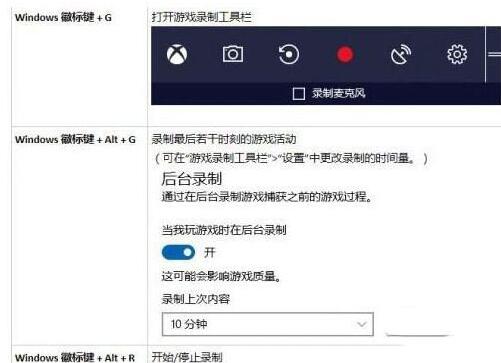
1、自win10创意者更新后,游戏设置模块已被集成到了Windows设置中。游戏栏——可在此修改快捷键,亦可开启或关闭游戏功能。游戏DVR——捕获截图和录制游戏剪辑,帧数、录音和麦克风等参数均可设置。(截图和录制的文件夹默认在视频文件夹中,若想改变位置,直接剪切移动该文件夹即可。)广播——设置广播(直播)时的麦克风音频音量或摄像头参数,可默认开启。游戏模式——为优化而生,给Windows10PC游戏玩家提供更好且更稳定的游戏体验。2、用于游戏DVR(录制游戏)的默认键盘快捷键:注:Windows+Alt+
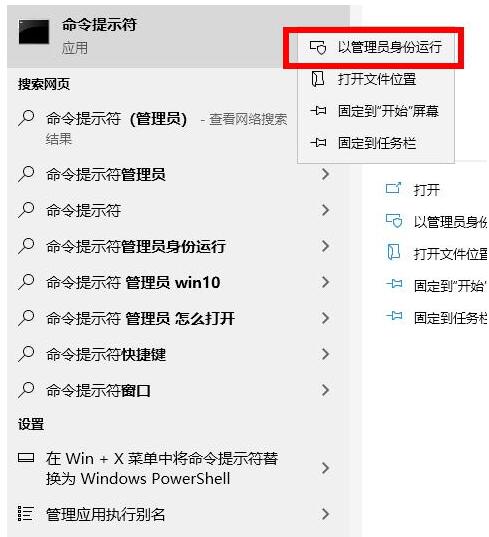
1、在任务搜索栏输入【命令提示符】右击【以管理员身份运行】。2、在命令提示符中输入:netstopwuauservnetStopcryptSvcrenC:WindowsSoftwareDistributionSoftwareDistribution.oldrenC:WindowsSystem32catroot2catroot201dnetStartwuauservnetstartcryptSvc。方法二:1、按下【win+r】打开运行,输入msconfig。2、进入系统配置页面后点击【服务】勾选【隐藏所有
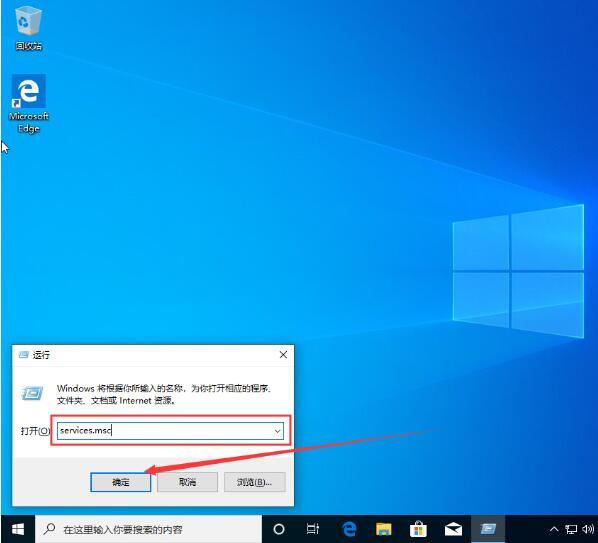
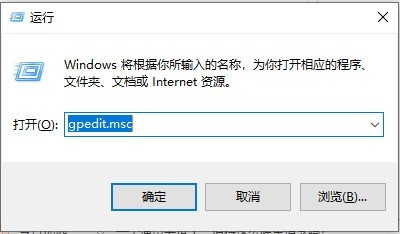
1、在进入桌面之后,点击键盘上面的【win键+R】键。输入【gpedit.msc】就可以调出【本地组策略编译器】。2、进入后点击计算机配置中的管理模板,再点击展开网络,点击Qos数据包计划程序。3、接下来我们可以看到右侧有一个【限制可保留宽带】的选项,这个选项就是控制网络限速。4、解除限制网速,就点击下面的【已启用】,然后在下面的宽带限制中输入【0】,初始是80%,最后点击确定。





火山引擎是字节跳动旗下企业级云与AI服务平台。聚焦大模型核心能力,依托字节自研豆包多模态大模型,凭借火山方舟一站式平台,提供模型精调、推理部署、智能应用搭建等全链路服务,结合高性能AI算力,助力各行业快速落地大模型数字化与智能化应用。



