

如何利用Vue和Excel快速生成交互式数据报告
如何利用Vue和Excel快速生成交互式数据报告引言:在现代商业和数据分析领域,数据报告是一种非常重要的工具。它们可以帮助我们更好地理解和分析数据,发现数据中的趋势和模式,并支持业务决策。而借助于Vue和Excel这两个强大的工具,我们可以轻松地创建交互式的数据报告,将数据可视化和展示达到一个全新的水平。本文将介绍如何利用Vue和Excel快速生成交互式数据
如何利用Vue和Excel快速生成交互式数据报告
引言:
在现代商业和数据分析领域,数据报告是一种非常重要的工具。它们可以帮助我们更好地理解和分析数据,发现数据中的趋势和模式,并支持业务决策。而借助于Vue和Excel这两个强大的工具,我们可以轻松地创建交互式的数据报告,将数据可视化和展示达到一个全新的水平。
本文将介绍如何利用Vue和Excel快速生成交互式数据报告,并提供代码示例以供参考。
一、准备工作
首先,我们需要准备好所需的工具和资源。以下是必要的工具和资源列表:
- Vue框架:Vue是一个流行的JavaScript框架,用于构建用户界面。你可以从官方网站(https://vuejs.org/)上下载并安装Vue。
- Excel文件:作为我们的数据源,我们需要准备一个Excel文件,并确保文件中的数据格式正确。
二、安装必要的依赖
在使用Vue和Excel之前,我们需要安装一些必要的依赖库。使用以下命令来安装这些依赖库:
npm install --save xlsx
npm install --save file-saver
三、读取Excel数据
在Vue项目的代码中,我们首先需要读取并解析Excel文件中的数据。我们可以使用xlsx和file-saver这两个库来实现这个功能。以下是读取Excel数据的代码示例:
import { read, utils } from 'xlsx';
import { saveAs } from 'file-saver';

// 读取Excel文件
const workbook = read(file, { type: 'binary' });

// 获取工作表
const sheetName = workbook.SheetNames[0];
const worksheet = workbook.Sheets[sheetName];

// 解析数据
const jsonData = utils.sheet_to_json(worksheet, { header: 1 });
四、使用Vue组件展示数据
在Vue项目中,我们可以使用Vue组件来展示数据。我们可以先定义一个数据报告组件,并在其中使用图表、表格等组件来展示数据。以下是一个简单的Vue组件示例:
五、数据处理和可视化
在Vue组件中,我们可以对数据进行处理和可视化。我们可以使用各种图表库、表格库等来展示数据,如Echarts、Highcharts、Element-ui等。以下是一个使用Echarts展示数据的示例:
import echarts from 'echarts';

export default {
  mounted() {
    // 初始化Echarts实例
    const chart = echarts.init(this.$el);

    // 填入数据
    chart.setOption({
      xAxis: {
        type: 'category',
        data: this.chartData.labels
      },
      yAxis: {
        type: 'value'
      },
      series: [{
        data: this.chartData.values,
        type: 'bar'
      }]
    });
  }
};
六、导出报告
最后,在Vue项目中,我们需要提供导出数据报告的功能。我们可以使用file-saver库来实现这个功能。以下是一个导出数据报告的示例:
import { write } from 'xlsx';

export default {
  methods: {
    exportReport() {
      // 构造Excel数据
      const worksheet = utils.json_to_sheet(this.tableData);
      const workbook = utils.book_new();
      utils.book_append_sheet(workbook, worksheet, 'Report');

      // 保存Excel文件
      const excelData = write(workbook, { type: 'binary' });
      const blob = new Blob([s2ab(excelData)], { type: 'application/octet-stream' });
      saveAs(blob, 'Report.xlsx');
    }
  }
};

// 字符串转ArrayBuffer
function s2ab(s) {
  const buf = new ArrayBuffer(s.length);
  const view = new Uint8Array(buf);
  for (let i = 0; i < s.length; i++) {
    view[i] = s.charCodeAt(i) & 0xFF;
  }
  return buf;
}
七、总结
通过利用Vue和Excel,我们可以轻松地生成交互式数据报告。在本文中,我们介绍了从读取Excel数据到展示和导出数据报告的整个过程,并提供了代码示例供读者参考。
然而,以上只是介绍了一种基本的示例,实际操作中可以根据具体需求进行更多的功能扩展和优化。希望本文能对读者在利用Vue和Excel生成交互式数据报告方面提供一些帮助和指导。

学习如何在Vue项目中设置文件上传格式限制。本文介绍使用HTML accept属性进行基础过滤,以及结合JavaScript进行严格后缀名校验的方法,确保只允许指定类型的文件被上传。
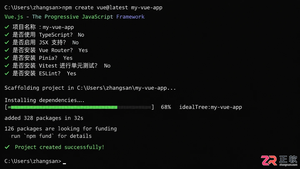
分析Vue项目创建缓慢的常见原因,包括网络延迟和依赖下载问题,提供切换镜像源、更换包管理器及使用Vite等具体优化方案,提升开发环境搭建效率。

大家有没有遇到过PDF里的表格无法直接编辑的情况?这时候,将其转换为Excel再进行数据整理就会方便很多。下面,我给大家详细介绍3种完整的操作方法,每一步都配有对应的操作截图,同时还会说明普通PDF和扫描版表格在处理上的区别。 方法一:用极轻PDF转换Excel极轻PDF(pdf.cn)的PDF转E
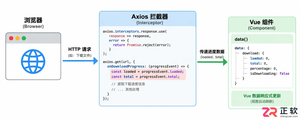


遇到Vue项目页面空白不要慌,本文通过路由匹配、组件生命周期、异步数据加载及权限控制四个真实场景,详解排查步骤与解决办法,助你快速恢复页面显示。
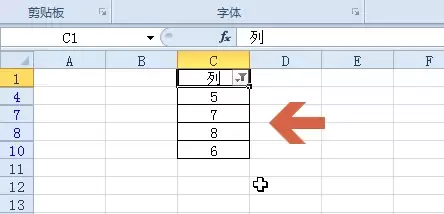
本教程演示如何在Excel中筛选大于指定数值的数据。核心步骤包括:确保数据连续、选中表头、通过“开始→排序和筛选”开启筛选,并在“数字筛选”中选择“大于”输入阈值。筛选仅隐藏不符合条件的行,不删除数据。完成后需逐行验证可见数据是否均大于阈值,并可通过取消筛选恢复全部数据。





火山引擎是字节跳动旗下企业级云与AI服务平台。聚焦大模型核心能力,依托字节自研豆包多模态大模型,凭借火山方舟一站式平台,提供模型精调、推理部署、智能应用搭建等全链路服务,结合高性能AI算力,助力各行业快速落地大模型数字化与智能化应用。



