

Windows 11 23H2 Dev build 25158 带来全新的搜索界面,修复开始菜单崩溃问题
微软已向DevChannel发布了新的Windows11Insiderbuild25158。这是为WindowsInsiders开发的SunValley3(Windows1123H2),最终将成为2023年发布的版本。新版本在错误修复的基础上增加了许多新的更改和改进。Build25158的完整变更日志如下:什么是新的小部件的通知标记我们开始向您的任务栏推出更多动态的小部件内容,并带有小部件的通知标记。下面是小部件通知徽章的示例。任务栏上小部件的通知标记。当
微软已向 Dev Channel 发布了新的 Windows 11 Insider build 25158。这是为 Windows Insiders 开发的 Sun Valley 3(Windows 11 23H2),最终将成为 2023 年发布的版本。
新版本在错误修复的基础上增加了许多新的更改和改进。Build 25158 的完整变更日志如下:
什么是新的
小部件的通知标记
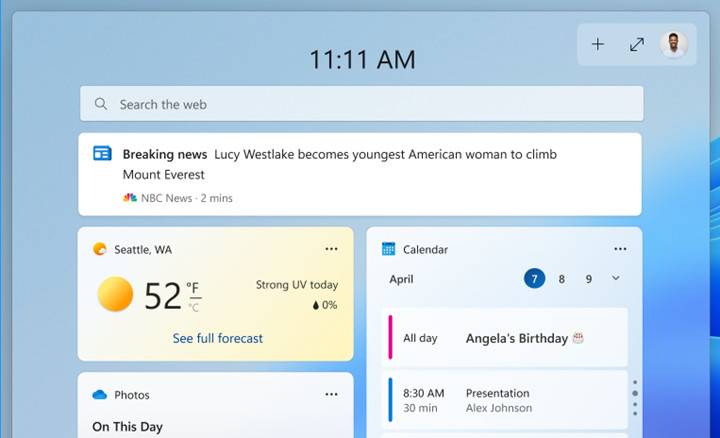
我们开始向您的任务栏推出更多动态的小部件内容,并带有小部件的通知标记。下面是小部件通知徽章的示例。
任务栏上小部件的通知标记。 当您打开小部件板时,板顶部会出现一个横幅,提供有关触发通知徽章的更多信息。
突发新闻通知显示在小部件板的顶部。 [我们正开始推出这些功能,因此尚未向所有 Insider 提供体验,因为我们计划在向所有人推出之前监控反馈并查看它是如何落地的。]
反馈:请在桌面环境 > 小部件下的反馈中心 (WIN + F) 中提交反馈。
变化和改进
[一般的]
- 感谢所有在我们首次探索Windows 桌面上的轻量级交互式内容时向我们提供反馈的内部人员!从本周的飞行开始,我们将结束这个初步探索,所以如果你收到了这个体验,它将在你下次重启时被删除。
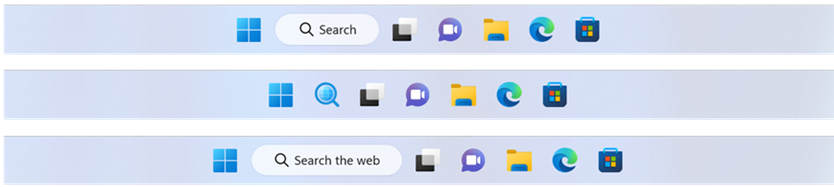
- 如我们在此处的博客文章中所述,使用开发频道的 Windows 预览体验成员可能会尝试新的想法、更长的潜在客户功能和旨在帮助验证概念的体验。从这个版本开始,一些设备将在任务栏上接受不同的搜索视觉处理。我们很高兴从您对此的反馈中学习,因此如果您收到此实验,请使用反馈中心提供反馈。注意:更新到此版本后需要重新启动才能触发此体验,但请注意,即使在重新启动后,并非所有 Windows 预览体验成员都会启用此体验。
任务栏上搜索条目的新视觉处理示例。 [基于 TLS 的 DNS]
- DNS over TLS 测试现在可用于 Windows DNS 客户端查询保护。DoT 是除 DNS over HTTPS (DoH) 之外的另一种协议,Windows 11 和 Windows Server 2022 已支持该协议。有关设置说明,请参阅此 Windows 网络博客文章。该设置需要使用命令行,建议高级网络用户使用。
[输入]
- Nyala字体已更新以支持来自 Gurage 语言正字法的音节。还修订和替换了埃塞俄比亚语字距调整,以修复早期实施中的差距和错误,改善了埃塞俄比亚语语言文本的整体质感。

以下是 Windows 11 Build 25158 中的错误修复:
[一般的]
- 修复了导致一些内部人员在最近的版本中遇到错误检查并在NetAdapterCx.sys中出现错误消息 KMODE_EXCEPTION_NOT_HANDLED 的问题。
- 修复了在最近的飞行中从低功耗状态恢复时导致某些 PC 挂在黑屏的问题。
- 修复了一个问题,据信该问题通常会影响最近几次飞行中 Windows shell 体验的性能。
- 修复了云母材料和亚克力模糊效果在最近的飞行中有时在开始菜单、通知中心和其他区域等 OS 表面中渲染不正确的问题。
[文件管理器]
- 修复了关闭命令栏弹出按钮在极少数情况下会导致explorer.exe崩溃的问题。
- 修复了在启用 OneDrive 的情况下通过文件资源管理器导航时可能导致explorer.exe崩溃的问题。
- CTRL + F4 现在应该可以关闭当前选项卡。
- 在新选项卡中打开压缩文件夹不应再有空白选项卡名称。
- 如果焦点位于选项卡行上,CTRL + W 将不再意外关闭两个选项卡,而不仅仅是焦点所在的选项卡。
- 修复了重新排列选项卡后 CTRL + Tab 无法按正确顺序循环的问题。
- 我们进行了一些调整,因此当使用“在标题中显示完整路径”时,文件夹名称始终在文件资源管理器顶部的选项卡中可见。
[任务栏]
- 修复了一个潜在问题,该问题可能导致在最近的飞行中卸载应用程序后固定的应用程序图标卡在任务栏上。
- 修复了与加载小部件相关的最后几个航班中的高命中explorer.exe崩溃。
[开始]
- 使用 CTRL + Shift + 右箭头将固定的应用程序移动到作为“开始”中最后一项的文件夹中时,“开始”不应再崩溃。
- 修复了一些 Insider 在打开 Start 时遇到的崩溃问题。
- 讲述人现在将阅读尝试从“开始”正确卸载应用程序时打开的提示。
[搜索]
- 修复了使用IRowsetPriorititization时为查询行集设置范围优先级没有正确改变行集的索引速度,从而导致整体索引速度变慢的问题。
- 搜索“电源模式”现在应该会在“设置”中返回电源模式条目。
[设置]
- 将网络和 Internet > 高级网络设置 > 数据使用下的“系统”条目更新为现在称为“系统和 Windows 更新”以帮助使其更清晰。
- 进行了另一个修复以解决重新启动后音频设备的“收听此设备”选项将停止工作的问题。
- 修复了一些内部人员在导航蓝牙和设备 > 打印机和扫描仪时看到的崩溃。
- 修复了蓝牙和设备 > 设备 > 更多蓝牙设置下的“允许蓝牙设备找到这台电脑”复选框有时不会显示正确状态的问题。
- 修复了在尝试使用 Cast 部分投射到某些设备时导致 ARM64 PC 的快速设置崩溃的问题。
- 修复了可能导致快速设置中 Wi-Fi 密码框旁边的眼睛图标在首次使用后消失的问题。
[输入]
- 修复了textinputhost.exe初始化中的崩溃,该崩溃在最近的飞行中的某些情况下发生。
- 修复了“设置”>“系统”>“剪贴板”下的“跨设备同步”选项无法保持启用状态的问题。
- 更新了 Times New Roman 字体系列,使其包含 U+061D / ARABIC END OF TEXT MARK。
[开窗]
- 我们进行了一些改进以帮助提高打开任务视图的性能。
[旁白]
- 进行了修复,以便使用讲述人关闭上下文菜单的两指三次轻击触摸手势再次正常工作。
[任务管理器]
- 修复了某些服务意外归入Microsoft的问题当它们实际上不是子进程时的边缘。
[其他]
- 修复了开启移动热点后会导致网络连接断开的问题。
- 解决了在某些情况下可能导致移动热点按钮意外卡在灰色状态的问题。
- 修复了在某些情况下导致您的手机崩溃的潜在问题。
- 修复了Microsoft Defender 应用程序防护窗口在最近几次飞行中不可见的潜在问题。
- 修复了使用建议操作时可能发生的崩溃。
- 修复了使用 Xbox Game Bar 录制游戏剪辑时的一个潜在问题,该问题可能导致稍后在 iOS 设备上查看时无法正确显示所保存的视频。
- 进行了一些改进以帮助解决导致Microsoft Store中的应用程序出现的问题下载失败,错误 0x80080204。
- 解决了导致Microsoft Store的潜在问题应用修复失败,错误为 0x803FB004。
- 做了一些工作来解决打印对话框未在应用程序中心启动的问题(例如,在记事本中)。
注意:此处在 Dev Channel 的 Insider Preview 版本中提到的一些修复可能会进入 Windows 11 已发布版本的服务更新。
以下是 Windows 11 build 25158 中的已知问题:
[一般的]
- [新]我们正在调查有关 SQL Server Management Studio 无法为某些 Insider 启动的报告。
- 某些使用 Easy Anti-Cheat 的游戏可能会崩溃或导致您的 PC 出现错误检查。
[文件管理器]
- 文件资源管理器选项卡中的向上箭头未对齐。这将在未来的更新中修复。
- 我们正在努力解决以下报告:在使用暗模式(例如,从命令行)时以某些方式启动文件资源管理器会在亮模式下意外显示文件资源管理器的主体。
[小部件]
- [新]通知徽章编号可能会在任务栏上显示未对齐。
- [新]在某些情况下,某些徽章的通知横幅不会出现在小部件板上。
- 我们正在修复导致小部件首选项(温度单位和固定小部件)意外重置为默认值的问题。
[现场字幕]
- 某些全屏应用(例如视频播放器)会阻止实时字幕显示。
- 某些位于屏幕顶部附近并在运行实时字幕之前关闭的应用程序将在位于顶部的实时字幕窗口后面重新启动。在应用程序具有焦点时使用系统菜单(ALT + 空格键)将应用程序的窗口进一步向下移动。

什么是工作区?Microsoft为有限的公共预览版中名为“工作区”的Edge推出了协作和高效的功能。它允许用户对选项卡进行分组,并邀请其他人加入工作区。工作区有助于将浏览任务分离到专用窗口中,使用户能够跨任务保持专注和井井有条。此功能允许您在Edge中创建一个空间,用于专门的旅行和研究,其中包含您自己的名称、选项卡集和收藏夹。特征:您和您的群组可以在不同的设备中浏览同一组选项卡,并始终保持同步Edge工作区中的选项卡和收藏夹的更新是实时进行的,因此每个人都可以保持在同一页面上。
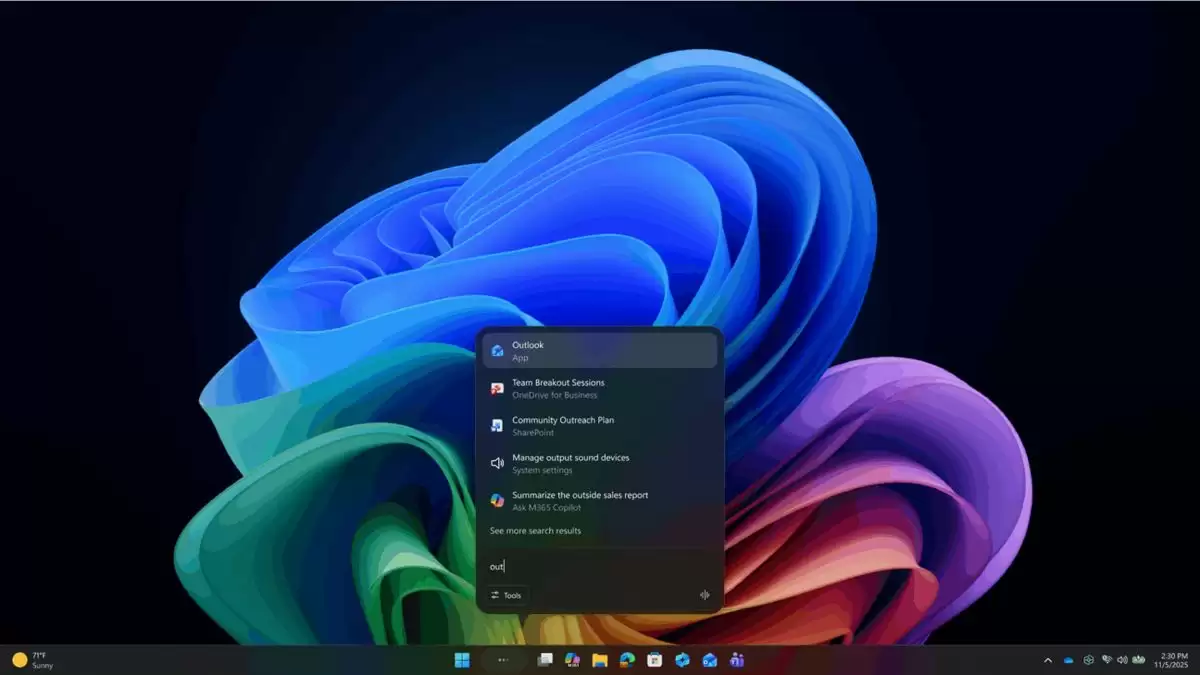
在今天Ignite 2025大会的舞台上,微软甩出了一组重量级更新:Windows 11的系统级AI能力,这次终于瞄准了任务栏。核心思路很直接——把Copilot和AI智能体直接“嵌”进你的日常操作里,而不是放在一个边缘角落里等你去找。 具体来说,新增的“询问Copilot”(Ask Copilot

Dev-C++是经典的C/C++集成开发环境。针对其界面字体调整,可通过“工具”菜单进入“环境选项”,在“显示”选项卡中修改。解决中文乱码问题,可尝试在环境选项中更改默认编码、另存源代码文件时选择正确编码,或使用第三方编辑器转换编码格式。
Dev-C++调试需先确保开启调试信息。基本步骤为切换至Debug模式、设置断点并启动调试。调试时可查看变量值,利用“下一步”和“单步进入”控制执行流程。常见问题包括断点无效、调试报错及scanf输入卡顿,多由代码逻辑错误或内存操作不当引起。此外,可通过环境选项将界面语言改为中文。
Dev-C++可通过设置自动清理代码行尾多余空格和制表符:进入“工具”→“编辑器选项”,在“代码风格”或“格式化”选项卡中勾选“去除结尾空白”并保存。若版本不支持,可借助外部编辑器或Git提交时处理。操作前建议备份文件,避免格式变动引发意外。
Dev-C++是一款适合初学者的集成开发环境。若需调整编辑器字体大小,可在菜单栏“工具”中选择“编译器选项”,进入“显示”或“字体”设置页,修改“大小”数值并预览效果,最后点击“确定”保存。建议选用等宽字体以提升代码可读性,并通过实时预览找到舒适字号。
Dev-C++是一款适合初学者的免费集成开发环境。运行程序后控制台常显示运行时间信息,可能干扰输出。取消“环境选项”中“在return之后暂停控制台程序”的勾选,即可使程序运行后直接关闭窗口,不再显示该信息。此设置可根据需要随时调整。
Dev-C++是一款适合初学者的集成开发环境,内置编译器且易于使用。用户可通过“工具”菜单进入“编辑器选项”,在“语法”选项卡中选择预设主题或自定义背景颜色,最后保存设置即可更换代码编辑区的背景。
Dev-C++是一款适合初学者的集成开发环境,内置MinGW编译器,简化了配置过程。编译程序时,首先需创建源代码文件并输入代码,随后点击编译按钮生成可执行文件,最后运行该文件即可查看结果。整个过程直观易操作,帮助新手快速掌握从编写到运行代码的基本流程。
Dev-C++适合Windows平台C语言初学者和小型项目开发。调试流程包括:创建项目文件夹,新建控制台应用程序项目并编写代码;编译并检查错误信息,成功后运行程序;核对输出结果,若不符预期则修改代码;重复编译、运行和验证的循环,直至程序正确运行。








