

如何在Windows 10系统中更换原有字体
在Windows10操作系统中,用户可以通过简单易行的步骤替换系统原有的字体,以满足个性化需求或适应特定应用场景。无论是想要更新字体以追求更好的视觉效果,还是为特定软件提供必备字体支持,下面就为大家带来详细操作方案,一起来看看吧。操作方法1、“win+R”快捷键开启运行,输入“regedit”回车打开。2、在打开的注册表编辑器窗口中,依次点击左侧栏中的“HKEY_LOCAL_MACHINESOFTWAREMicrosoftWindowsNTCurrentVersionFonts”选项。3、随后找到右侧中的
在Windows 10操作系统中,用户可以通过简单易行的步骤替换系统原有的字体,以满足个性化需求或适应特定应用场景。无论是想要更新字体以追求更好的视觉效果,还是为特定软件提供必备字体支持,下面就为大家带来详细操作方案,一起来看看吧。
操作方法
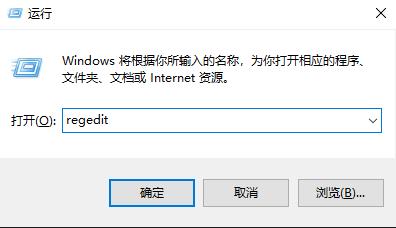
1、“win+R”快捷键开启运行,输入“regedit”回车打开。
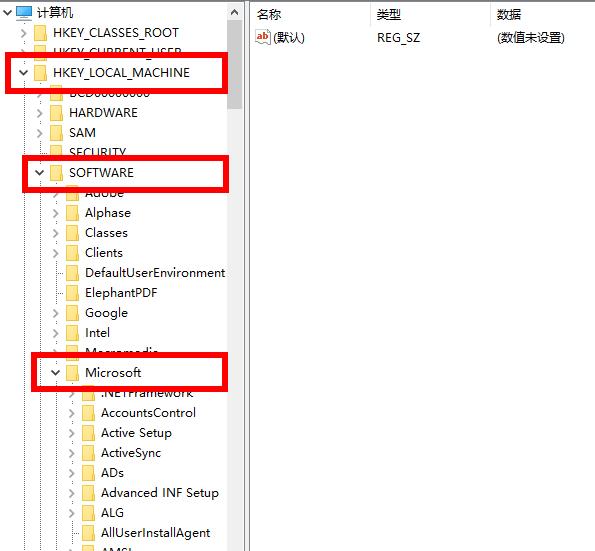
2、在打开的注册表编辑器窗口中,依次点击左侧栏中的“HKEY_LOCAL_MACHINESOFTWAREMicrosoftWindows NTCurrentVersionFonts”选项。
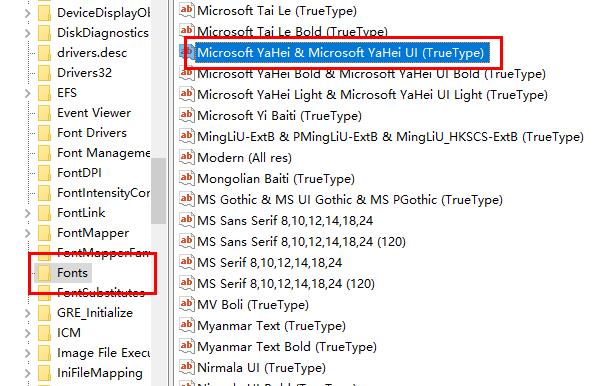
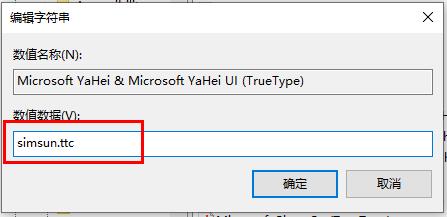
3、随后找到右侧中的“Microsoft YaHei & Microsoft YaHei UI (TrueType)””,右击进行“修改”。
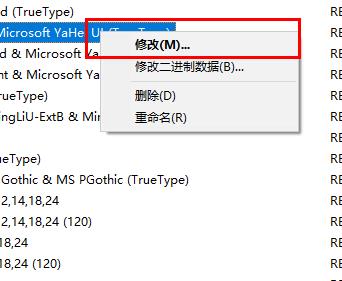
4、将窗口中的“数值数据”改为“simsun.ttc”,点击“确定”保存。
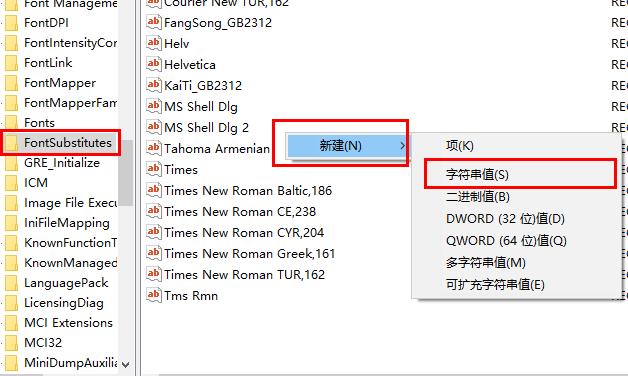
5、然后再点击左侧中的“FontSubstitutes”文件夹,右击右侧空白处,“新建”一个“字符串值”,分别将其命名为“Microsoft YaHei”和“Microsoft YaHei UI”,最后双击打开,并将窗口中的“数值数据”改为“SimSun”,。
扩展阅读
| 其他问题 | |||
| 鼠标光标突然变大 | 账户同步 | 小智桌面开机自动启动后提示模块初始化失败 | 查看电脑配置信息 |
| win32动态加载dll | 字体不清楚解决方法 | 系统桌面图标显示数字 | 微软输入法还原默认设置 |
| 输入法图标消失 | Win10内存检测结果 | ||