

火狐浏览器怎么关闭更新提示-火狐浏览器关闭更新提示的方法
很多小伙伴还不了解火狐浏览器怎么关闭更新提示,所以下面小编就带来了火狐浏览器关闭更新提示的方法,有需要的小伙伴赶紧来看一下吧。用户应在电脑桌面上找到火狐浏览器图标,然后右键点击。接着从弹出的右键菜单中选择“打开文件所在位置”选项,如下图所示。2、接着进入到火狐浏览器文件夹窗口中,用户双击其中的defaults文件,如下图所示。3、页面方式切换,将会展示出defaults文件中的子文件pref,用户同样双击点击进入到文件中,如下图所示。4、在展示出来的文件窗口中,用户需要找到并用右键点击channel-pr
很多小伙伴还不了解火狐浏览器怎么关闭更新提示,所以下面小编就带来了火狐浏览器关闭更新提示的方法,有需要的小伙伴赶紧来看一下吧。
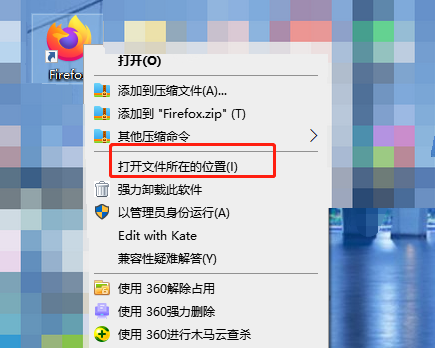
用户应在电脑桌面上找到火狐浏览器图标,然后右键点击。接着从弹出的右键菜单中选择“打开文件所在位置”选项,如下图所示。
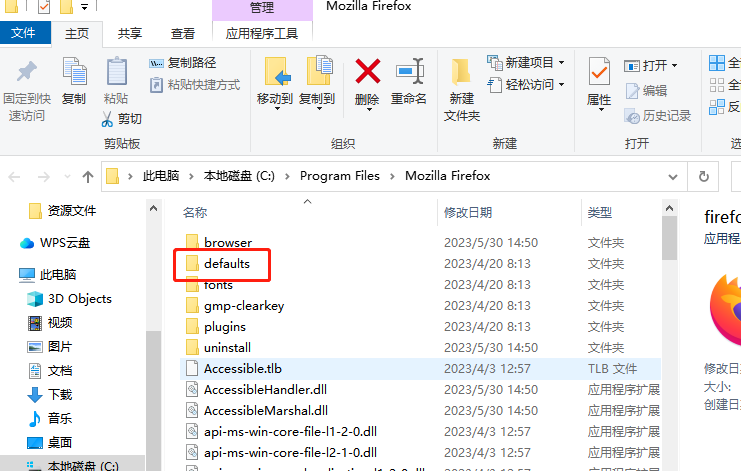
2、接着进入到火狐浏览器文件夹窗口中,用户双击其中的defaults文件,如下图所示。
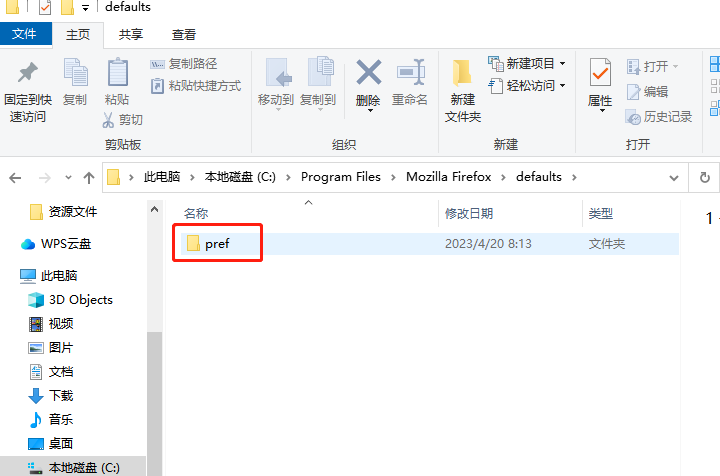
3、页面方式切换,将会展示出defaults文件中的子文件pref,用户同样双击点击进入到文件中,如下图所示。
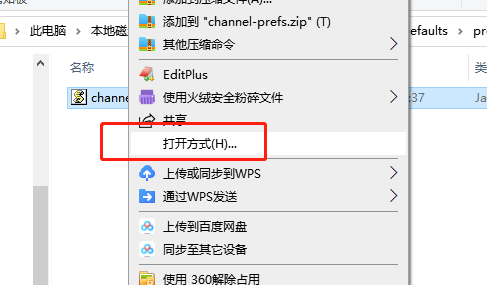
4、在展示出来的文件窗口中,用户需要找到并用右键点击channel-prefs.js文件,在弹出来的右键菜单中,用户选择打开方式选项,如下图所示。
5、可以看到弹出来的打开方式窗口,用户在应用列表中找到并选中记事本,然后按下确定按钮,如下图所示。
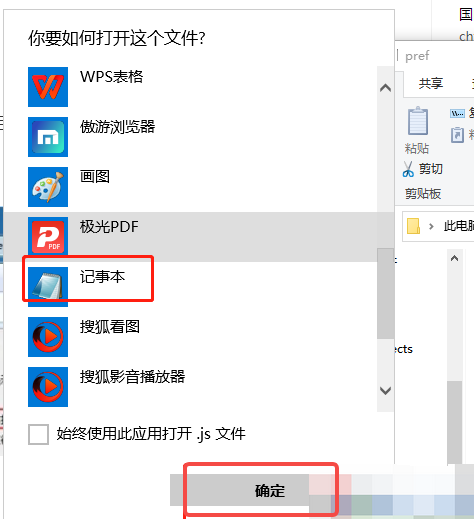
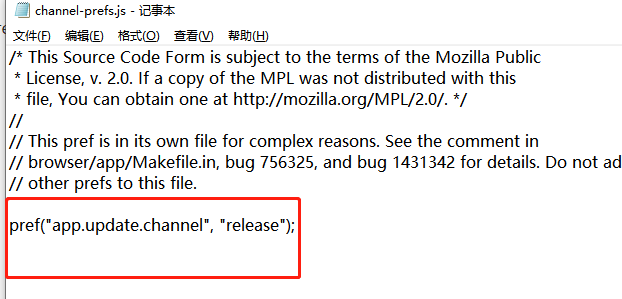
6、如图所示,用户可以看到文件中的末尾处显示出来的pref("app.update.channel", "release");这一段代码,如下图所示。
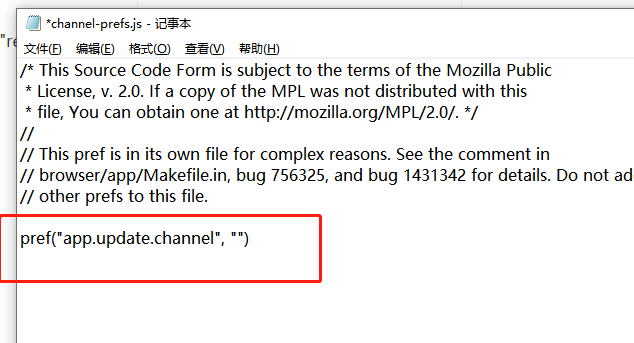
7、用户需要将末尾代码更改为pref("app.update.channel", ""),如下图所示。
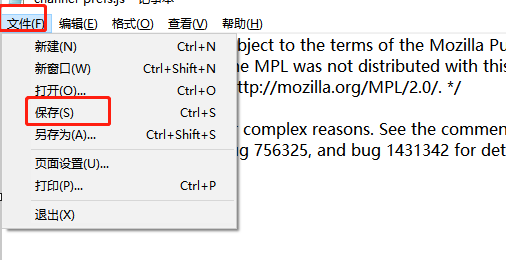
8.完成上述操作后,用户直接在记事本中按下ctrl+s快捷键保存下来并关闭该文档即可设置成功,用户再次打开火狐浏览器时,就不会弹出更新提示窗口了,如下图所示。
上面就是小编为大家带来的火狐浏览器怎么关闭更新提示的全部内容,希望对大家能够有所帮助哦。

银河麒麟系统安装新版火狐浏览器:五种方法全解析 在银河麒麟操作系统里,如果软件商店里找不到新版的火狐浏览器,这事儿其实挺常见。原因不外乎几个:你的系统架构可能比较特殊,比如龙芯的MIPS、飞腾的ARM64,或者海光、Intel的x86,官方源未必能完全覆盖;又或者,系统预装的还是那个年代久远的Fir
日常用火狐浏览器的时候,谁还没几个想悄悄藏起来的常用网站呢?可能是不想让别人看到自己的收藏夹,也可能是怕自己手滑点到不该点的页面。别急,这事儿其实不难办,下面就给大伙儿拆解几个实打实的招数。 一、用书签文件夹“隐身” 这个方法最轻量,基本不用折腾什么设置。你只需要在书签管理里新建一个文件夹,比如起个


想取消iPhone的系统更新,其实核心操作就一步:进入设置-通用-软件更新,然后把“自动下载iOS更新”那个选项关掉就行了。 iPhone17系统更新取消的必要性 不少朋友可能都遇到过这个情况:手机突然弹窗提醒系统可以更新了。但你用得正顺手,担心新版本耗电、有bug,或者就是单纯不想折腾。这时候,暂

想在火狐浏览器里换个“马甲”,模拟手机访问网站?这事儿其实挺常见,无论是前端开发调试,还是想看看某些网站的移动端页面,修改用户袋里(UA)都是个核心技巧。别担心,火狐提供了从临时测试到永久配置,再到高度自动化的多种方案,总有一款适合你。 一、使用开发者工具临时修改UA 如果你只是偶尔需要测试一下,或

火狐浏览器在线登录地址 Firefox官网网页版入口 想找到火狐浏览器的官方入口吗?你直接在浏览器地址栏输入这个网址就行:https://www.mozilla.org/zh-cn/firefox/new/。接下来,咱们就从这个入口出发,深入聊聊火狐浏览器能带给你的核心价值。 界面与交互体验 打开后

火狐浏览器网页字体与缩放调整全指南 用火狐浏览器看网页,有时候是不是觉得文字要么太小看得费力,要么又太大排版混乱?其实,这多半是网页的缩放比例或默认字体设置跟你的阅读习惯对不上号。别担心,调整起来并不复杂。下面这几种从临时到长久、从简单到高阶的方案,总能帮你找到最顺手的那一个。 一、临时调整当前网页

火狐浏览器清除历史记录的完整指南:五大方法深度解析 在火狐浏览器里想清理访问痕迹,却发现入口有点分散?这很正常,因为历史记录、缓存、Cookie等数据被巧妙地存储在不同的功能模块中,各有各的“管辖范围”。别担心,无论你是想精准删除某个链接,还是想来一次彻底的大扫除,下面这五种操作路径总有一款适合你。

火狐浏览器禁止弹出窗口需启用内置拦截并安装ublock origin等插件 在使用火狐浏览器时,如果总是被各种弹窗和浮动广告打扰,问题很可能出在两个地方:要么是浏览器自带的基础拦截没打开,要么就是缺少更专业的“帮手”。别急,下面这套组合拳式的解决方案,从基础设置到高级配置,能帮你把绝大多数烦人的弹窗

火狐浏览器主页怎么自定义 火狐浏览器主页设置【操作】 想把火狐浏览器一打开就看到的页面,换成你常用的网站、一张空白画布,或者手头正打开的某个标签页?这事儿不难,关键得找对浏览器里的设置路径。下面这几种实操方法,总有一款适合你,跟着步骤走准没错。 一、通过设置菜单配置自定义网址 这是最常规、也最推荐给





火山引擎是字节跳动旗下企业级云与AI服务平台。聚焦大模型核心能力,依托字节自研豆包多模态大模型,凭借火山方舟一站式平台,提供模型精调、推理部署、智能应用搭建等全链路服务,结合高性能AI算力,助力各行业快速落地大模型数字化与智能化应用。



