

如何使用Vue和Canvas开发可编辑的矢量图形应用
如何使用Vue和Canvas开发可编辑的矢量图形应用引言:近年来,矢量图形在设计领域的应用越来越广泛,有很多基于矢量图形的设计工具如AdobeIllustrator等。在Web开发中,我们也希望能够开发出可编辑的矢量图形应用,以满足用户对设计的自定义需求。本文将介绍如何使用Vue和Canvas开发可编辑的矢量图形应用,并提供详细的代码示例。准备工作首先,我
如何使用Vue和Canvas开发可编辑的矢量图形应用
引言:
近年来,矢量图形在设计领域的应用越来越广泛,有很多基于矢量图形的设计工具如Adobe Illustrator等。在Web开发中,我们也希望能够开发出可编辑的矢量图形应用,以满足用户对设计的自定义需求。本文将介绍如何使用Vue和Canvas开发可编辑的矢量图形应用,并提供详细的代码示例。
- 准备工作
首先,我们需要准备好Vue和Canvas的开发环境。确保已经安装了Node.js和Vue CLI,并创建一个新的Vue项目。 - 创建Canvas组件
在Vue项目中,创建一个名为Canvas的组件,用于显示和操作矢量图形。在App.vue文件中添加以下代码:
- 绘制图形
在Canvas组件的mounted生命周期钩子函数中,获取到canvas元素和绘制2D上下文。接下来,我们可以在Canvas中绘制图形。在onMouseDown方法中,我们可以开始绘制图形,例如一个矩形:
onMouseDown(event) {
  this.isDrawing = true;
  this.startX = event.offsetX;
  this.startY = event.offsetY;
},

onMouseMove(event) {
  if (!this.isDrawing) return;
  this.ctx.clearRect(0, 0, this.canvas.width, this.canvas.height);
  this.ctx.fillStyle = 'red';
  this.ctx.fillRect(this.startX, this.startY, event.offsetX - this.startX, event.offsetY - this.startY);
},

onMouseUp(event) {
  this.isDrawing = false;
},
- 添加编辑功能
现在,我们已经能够绘制一个简单的矩形了。接下来,我们将添加编辑功能,允许用户调整图形的位置、大小和颜色。
首先,我们需要为图形元素创建一个数据模型,并将其存储在Vue组件的data中:
data() {
  return {
    shapes: [],
  };
},
在onMouseDown方法中,我们创建一个新的Shape对象,并将其添加到shapes数组中:
onMouseDown(event) {
  this.isDrawing = true;
  this.startX = event.offsetX;
  this.startY = event.offsetY;
  this.selectedShape = new Shape(this.startX, this.startY, 0, 0, 'red');
  this.shapes.push(this.selectedShape);
},
在onMouseMove方法中,我们绘制和更新图形的位置和大小:
onMouseMove(event) {
  if (!this.isDrawing) return;
  this.ctx.clearRect(0, 0, this.canvas.width, this.canvas.height);
  this.shapes.forEach((shape) => {
    shape.draw(this.ctx);
  });
  this.selectedShape.width = event.offsetX - this.selectedShape.x;
  this.selectedShape.height = event.offsetY - this.selectedShape.y;
  this.selectedShape.draw(this.ctx);
},
最后,我们为图形添加编辑功能。在Canvas组件中添加以下代码:
created() {
  window.addEventListener('keydown', this.onKeyDown);
},
beforeDestroy() {
  window.removeEventListener('keydown', this.onKeyDown);
},
methods: {
  onKeyDown(event) {
    if (!this.selectedShape) return;
    switch (event.keyCode) {
      case 37: // 左箭头
        this.selectedShape.x -= 5;
        break;
      case 38: // 上箭头
        this.selectedShape.y -= 5;
        break;
      case 39: // 右箭头
        this.selectedShape.x += 5;
        break;
      case 40: // 下箭头
        this.selectedShape.y += 5;
        break;
      case 67: // C键
        this.selectedShape.color = 'blue';
        break;
      case 68: // D键
        this.selectedShape.color = 'green';
        break;
      case 46: // 删除键
        this.shapes.splice(this.shapes.indexOf(this.selectedShape), 1);
        this.selectedShape = null;
        break;
    }
    this.ctx.clearRect(0, 0, this.canvas.width, this.canvas.height);
    this.shapes.forEach((shape) => {
      shape.draw(this.ctx);
    });
  },
},- 结语
通过以上步骤,我们成功地使用Vue和Canvas开发了一个可编辑的矢量图形应用。用户可以绘制、选择和编辑图形,为图形添加编辑功能,实现位置、大小和颜色的调整。这个例子只是一个简单的演示,你可以根据自己的需求进行扩展和定制。
希望本文对你了解如何使用Vue和Canvas开发可编辑的矢量图形应用有所帮助。祝你开发愉快!
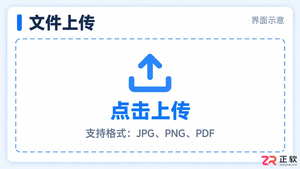
学习如何在Vue项目中设置文件上传格式限制。本文介绍使用HTML accept属性进行基础过滤,以及结合JavaScript进行严格后缀名校验的方法,确保只允许指定类型的文件被上传。
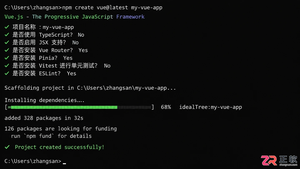
分析Vue项目创建缓慢的常见原因,包括网络延迟和依赖下载问题,提供切换镜像源、更换包管理器及使用Vite等具体优化方案,提升开发环境搭建效率。
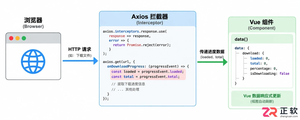
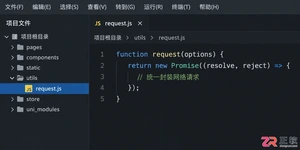
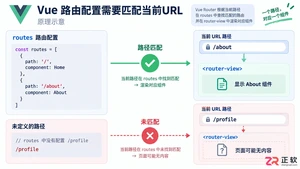
遇到Vue项目页面空白不要慌,本文通过路由匹配、组件生命周期、异步数据加载及权限控制四个真实场景,详解排查步骤与解决办法,助你快速恢复页面显示。
在Sublime中为Vue文件自定义Snippet时,scope参数错误是最常见的Tab无响应原因。需通过Developer:ShowScopeName确认正确语法作用域。占位符需依次递增,$0可选但建议添加。相同数字占位符会同步编辑,可通过不同编号解耦。Snippet无法在新建文件时自动展开,需手动输入tabTrigger后按Tab。务必确保文件已正确识别
在Vue项目中,为解决Prettier默认双引号与Vue单引号规则的冲突,必须在项目根目录创建.prettierrc并设置singleQuote:true。同时VSCode全局设置失效,需依赖项目级配置。此外,需配置Vetur使JS格式化使用Prettier;Vue3项目禁用Vetur启用Volar。最后在ESLint的extends末尾添加eslint-c
Vue3项目需安装Volar并彻底卸载Vetur,否则代码补全失效。ESLint需配置import/resolver以支持别名路径补全。避免同时启用Copilot与TabNine,防止卡顿及补全冲突,推荐二选一使用。
离线环境VSCode自动格式化Vue文件需确保插件版本兼容、路径正确、签名有效。Vue2使用vetur,Vue3使用volar,不可混用。项目级配置写入.vscode/settings.json,保存失败多因ESLint冲突或缺失prettier依赖。建议预先离线安装prettier并验证签名。
离线安装VSCode插件需通过命令面板或输出日志确认加载成功,避免静默失败。Vue文件格式化需确保语言模式正确且每块有对应格式化器,离线环境下Prettier需完整复制插件目录及依赖。关键配置如editor.formatOnSave和语言专属格式化器必须正确设置,防止相互覆盖。





火山引擎是字节跳动旗下企业级云与AI服务平台。聚焦大模型核心能力,依托字节自研豆包多模态大模型,凭借火山方舟一站式平台,提供模型精调、推理部署、智能应用搭建等全链路服务,结合高性能AI算力,助力各行业快速落地大模型数字化与智能化应用。



