

如何在Windows 11系统中阻止自动更新驱动程序
作者:NorthPath
时间:2024-04-15
来源:互联网
浏览:0
在Windows11操作系统中,系统默认设置会定期检测并自动更新硬件驱动以保持最佳性能和兼容性。然而,有时自动更新的驱动程序并不一定适用于所有用户,甚至可能导致某些功能出现问题。针对那些希望手动控制驱动更新或暂时禁止系统自动更新驱动的用户,下面将为大家带来详细操作方案,一起来看看吧。操作方法1、右击左下角任务栏中的"开始",选择选项列表中的"运行"。2、在给出的运行窗口中输入"gpedit.msc"回车打开。3、进入到组策略编辑器后,依次点击左侧栏中的"计算机配置——管理模板——Windows组件——Wi
在Windows 11操作系统中,系统默认设置会定期检测并自动更新硬件驱动以保持最佳性能和兼容性。然而,有时自动更新的驱动程序并不一定适用于所有用户,甚至可能导致某些功能出现问题。针对那些希望手动控制驱动更新或暂时禁止系统自动更新驱动的用户,下面将为大家带来详细操作方案,一起来看看吧。
操作方法
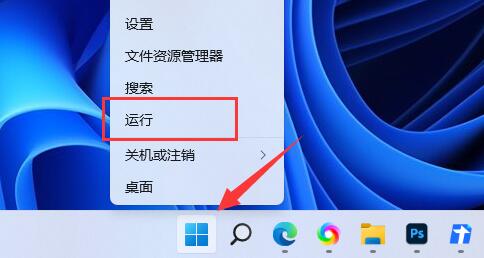
1、右击左下角任务栏中的"开始",选择选项列表中的"运行"。
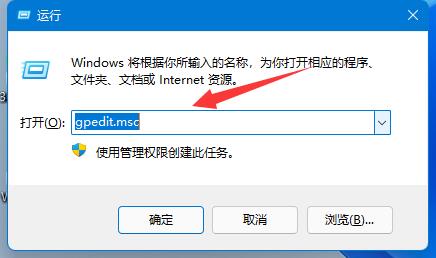
2、在给出的运行窗口中输入"gpedit.msc"回车打开。
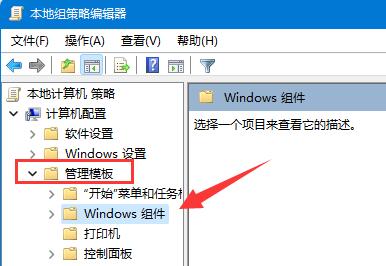
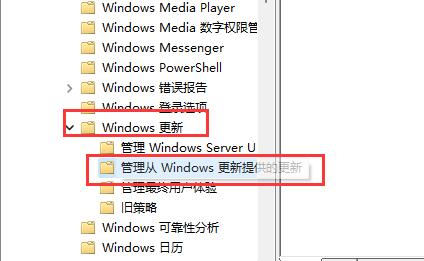
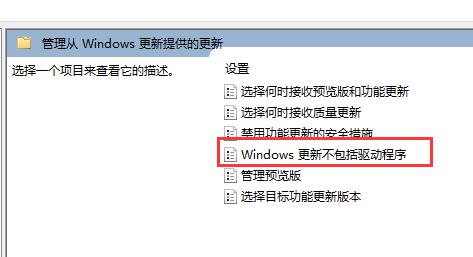
3、进入到组策略编辑器后,依次点击左侧栏中的"计算机配置——管理模板——Windows组件——Windows更新——管理从Windows更新提供的更新"。
4、然后找到右侧中的"Windows更新不包括驱动程序"双击打开。
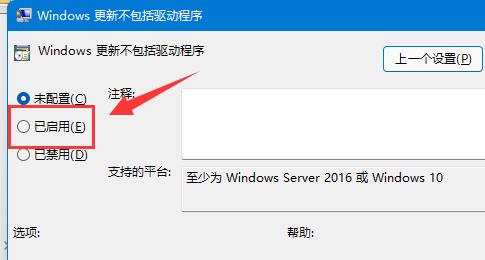
5、最后在打开的窗口中,将"已启用"勾选上,并点击确定保存就可以了。
扩展阅读
| 系统设置 | |||
| 将输入法固定到任务栏 | 屏幕亮度自动降低 | 关闭通知中心和行为中心功能 | 壁纸被锁定无法更换 |
| 将Copilot添加至右键菜单 | 窗口布局功能失效 | 手动调整时间和日期 | 隐藏任务栏聊天功能 |
| 禁用自动锁屏 | 账号头像恢复默认 | 隐藏任务栏上的聊天功能 | 鼠标灵敏度 |
| 语音识别功能开启 | 高性能模式消失 | 预览窗格无法显示 | 禁用摄像头 |
| 设置开机音乐 | 设置字体大小 | 鼠标一直转圈 | 调整鼠标移动速度 |
| 输入法被禁用 | 个性化设置鼠标指针皮肤 | 玩游戏怎么禁用输入法 | 人脸识别无法使用 |
| win11改账户名称教程 | 操作win11显示隐藏窗口 | 设置u盘启动 | 看固态硬盘容量 |
| 一键重装系统教程 | 近期使用文件关闭 | win11开机页面改名字 | 调出电脑图标 |
| 更换win7主题 | win11隐藏窗口 | 图标变暗调整 | 任务栏变宽解决方法 |
| 关闭单声道 | 自定义任务栏大小 | 光标闪烁速度调整 | 创建新账户 |
| 更改电脑名 | 毛玻璃效果开启 | 增强音频 | 调节电脑亮度 |
| 关闭快速启动方法 | 设置CPU性能 | ||