

比较Apple Studio Display和Samsung Smart Monitor M8:哪个更适合你?

DisplayFusion 是一款Windows多屏幕管理工具,支持多显示器任务栏、标题栏按钮和自定义热键等功能。它更适合把显示器调节、亮度控制和屏幕参数管理放在一起处理,多屏或外接显示器场景会更方便。
三星智能显示器M8与AppleStudio显示器:设计和尺寸自推出以来,AppleStudioDisplay就被比作iMac,由相对简单的L形支架上的相对薄的面板组成。这是一种众所周知且深受喜爱的美学,三星似乎借用了它的展示。三星SmartMonitorM8采用了与外观非常相似的支架上的薄屏幕的相同想法。一些次要元素有所不同,例如左下角的小部分有点突出,三星的下巴很薄,但它们在基本设计方面似乎很接近。三星似乎从24英寸iMac中获得了很多灵感。苹果的显示器比三星的要小
三星智能显示器 M8 与 Apple Studio 显示器:设计和尺寸
自推出以来,Apple Studio Display 就被比作 iMac,由相对简单的 L 形支架上的相对薄的面板组成。这是一种众所周知且深受喜爱的美学,三星似乎借用了它的展示。
三星 Smart Monitor M8 采用了与外观非常相似的支架上的薄屏幕的相同想法。一些次要元素有所不同,例如左下角的小部分有点突出,三星的下巴很薄,但它们在基本设计方面似乎很接近。
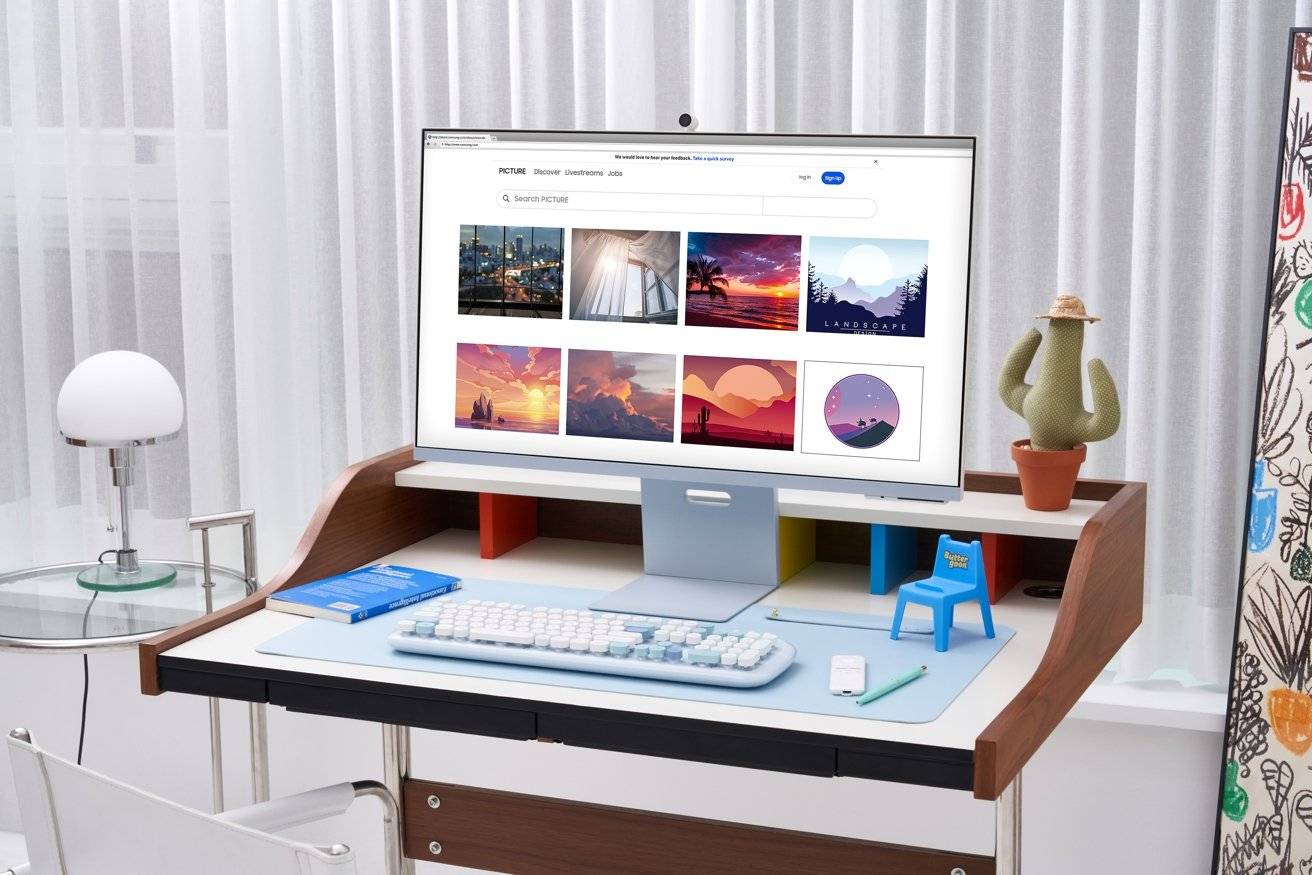 三星似乎从 24 英寸 iMac 中获得了很多灵感。
苹果的显示器比三星的要小,主要是因为与三星的 32 英寸版本相比,它的 27 英寸屏幕更小。
Studio 显示器高 18.8 英寸,宽 24.5 英寸,深 6.6 英寸,位于可倾斜调节的支架上。M8 的支架高 22.6 英寸,宽 28 英寸,深 8 英寸。
重量也有差异,但很小。M8 重 6.7 公斤(14.8 磅),而 Studio Display 重 6.3 公斤(13.9 磅)。
当然,三星屏幕因为更大而更重,但考虑到重量差异仅为一磅。这使得苹果的显示器更密集,重量更轻。
再说一次,我们谈论的是放在桌子上的显示器。当您移动它们时,您会注意到重量,但在日常使用中不会。
三星智能显示器 M8 与 Apple Studio 显示器:屏幕
明显的区别是已经提到的尺寸,Apple 的屏幕为 27 英寸,而三星的屏幕为 32 英寸。这两款都是适合桌面使用的大尺寸显示器,32 英寸适合更远距离观看内容消费。
苹果确实在其版本中挤入了更高分辨率的 5K 屏幕,其 5,120 x 2,880 分辨率使其像素密度为 218ppi。三星使用的 3,840 x 2,160 4K 屏幕的像素密度要低得多,为 138ppi。
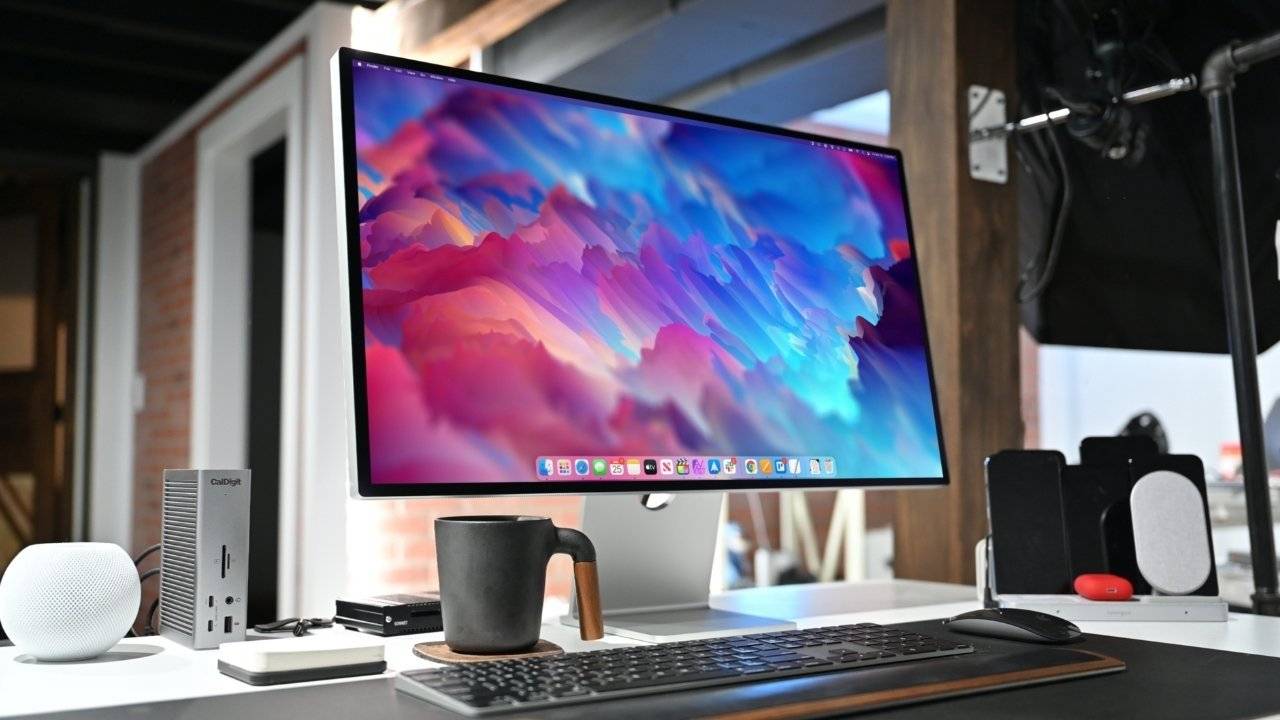 Apple 的 Studio Display 的 5K 分辨率远高于三星的 4K 屏幕。
亮度也在苹果的法庭上,它的 600 尼特超过了三星的 400 尼特。两者都使用 LED 背光系统而不是 mini LED,但仍提供 HDR 功能。
在色彩表现方面,Studio Display 支持广色域 (P3),它提供了多种参考模式来帮助创意人员制作视频和静止图像。三星的屏幕拥有 99% 的 sRGB 覆盖率,可显示 10.7 亿种颜色。
两款显示器的最大刷新率都被限制在 60Hz,不过 Apple 确实将 True Tone 支持作为一项额外功能加入。
三星智能显示器 M8 与 Apple Studio 显示器:连接性
Apple 并不以在其产品中提供广泛的物理连接选项而闻名。尽管如此,奇怪的是,三星采用苹果的极简主义方法可能给了苹果一点优势。
Studio Display 背面只有四个连接,Thunderbolt 3 旨在连接到主机 Mac,而三个 USB-C 端口用于处理外围设备。
这似乎很低,但比三星的选择略多。在 M8 上,有一个用于视频的 micro HDMI,一个用于上游连接和视频的 USB-C,还有一个用于下游。
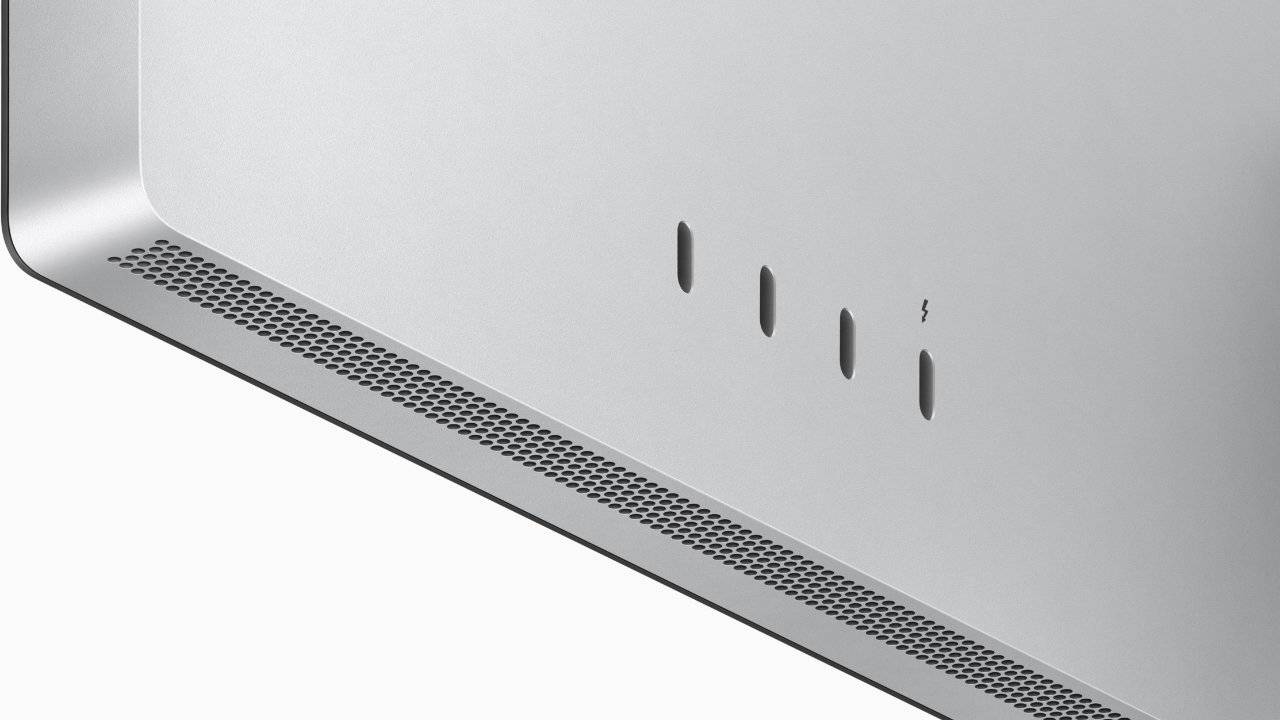 Studio Display 只有四个端口,而三星的 Smart Monitor M8 只有三个。
如果您打算使用显示器为连接的笔记本电脑充电,也有一个限制。Studio Display 可以为主机提供 96W,而 M8 只能管理 65W。
更重要的连接元素是无线,因为 M8 包括 Wi-Fi 5 支持和蓝牙 4.2。这不是很出色,但它确实使显示器能够连接到 Internet 和其他硬件。
这包括 AirPlay 支持,因此您可以将其用作 iPhone 或 iPad 的显示器。它还支持智能家居连接,充当支持设备的 SmartThings Hub。
Apple 的 Studio Display 不这样做,也没有任何无线网络。但是,由于您可以使用 AirPlay 到 Mac,如果您连接了 Mac,则可以使用镜像。它不是一个独立的功能。
三星 Smart Monitor M8 与 Apple Studio Display:智能电视和智能工作
上述无线连接对于 M8 的另一个重要元素至关重要。Smart Monitor 名称中的“Smart”部分指的是它如何提供各种服务,而无需连接到主机设备,如 Mac 或 PC。
简而言之,它可以充当智能电视。
在 Tizen 上运行,M8 可以通过其 Wi-Fi 连接运行许多应用程序。这包括各种智能电视应用程序,包括 Samsung TV Plus、Netflix、Prime Instant Video、Disney Plus 和Apple TV+。
这使得 M8 成为希望显示器兼作电视和显示器的人们的绝佳选择。这在空间或资金可能有限的儿童卧室等情况下尤其方便。
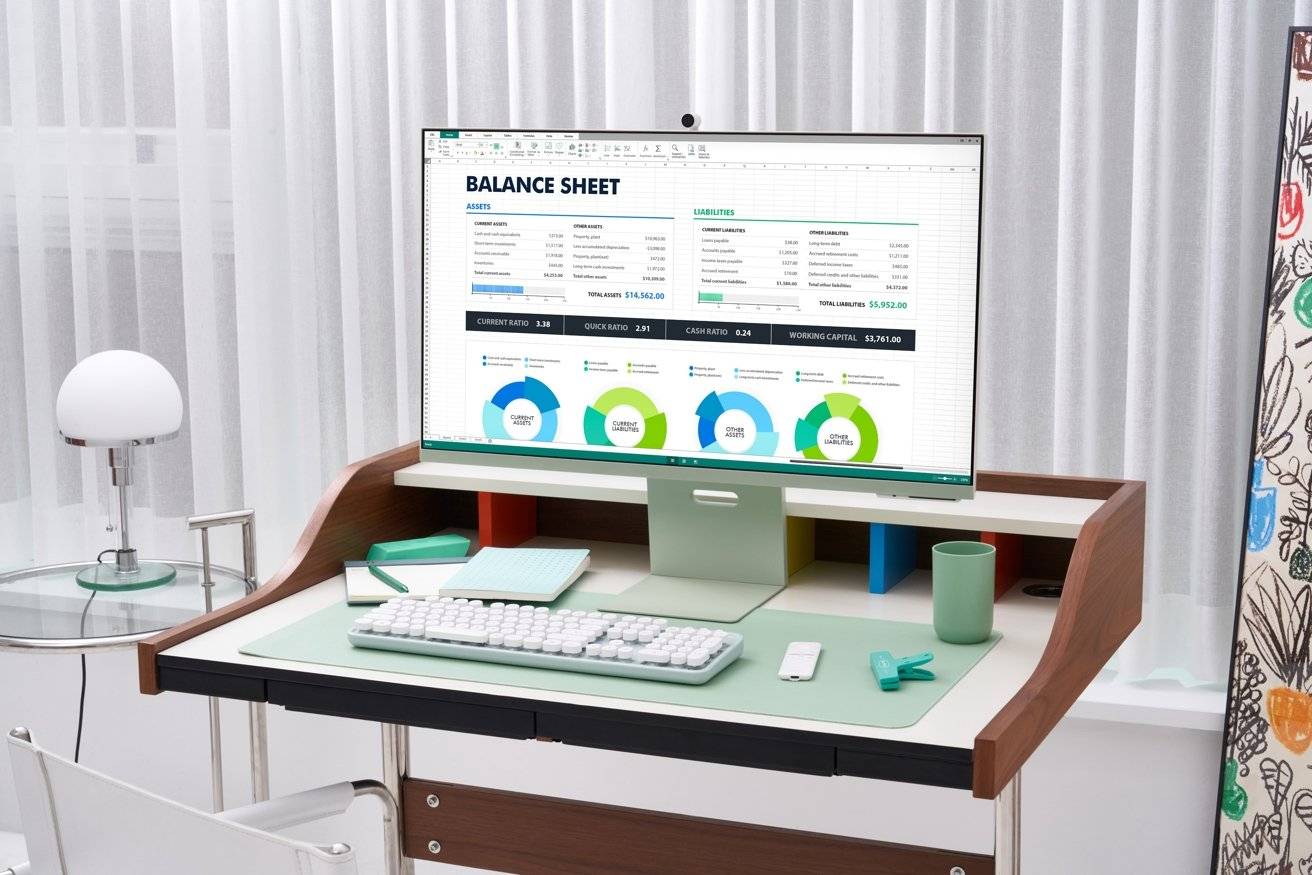 使用蓝牙键盘、鼠标和 Microsoft 365,您可以在没有主机的情况下使用三星 M8 进行工作。
方便的是,三星确实在包装中包含了一个遥控器,因此用户可以在房间的另一边休息,就像他们在看电视一样。
当然,三星将这一概念更进一步,因为它不仅限于运行常规的智能电视应用程序。相反,三星认为它可以用作独立的工作站,而不需要附近有单独的 PC 或 Mac。
使用工作模式,M8 可以连接到远程计算机并在与合适的外围设备配对时在云中运行 Microsoft 365 应用程序。如果您有支持它的三星智能手机或 AirPlay 2,则可以使用三星 DeX,以便将 iPhone 和 iPad 用作更大的屏幕。
三星 Smart Monitor M8 与 Apple Studio Display:相机和其他功能
Apple 在其 Studio Display 中包含一个 12 兆像素的超宽摄像头,嵌入在边框顶部。借助对中央舞台的支持,可以缩小 122 度视野,以便只能看到参与 FaceTime 通话的人,而不是房间的其他人。
三星确实提供了相机,但方式不同。它没有将摄像头嵌入边框,而是包含无线 SlimFit Cam,旨在使用弹簧针连接到显示器顶部的背面。
SlimFit Cam 脱颖而出,以 30fps 的速度提供 1080p 图像。它还具有面部跟踪功能,可将视图集中在用户面部,并具有自动缩放功能,可在用户说话时放大面部。
虽然它可以与主机一起使用,但 SlimFit Cam 也可以与包括 Google Duo 在内的板载视频会议应用程序一起使用。
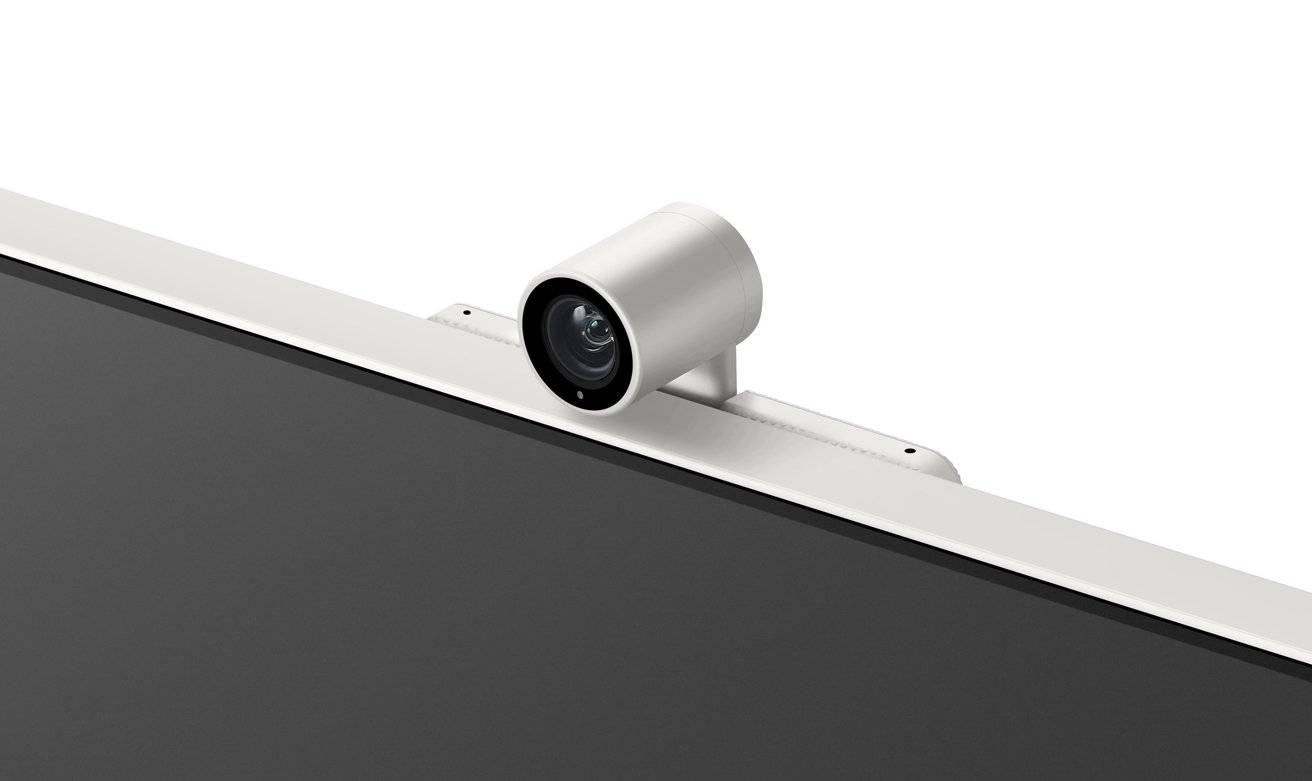 三星的 SlimFit Cam 安装在显示器的背面。
两款显示器都提供麦克风支持,三星包括一个高灵敏度远场语音麦克风,而苹果采用“具有高信噪比和定向波束成形的工作室质量的三麦克风阵列”。
当然,每个公司的虚拟助手都支持,Apple 的“Hey Siri”可与连接的 Mac 一起使用。M8 支持 Bixby 和 Alexa,尽管它可以自行完成,无需连接主机设备。
音频方面,Apple 在 Studio Display 中包含六个带强制消除低音扬声器的扬声器,在聆听杜比全景声(Dolby Atmos)内容时提供宽广的立体声和对空间音频的支持。
三星选择了带有高音扬声器的 5W 立体声扬声器的 2.2 声道设置。它还具有 Adaptive Sound+,这是一个根据用户环境中的内容类型和噪音水平自动调整音频的系统。
三星智能显示器 M8 与 Apple Studio 显示器:定价
Apple 以 1,599 美元起售 Studio Display。添加为显示器提供抗反射涂层的纳米纹理玻璃的成本为 300 美元。
选择标准倾斜可调支架或 VESA 安装适配器不会改变价格,但选择倾斜和高度可调支架会增加 400 美元。最高时,您可能会花 2,299 美元购买带有高度可调节支架和纳米纹理玻璃的 Studio Display。
虽然 Apple 的 Studio Display 只穿着其通常的铝制服装,但三星借鉴了 24 英寸 iMac 的颜色选择理念。您可以获得四种颜色的 M8:暖白、日落粉、日光蓝和春绿。
全能vs高级
一方面,您拥有 Apple 的 Studio Display,它具有出色的分辨率、引人注目的样式、色彩表现和品牌的超值价值。另一方面,三星提供了一个分辨率较低的更大屏幕,屏幕不太亮,并且复制了 iMac 的范围有点太多了。
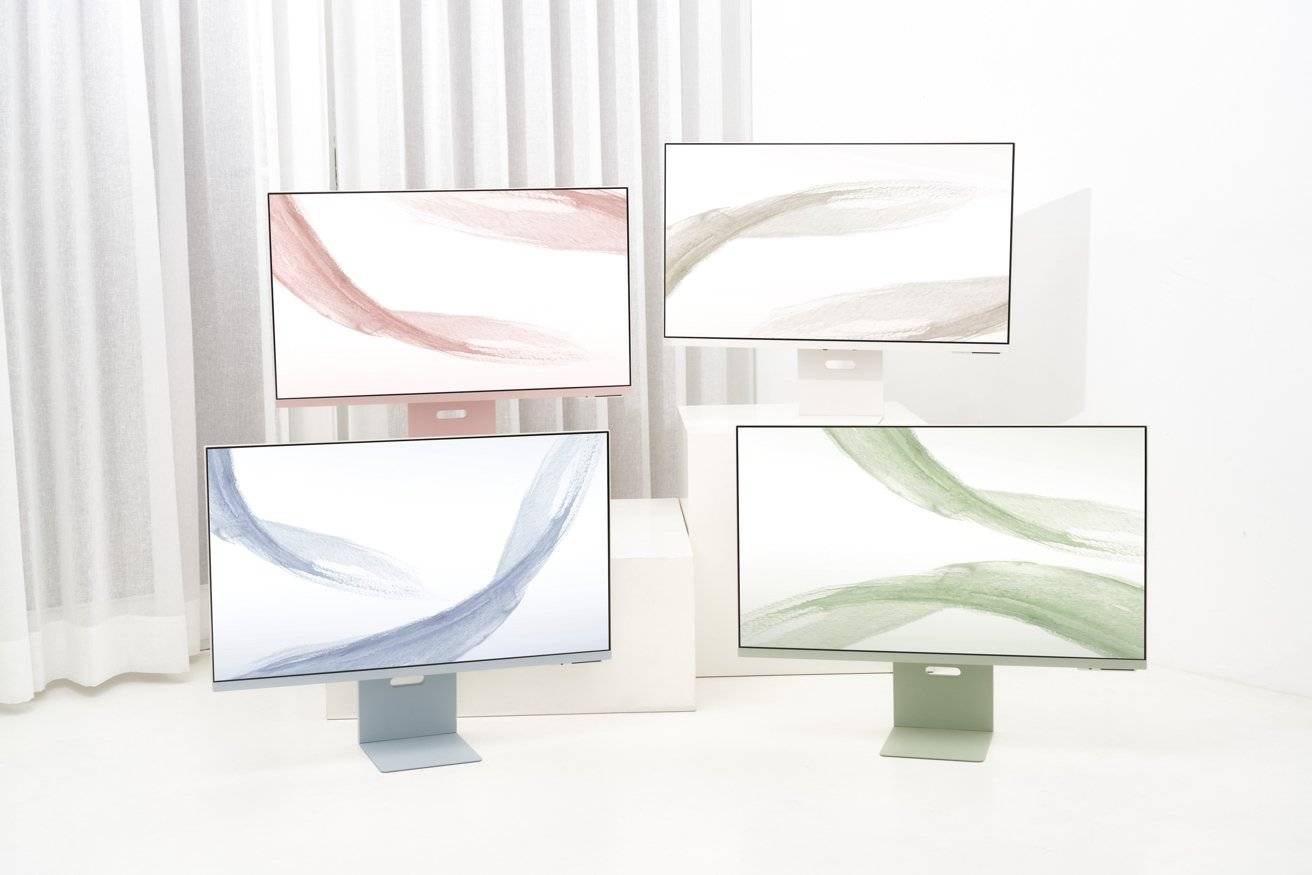 三星为 Smart Monitor M8 提供多种颜色选择。Apple Studio Display 只有一种选择。
三星提供的 Smart Monitor M8 不仅仅是一台显示器。它是一款功能齐全的智能电视,无需始终连接主机即可提供所有优势。
在狭窄的生活场所,如小公寓或儿童卧室,不难想象 M8 可以同时处理电视和显示器的任务,而且没有太多麻烦。是的,您可以使用 Apple Studio Display 来观看视频或其他内容,但您仍然需要将设备连接到它。
然后是价格,因为您可以轻松地以与一台 Apple Studio 显示器相同的价格购买两台 Smart Monitor M8,而且还有剩余的钱用于购买电缆。这对三星来说是一件大事。
这并不是说苹果的屏幕没有观众,因为品牌忠诚度和那些关心高分辨率和图像质量的人会偏向价格更高的选择。
对于其他所有人来说,三星提出了一个非常有说服力的论点来代替 Smart Monitor M8。
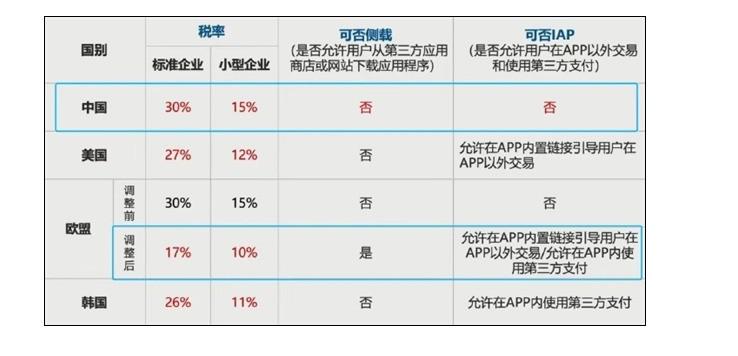
苹果AppStore推出限时充值奖励,但“苹果税”争议持续发酵。活动期间,用户充值5元至1000元,可获得10%额外奖励,每人限一次,截止日期为2025年2月2日。然而,这项活动并未缓解外界对苹果公司AppStore30%佣金政策(俗称“苹果税”)的担忧。在中国,这一抽成比例被认为是全球最高的,引发广泛争议。一位苹果软件开发者指出,在直播行业,扣除30%的“苹果税”后,100元的礼物收入仅剩70元,还要支付主播分成(35-50元)、运营成本(流量推广、人力等)。一个五人团队每月成本可能高达

苹果与铠侠签署为期3-5年的NAND闪存长期供应协议,且可能不设价格上限。此举旨在应对AI数据中心需求激增导致的芯片供应紧张,从单纯压价转向确保稳定供货。
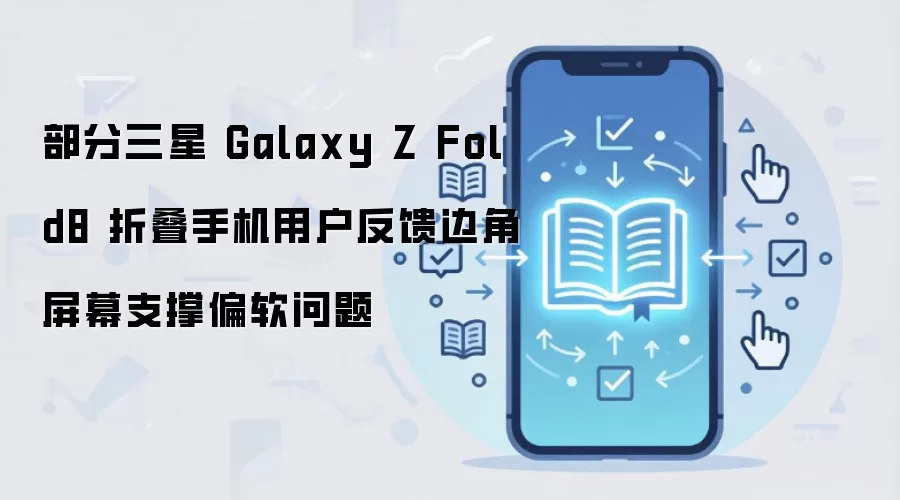
部分三星 Galaxy Z Fold8 用户反馈内屏边角按压时支撑力不足,出现轻微下陷。本文基于 Android Authority 的实测分析柔性钛金属结构的实际表现,探讨该现象是否影响日常使用及潜在硬件风险。
苹果iCloud官网登录入口:高效同步与安全管理的云端枢纽 iCloud官网登录入口是https://www.icloud.com,支持全系Apple设备及主流浏览器访问,具备高效同步、端到端加密、多语言切换等特性。 直接问“iCloud官网登录入口在哪?”的朋友,可以记下这个直通车地址,它能帮你快
手机早就成了我们生活的“外设器官”,可偏偏有些人,头天晚上刚设的密码,睡一觉醒来就忘得一干净。碰到这种情况别急着砸手机,下面两种方法,专治这种“临时失忆”——无论你想保留数据还是彻底重置,都有对应的招。三星GALAXY Note 10(12GB/256GB/全网通/5G版)手机锁屏密码忘了怎么办?两
手机密码锁住自己的手机,这事儿其实挺常见的。很多人前一天晚上刚设了个新密码,睡一觉醒来,脑子里就跟被格式化了一样,怎么也想不起来。别急,这种情况有办法解决。下面咱们就以三星GALAXY Note 10+为例,说说两种比较靠谱的办法。 三星GALAXY Note 10+手机锁屏密码忘了怎么办?三星GA
手机这东西,现在几乎成了我们身体的延伸。但越是离不开,越容易出状况——比如前一晚刚设了个锁屏密码,第二天一早脑子短路,怎么也想不起来。别急,这种情况其实很常见,而且有成熟的解决办法。今天就来聊聊,以三星Galaxy S20+为例,手机锁屏密码忘了该怎么办。 第一种方法:双wipe,也就是硬启 这对老

三星GalaxyS20忘记锁屏密码时,有两种主要解决方法。一是通过双Wipe操作恢复出厂设置,此方法通用性强但会清除全部个人数据。二是使用专业刷机工具解锁,该方案旨在移除密码并尽量保留用户数据,操作需在电脑上按步骤选择机型、下载数据包并进入刷机模式完成。

三星GalaxyS20Ultra忘记锁屏密码有两种解决方法:双wipe硬重置会清空所有数据但移除密码;刷机软件可保留资料,需借助电脑操作。用户可根据是否保留数据选择合适方法。
三星GalaxyNote10忘记锁屏密码后,可通过两种方法解决:一是双清恢复出厂设置,操作简单但会清除所有数据,需提前备份;二是使用专业刷机工具解锁,能保留手机资料,需连接电脑并按指引完成操作。过程中需保持连接稳定,避免中断。





火山引擎是字节跳动旗下企业级云与AI服务平台。聚焦大模型核心能力,依托字节自研豆包多模态大模型,凭借火山方舟一站式平台,提供模型精调、推理部署、智能应用搭建等全链路服务,结合高性能AI算力,助力各行业快速落地大模型数字化与智能化应用。



