

"MacBook Air还是MacBook Pro?如何选择最适合自己的笔记本电脑?"
Macs Fan Control 是一款专为Mac设计的风扇控制工具,有效解决电脑过热问题。了解如何设置和使用,请访问官网。在数码荔枝购买正版序列号、获取下载,避免使用破解。
Apple在MacBookAir和MacBookPro系列中提供了多种选择,价格范围非常广泛。这是您应该根据您想花多少钱购买的型号。AppleSiliconMacs的推出让Apple将其芯片设计添加到13英寸MacBookPro和MacBookAir中,M1芯片被标记为Apple从Intel处理器转向的入门级介绍。在其自我设置的时间表几乎进行到一半时,Apple将其AppleSilicon的使用范围扩展到其其他MacBookPro机型。14英寸Mac
Apple 在 MacBook Air 和MacBook Pro系列中提供了多种选择,价格范围非常广泛。这是您应该根据您想花多少钱购买的型号。
Apple Silicon Macs 的推出让 Apple 将其芯片设计添加到13 英寸 MacBook Pro和MacBook Air中,M1 芯片被标记为 Apple 从 Intel 处理器转向的入门级介绍。在其自我设置的时间表几乎进行到一半时,Apple 将其 Apple Silicon 的使用范围扩展到其其他 MacBook Pro 机型。
14 英寸 MacBook Pro和16 英寸 MacBook Pro的推出不仅增加了 M1 Pro 和 M1 Max 形式的新芯片,而且还改变了产品本身的设计。当然,它们看起来仍然像 MacBook Pro,但进行了许多调整和调整以重新定义产品是什么。
随着更多的芯片选择和范围的扩大,消费者现在需要做更多的研究,然后再为任何最新型号花钱。根据您想为下一个笔记本布置多少,您可以同时在多个不同型号之间进行选择。
整体价格范围
看看你可以从 Apple 购买的 MacBook Air 或 MacBook Pro 的整体范围,该公司似乎拥有与其 iPhone 相同的最大化价格点覆盖范围。您可以以最低 999 美元到最高 6,099 美元之间的任何价格购买便携式 Mac 。
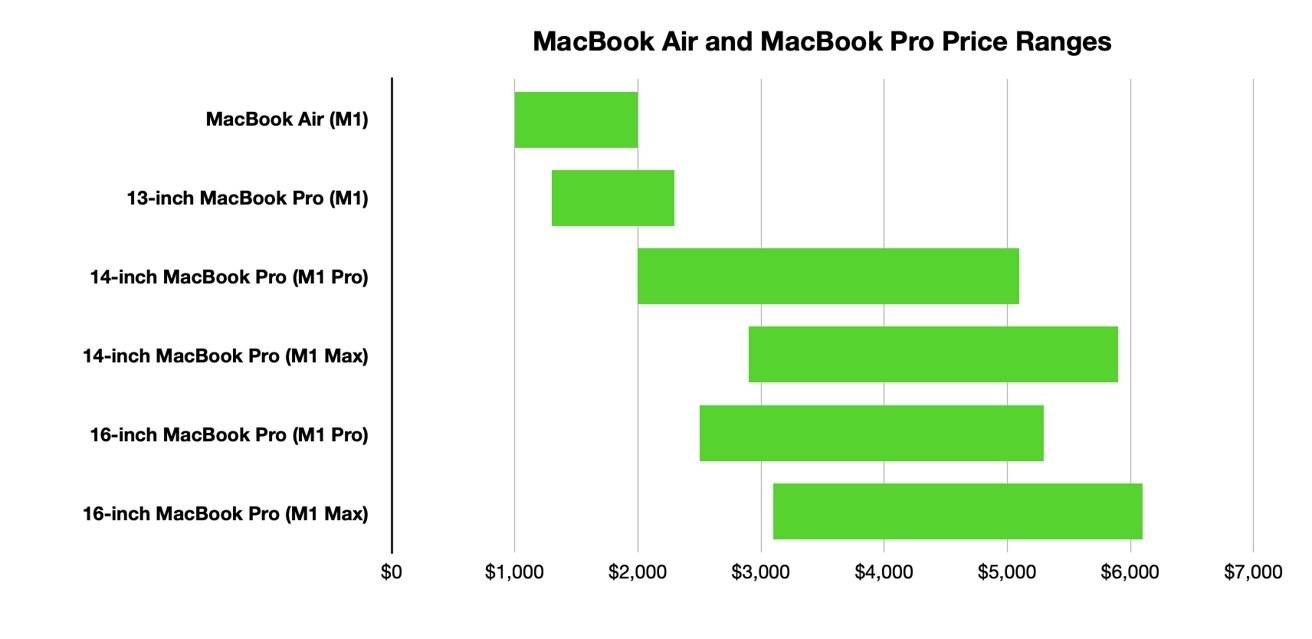
仅从整体来看,您可以看出有两个通用级别的设备,MacBook Air 和 13 英寸 MacBook Pro 构成了价值端,13 英寸和 14 英寸 MacBook 之间有一点交叉Pro 介于 2,000 美元到 2,299 美元之间,然后以 M1 Pro 和 M1 Max 型号为主。
这个看似内置的划分确实有效地将范围划分为下层和上层,但我们将从三个不同的位置来看待它:低于 2,000 美元、2,000 美元到 2,500 美元和高于 2,500 美元。
存储问题
我们必须立即解决的一件事是 14 英寸 MacBook Pro 和 16 英寸 MacBook Pro 的横杆要长得多。
与iPhone 不同的是,MacBook Air 和 MacBook Pro 提供了多种元素,可以在购买时根据买家的喜好进行配置。虽然这可以推断出品种扩大了范围,但额外条长度的原因几乎可以归结为一件事:存储成本。
MacBook Air 和 13 英寸 MacBook Pro 的存储容量都高达 2 TB。这是很多,但你可以在 14 英寸和 16 英寸型号上做得更大,一直到 8 TB。
事实上,存储在较高级别的成本非常高,即使配置的所有其他元素都相同,您也可以看到最低和最高存储容量之间的价格差异高达 2,400 美元。这意味着只需将存储空间从 512GB 切换到 8TB,您就可以将最便宜的 14 英寸 MacBook Pro 的成本提高一倍以上。
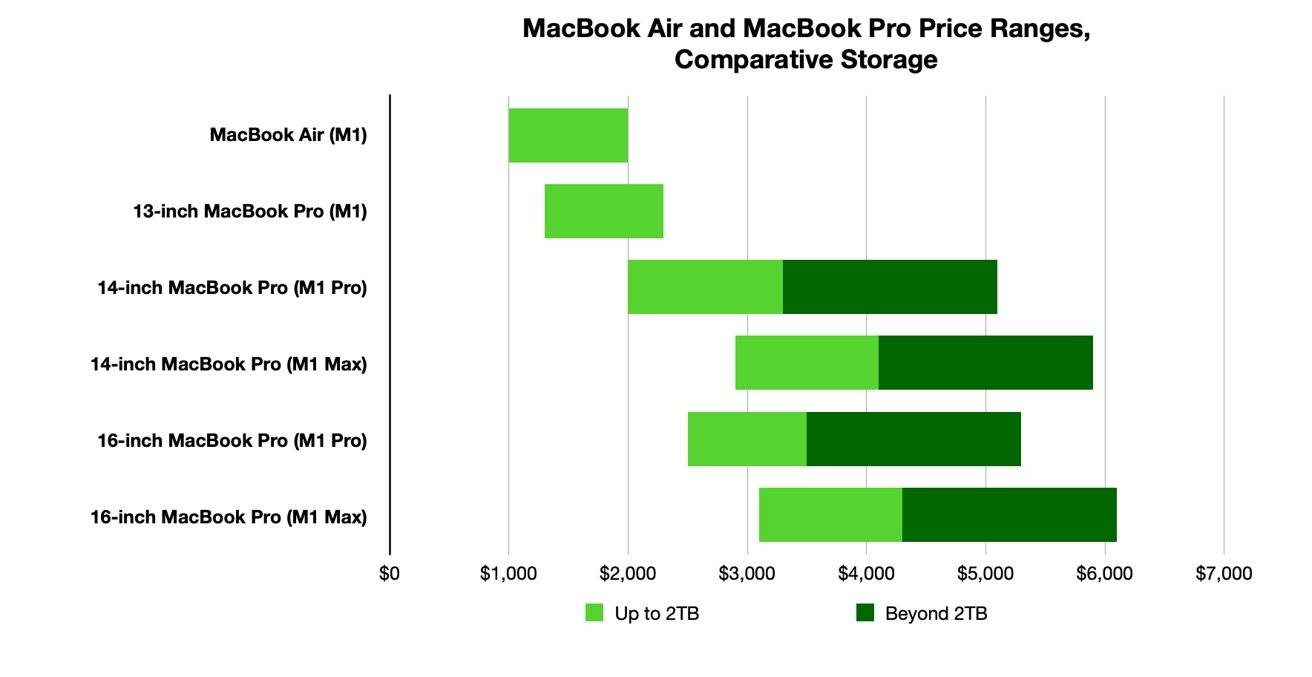 MacBook Air 和 Pro 的价格范围,显示了极限存储会增加多少成本。
这张图说明了这个问题,较轻的部分指的是存储在 2TB 或更低的所有配置可能性,包括最大化所有其他规格和更适度的设置。较暗的条形部分是只能通过将存储设置为 2TB 以上才能实现的价格范围。
我们并不是说任何人都没有理由在 MacBook Pro 上进行如此多的配置。由于更高模型在依赖海量存储的创意产业中使用的潜力,并且明显缺乏手动升级存储的能力,因此从一开始就获得如此多的存储可能是合理的理由。
方便的是,Apple 对存储升级收取相同的费用:
- 256GB 到 512G 是 200 美元。
- 512GB 到 1TB 是 200 美元。
- 1TB 到 2TB 是 400 美元。
- 2TB 到 4TB 是 600 美元。
- 4TB 到 8TB 是 1,200 美元。
更具成本意识的客户可能倾向于减少在上层存储量上的花费,而倾向于使用外部存储驱动器来替代减少的容量。
当我们浏览价格范围时,这是需要考虑的事情,尤其是在价格更高的一端。
低于 2,000 美元 - MacBook Air、13 英寸 MacBook Pro
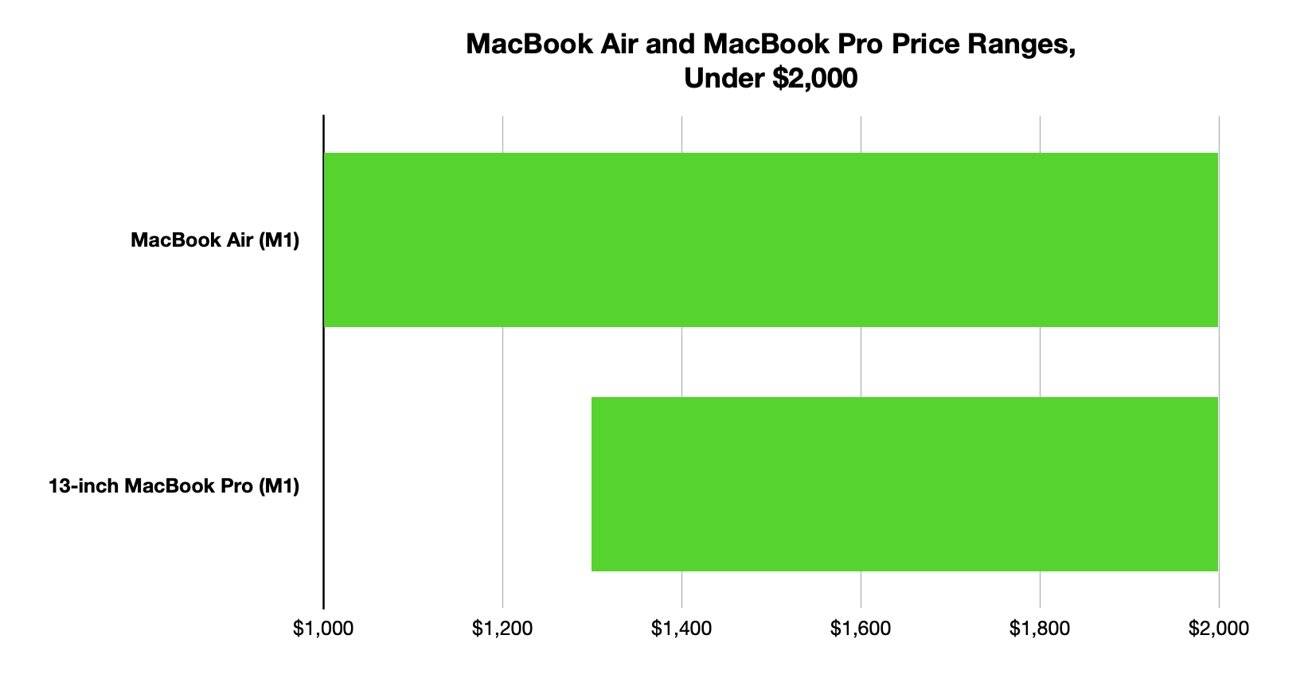 MacBook Air 可能是列表中性价比最高的产品。
可以说,这三个类别中最容易处理的是您的支出是否为 2,000 美元或更少。事实上,如果您的花费少于 1,299 美元,那么您正在寻找基本款 13 英寸 MacBook Air。
999 美元是最便宜的型号,在 13 英寸 MacBook Pro 成为 1,299 美元的选项之前,它是您唯一可用的型号。以最低的价格,您可以获得配备 7 核 GPU、8GB 统一内存和 256GB 存储空间的 8 核 M1。
售价 1,199 美元,您可以在 16GB 内存或 512GB SSD 之间进行选择,因为它们都是基本配置的绝佳补充。
当我们达到 1,299 美元时,它会变得有点棘手,因为 13 英寸 MacBook Pro 添加了一些可能使其比 MacBook Air 更优先的元素。其中包括获得更好的 8 核 GPU,以及 Touch Bar 和 Touch ID,添加 MacBook Air 没有的生物识别技术。
13 英寸 MacBook Pro 的 300 美元溢价还有另一件事是 MacBook Air 没有,那就是额外的散热。MacBook Air 没有风扇,而 Pro 有。
诚然,这是相当学术的,因为任何真正需要性能的人都会着眼于更新的 M1 Pro 和 Max 而不是 M1,但 MacBook Pro 至少提供了让自己冷静一点的机会。
对于您在 13 英寸 MacBook Pro 上多花 300 美元获得的东西,总体而言似乎并不值得。在 1,299 美元的价格下,你可能最好将 100 美元收入囊中,并在 Air 上拥有双倍的内存或双倍的存储空间,而不是 13 英寸 Pro 的花里胡哨。
更好的是,多花 100 美元并在 Air 上同时获得 16GB 的内存和 512GB 的存储空间,你可能会得到更好的服务,而不是购买基本的 MacBook Pro。
在整个价格范围内都可能会提出相同的论点,从长远来看,升级后的 MacBook Air 可能比同等价位的 13 英寸 MacBook Pro 更有价值。
本部分的最高端是售价 2,049 美元的 MacBook Air,配备 16GB 内存和 2TB 存储空间。最接近这一点的是13 英寸 MacBook Pro 的1,899 美元 16GB 内存和 1TB 配置,因为如果不额外花费 100 美元并将内存降至 8GB,就无法便宜地获得 2TB。
2,000 至 2,500 美元 - 13 英寸 MacBook Pro、14 英寸 MacBook Pro、16 英寸 MacBook Pro
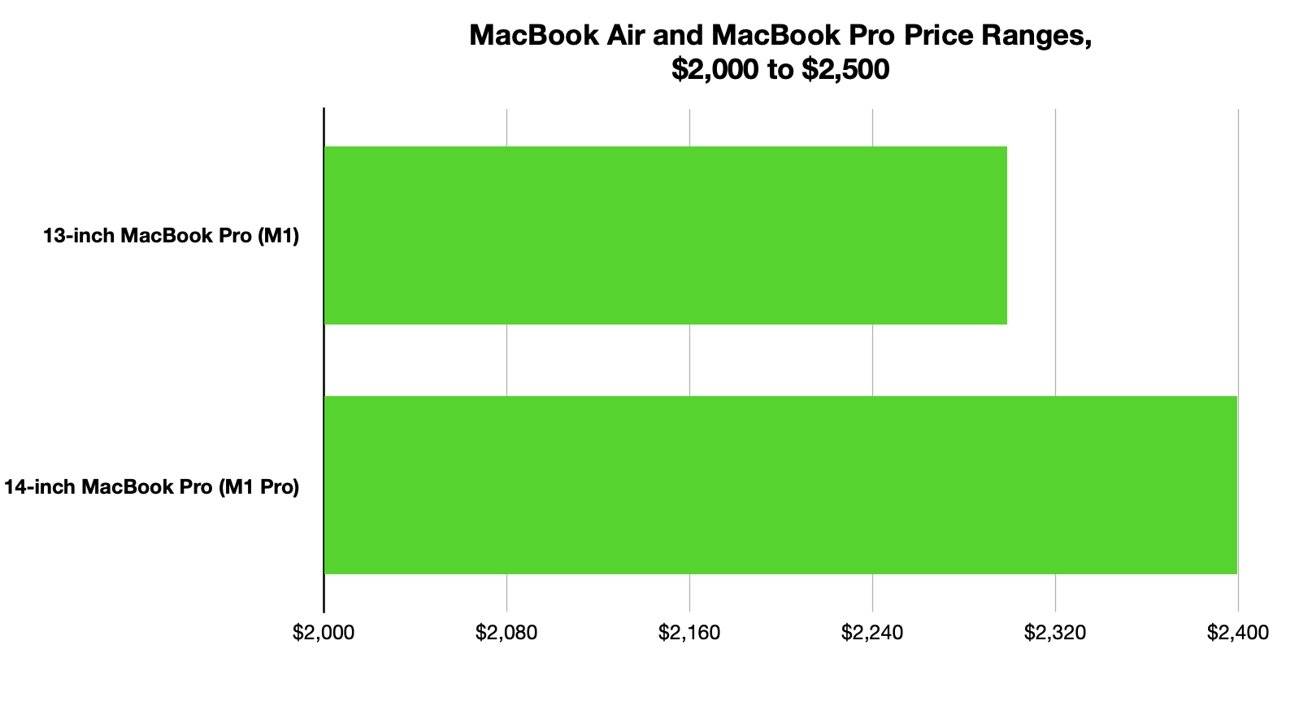 总体而言,14 英寸 MacBook Pro 可能比 13 英寸机型更划算。
在被证明在 2000 美元以下的价格范围内基本上无关紧要之后,这个故事似乎在 2,000 美元到 2,500 美元之间继续存在。这是因为它是新模型发挥作用的地方。
只需 1,999 美元,您就可以获得最便宜的 14 英寸 MacBook Pro,它配备 8 核版本的 M1 Pro、14 核 GPU、16GB 内存和 512GB 存储空间。那是在您考虑分辨率更高和更大的屏幕以及提供卓越亮度的 Mini LED 背光之前。
然后是性能,M1 Pro 使用六个高性能核心和两个效率核心,M1 的平均分配。此外,GPU 的核心数量也比 13 英寸 MacBook Pro 中的八个多,而且可用的端口也更多,因此很难证明 13 英寸在这个级别上的合理性。
13 英寸 MacBook Pro 唯一的优点是它的尺寸略小、没有缺口、包含从较新型号中移除的触控栏以及存储空间。您可以以 1,899 美元的价格在 13 英寸上获得 1TB 的 SSD 存储和 16GB 的内存,而 1,999 美元的 14 英寸则有 512GB。
升至您可以配置的最大 13 英寸,16GB 内存和 2TB 型号售价 2,299 美元。少花 100 美元,您就可以获得14 英寸的16GB/1TB 版本。多花 200 美元,即 2,399 美元,您甚至可以将型号升级到M1 Pro 的 10 核版本。
超过 2,400 美元 - 屏幕尺寸、M1 Pro 和 M1 Max
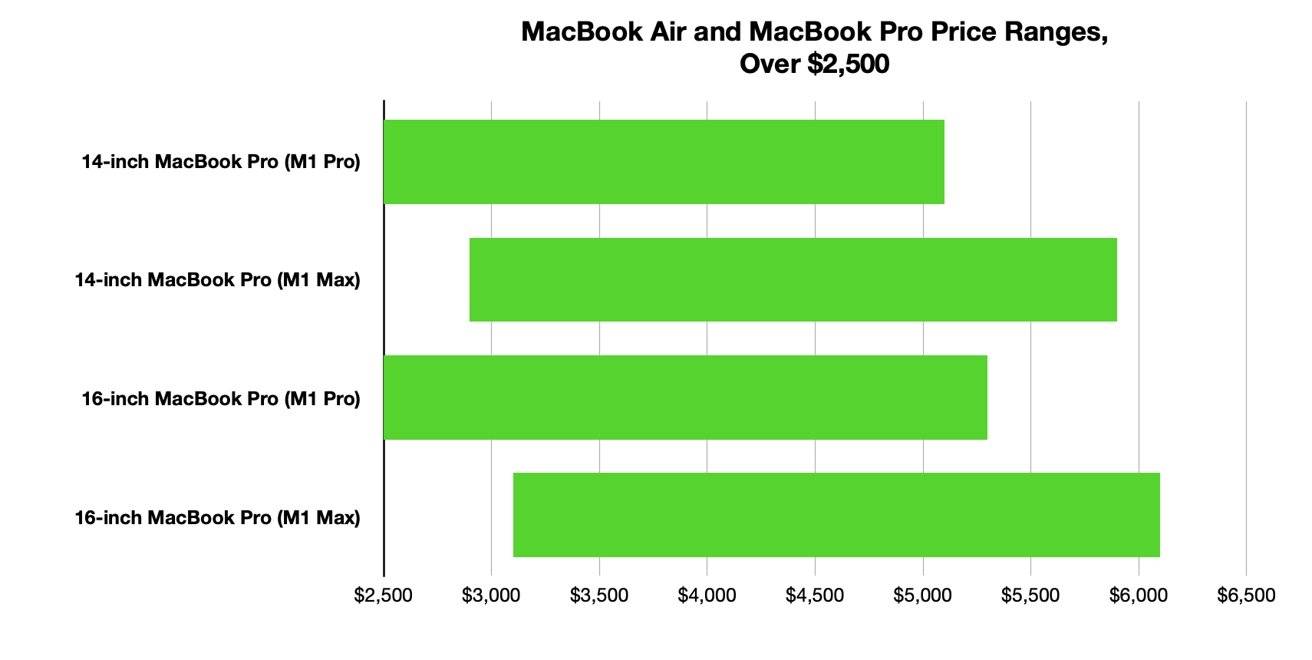 您应该更多地关注性能而不是存储,即使是在规模的高端。
当您将 MacBook Air 和 13 英寸 MacBook Pro 排除在外时,选择变得既容易又难。一方面,这两个模型的基本原理是相同的,具有相同的端口、样式以及一般内部结构和配置选项。
即使使用了这些芯片,Pro 和 Max 的芯片选项归结为你想要 Pro 的 CPU 中有 8 个还是 10 个内核,你想要多少 GPU 内核,你是否想要更多的内存带宽,以及是否在视频编码和解码方面,您需要更多硬件加速帮助。
起初,决定很简单,因为您仍然在看2,399 美元的 14 英寸 8 核 M1 Pro、512GB 存储和升级到 32GB 统一内存。您可以以相同的成本购买 10 核 M1 Pro 和 1TB 存储空间,而不是升级内存,而且这些功能很容易混合搭配,因为它们处于频谱的低成本端。
2,499 美元的屏幕尺寸成为一个问题,因为这是最便宜的 16 英寸 MacBook Pro发挥作用的地方,配备 10 核 M1 Pro、14 核 GPU、16GB 内存和 512GB 存储空间。以相同的成本,您可以选择配备 16 核 GPU 版本的 M1 Pro、16GB 内存和 1TB 存储容量 的14 英寸型号。
更多屏幕和一点规格提升之间的权衡之战,直到您获得第一个 M1 Max 选项,这是 14 英寸 MacBook Pro,配备 24 核 GPU、32GB 内存和 512GB 存储空间,售价 2,899 美元。
在这一点上,您将获得的性能提升在于您可以获得多少内存、GPU 内核数量带来的图形改进、增加的内存带宽以及视频编辑器用于编码和解码的媒体引擎的额外位镜头。
诚然,媒体引擎的添加只是对大量使用剪辑和媒体的视频制作的好处,但其他元素值得大多数用户仔细检查。
以相同的成本,您可以获得 14 英寸的 10 核、16 核 GPU M1 Pro,配备 32GB 内存和 1TB 存储,但您可能会认为 M1 Max 的更好性能值得它。
您可以以 2,699 美元的价格购买M1 Pro、16GB 和 1TB 16 英寸 MacBook Pro ,或者以 2,899 美元的价格将 512GB 换成 32GB 内存,但随后您将屏幕尺寸与性能相提并论。再一次,14 英寸 M1 Max 可能更值得。
当配备 M1 Max 的 16 英寸 MacBook Pro 上市时,其基本配置为 3,099 美元,可为您提供 24 个 GPU 内核、32GB 内存和 512GB 存储空间。以相同的成本,这是具有 32GB 内存和 1TB 存储的基本 M1 Pro 版本,但考虑到内核和性能的减少,这似乎足以保证权衡存储。
售价 3,499 美元的 14 英寸 MacBook Pro 达到了内存和 M1 Max 的最高配置,配备 32 核 GPU,但存储容量为 512GB。这无疑是性能选项,但您可以将内存降至 32GB,以获得更可用的 1TB 存储空间并节省 200 美元。
如果您觉得额外的 200 美元值得两英寸的屏幕,那么 16 英寸的牺牲版也是 3,499 美元。
大约 4,000 美元,明智的钱是购买全口径 32 核 GPU 版本的 M1 Pro,以及 64GB 内存。对于 16 英寸型号,您可以以 3,899 美元的价格获得可用的 1TB 存储空间,或者对于 2TB 的存储空间,您可以稍微高一点至 4,099 美元。
超过 4,000 美元,决定归结为您是想要更多存储空间还是看重更大的屏幕。至少在 5,899 美元之前是这样,这是你能买到的最贵的 14 英寸 MacBook Pro 。16 英寸的价格稍微高一点,达到 6,099 美元。
功能推荐
购买任何描述的 MacBook 时的一般建议是根据缺乏升级能力做出购买决定。想要购买 MacBook Air 或 MacBook Pro 的客户将不得不接受他们在结账时配置的任何东西,而且他们几乎没有其他选择。
其中一种选择是将一个单元替换为具有符合您需求的规格的另一个单元,即出售或交易您的旧单元以获得新模型。除了所涉及的成本外,您还必须处理数据传输和重新设置一切的麻烦。
可能最简单的非侵入式升级之一是获取外部驱动器。这为您的 MacBook 提供了更多存储空间,通过其中一个 Thunderbolt 端口连接,尽管它确实让您随身携带并记住在您想使用它时连接驱动器。
鉴于此,最好的建议是根据性能而不是存储来指定您的 MacBook Pro。如果您有足够的能力完成工作并且可以使用外部驱动器作为溢出存储,那么购买更好的 M1 芯片或额外内存可能比购买存储块更值得。
您始终可以在外部添加更多存储空间。如果不更换整台机器,您将无法对处理或图形功能甚至内存做任何事情。
确定您的 Mac 未来的计算需求将在哪里,并尽可能接近该需求进行购买。如果可能,请先牺牲存储空间或屏幕尺寸。

想知道灵活计算器在手机和电脑上怎么用最高效?本文详解两端在输入节奏、布局整理及账号同步上的核心区别,助你避免数据丢失,建立顺畅的跨设备记账习惯。
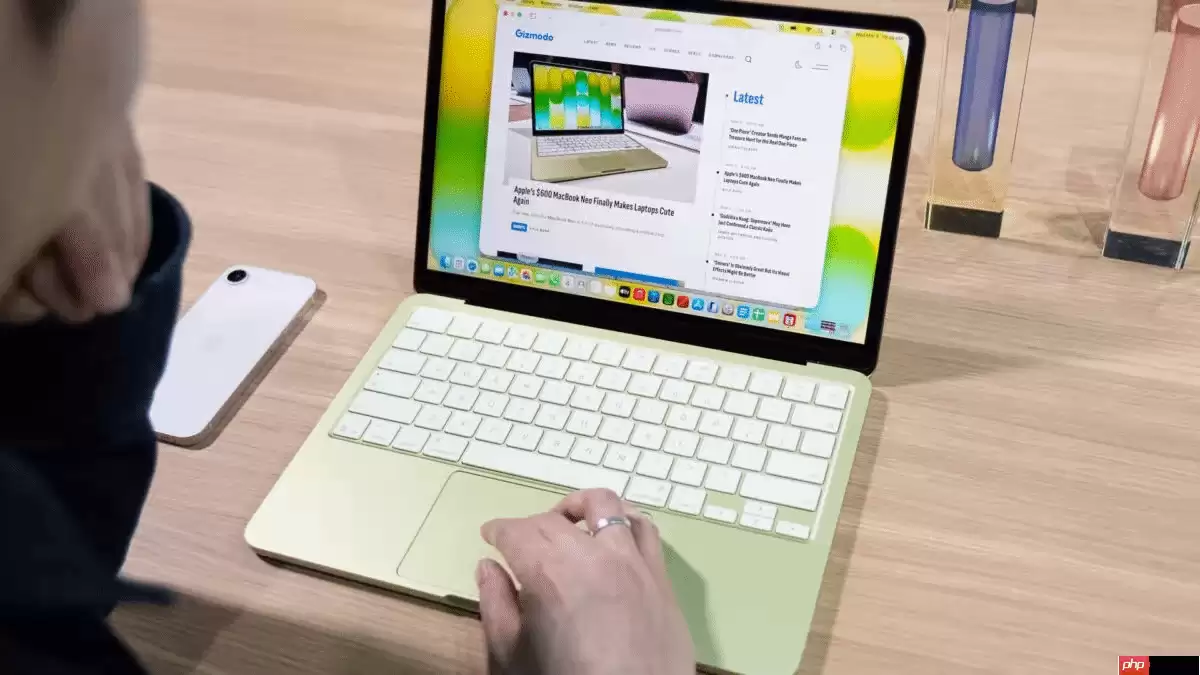
苹果首款触控MacBookPro已基本敲定,将搭载OLED显示屏,支持120HzProMotion自适应刷新率,亮度更高,对比度更佳。配备M6Pro或M6Max芯片,采用3nm制程工艺,CPU与GPU性能较前代大幅提升。整机设计更加轻薄,重量或低于1.5千克,厚度可能缩减至14毫米,屏幕采用窄边框设计,可能命名为MacBookUltra。外观沿用灵动岛设计,
据悉,苹果计划于2027年春季推出第二代iPhoneAir,原型机已经加装超广角摄像头,有效解决单摄像头拍照短板。续航通过增大电池或芯片优化实现显著提升。外观延续初代设计,搭载A20Pro处理器,性能与旗舰机型看齐。
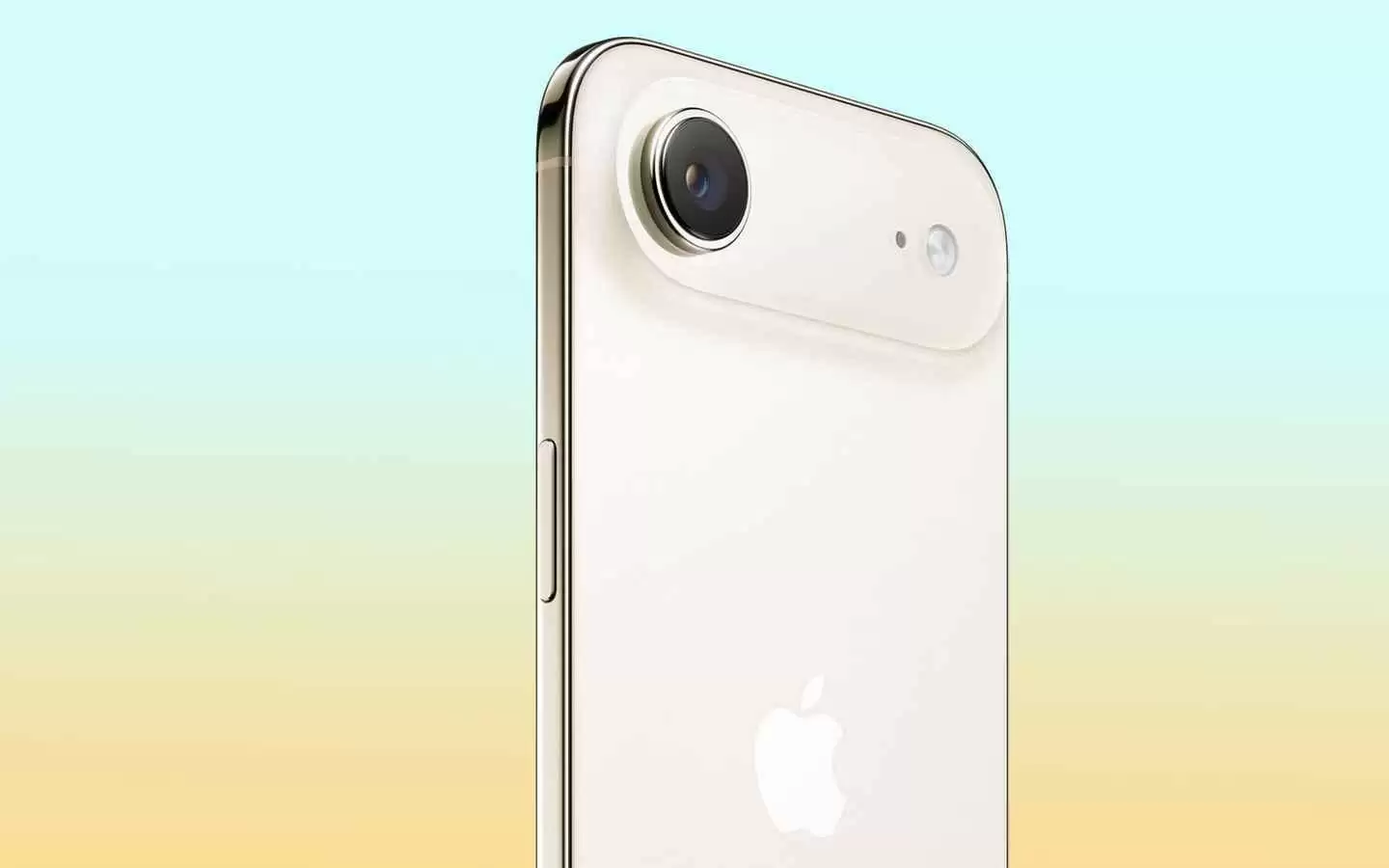
苹果计划2027年春季发布iPhoneAir,新增超广角镜头实现双摄,已进入高级测试阶段。外观基本不变,续航通过增大电池或提升能效优化,搭载2nmA20芯片,定位轻薄中端机型。
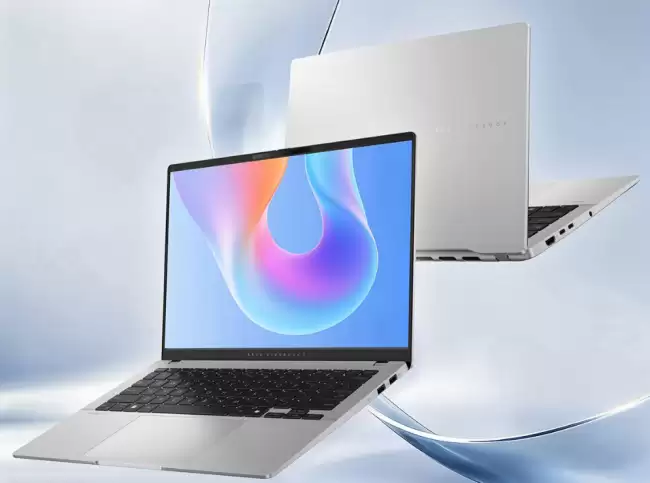
华硕无双Air主打超轻薄与高性能平衡,可选酷睿Ultra7处理器,AI总算力高达115TOPS,支持本地离线智能助手。配备2.8K120HzOLED好屏幕、6.1英寸240Hz高刷新率触控板,75Wh电池续航长达21小时,全金属机身仅重1.29kg,完美地兼顾学习办公与轻度创作。
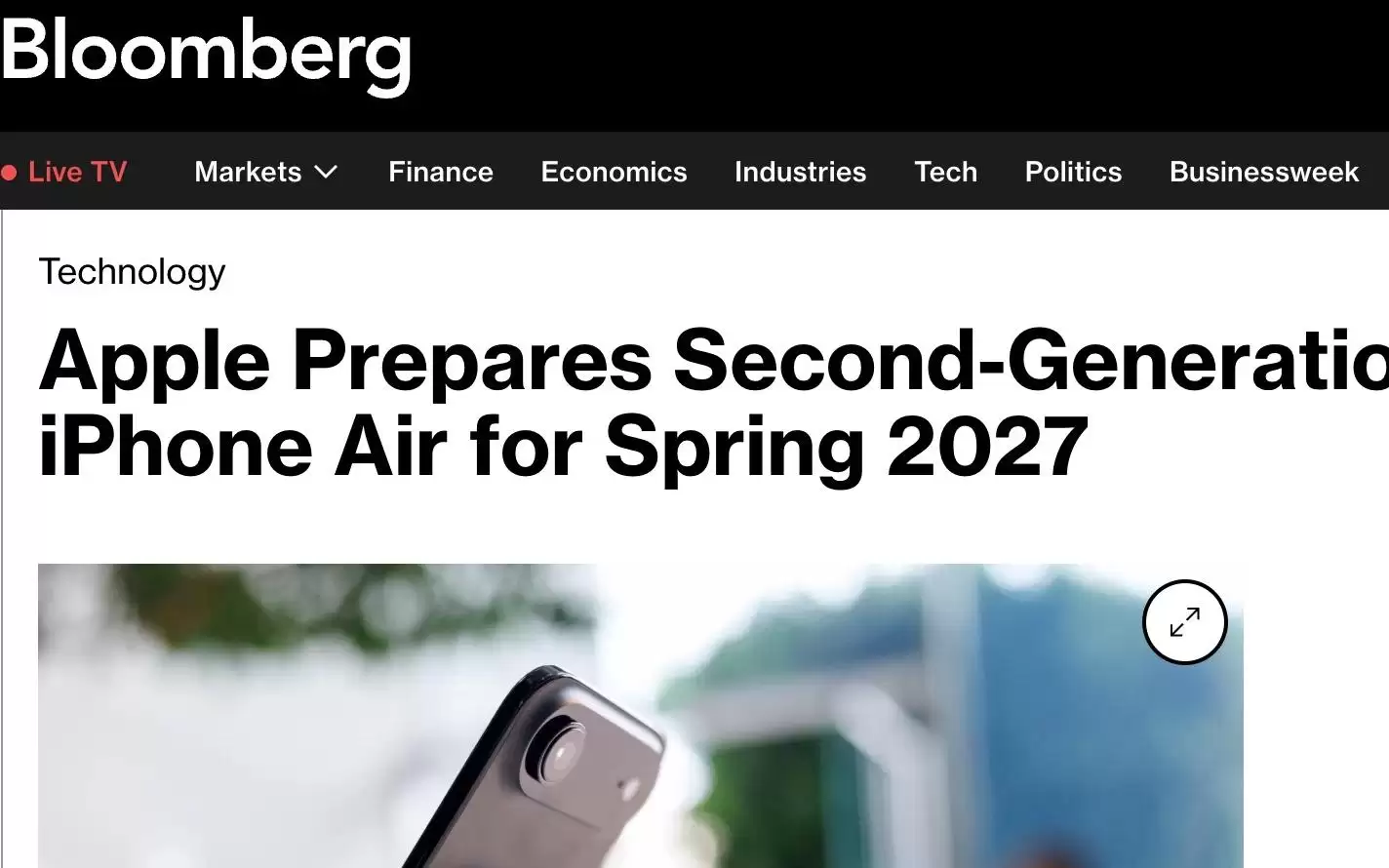
苹果正研发升级版iPhoneAir,预计2027年春季亮相。新机增配超广角双摄,延续现款设计,弥补单摄短板。续航凭借2纳米A20芯片提升能效,或与iPhone18同发。





火山引擎是字节跳动旗下企业级云与AI服务平台。聚焦大模型核心能力,依托字节自研豆包多模态大模型,凭借火山方舟一站式平台,提供模型精调、推理部署、智能应用搭建等全链路服务,结合高性能AI算力,助力各行业快速落地大模型数字化与智能化应用。



