

如何在 Windows 11 上使用文件资源管理器选项卡
Windows11已经取笑了文件资源管理器选项卡,但很快删除了该功能,取而代之的是最近的22H2太阳谷更新。许多用户认为该功能已经一去不复返了,但您会惊讶地发现它已在Windows11的最新WindowsInsiderDevChannel版本中重新引入。如何使用文件资源管理器选项卡由于此功能目前处于开发阶段,您需要满足一些要求才能访问Windows11中的文件资源管理器选项卡。要求Windows11InsiderDevBuild25136.1或更高版本兼容的区域和P
Windows 11 已经取笑了文件资源管理器选项卡,但很快删除了该功能,取而代之的是最近的22H2太阳谷更新。许多用户认为该功能已经一去不复返了,但您会惊讶地发现它已在 Windows 11 的最新 Windows Insider Dev Channel 版本中重新引入。
如何使用文件资源管理器选项卡
由于此功能目前处于开发阶段,您需要满足一些要求才能访问 Windows 11 中的文件资源管理器选项卡。
要求
- Windows 11 Insider Dev Build 25136.1 或更高版本
- 兼容的区域和 PC:虽然文件资源管理器选项卡已在 Insider Dev 频道上发布,但该功能仍仅针对某些选定用户推出,具体取决于他们的区域和 PC。这就是为什么您需要与兼容 PC 处于兼容区域才能使用此功能的原因。
满足这些要求后,您可以使用以下部分来帮助您使用文件资源管理器中的选项卡。
1.添加新标签
让我们看看如何在文件资源管理器中添加新选项卡。
方法一:使用标题栏
与所有浏览器一样,标题栏有一个加号( + ) 选项,您可以使用它在文件资源管理器中添加新选项卡。只需单击它即可添加一个新选项卡,如下所示。
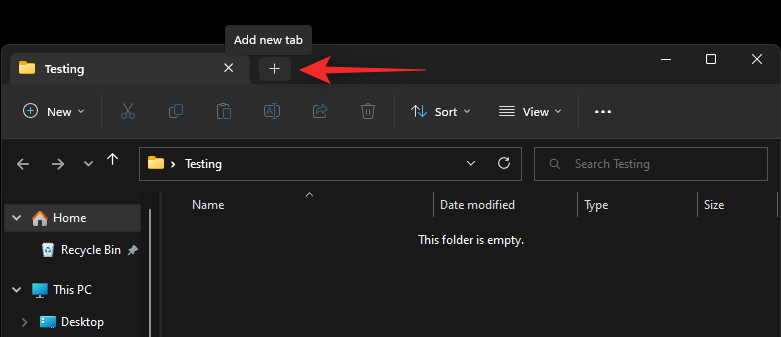
这就是您可以使用标题栏添加选项卡的方式。
方法 2:使用键盘快捷键
您还可以使用键盘快捷键Ctrl + T将新选项卡添加到文件资源管理器。在键盘上按相同的键以添加新选项卡。
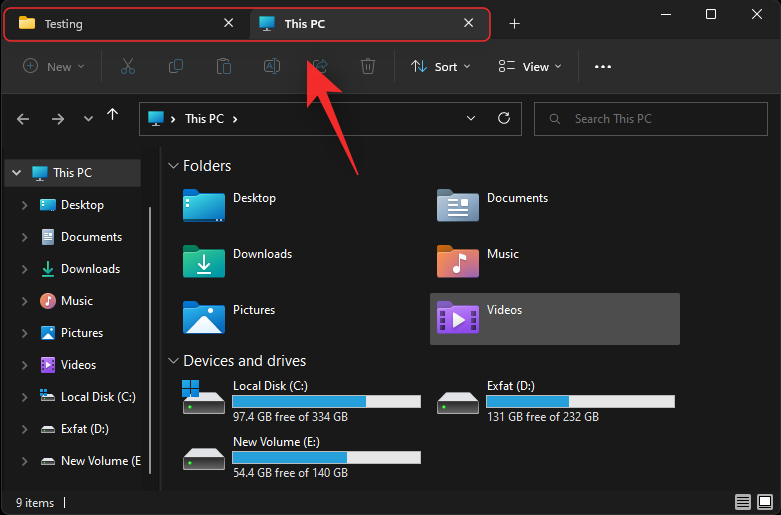
现在将在文件资源管理器中添加一个新选项卡。根据需要使用键盘快捷键继续向文件资源管理器添加新选项卡。
2.切换标签
以下是在 Windows 11 中的文件资源管理器选项卡之间切换的方法。
方法一:使用鼠标
切换选项卡最方便的方法是使用鼠标。只需单击标题栏中的选项卡即可切换到相同的选项卡。
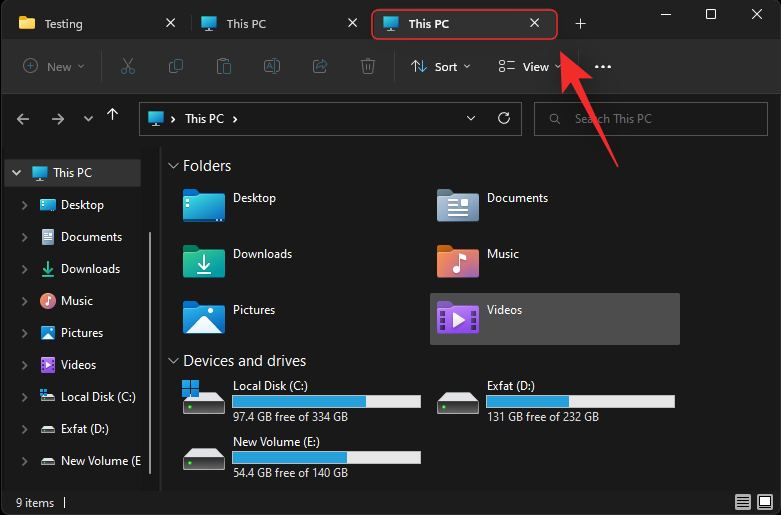
这就是您可以使用鼠标在选项卡之间切换的方式。
方法 2:使用键盘快捷键
您还可以使用各种键盘快捷键在选项卡之间切换。请参考以下内容,帮助您在 Windows 11 上快速跳转和切换选项卡。
下一个标签
您可以使用键盘快捷键Ctrl + Tab切换到下一个选项卡。
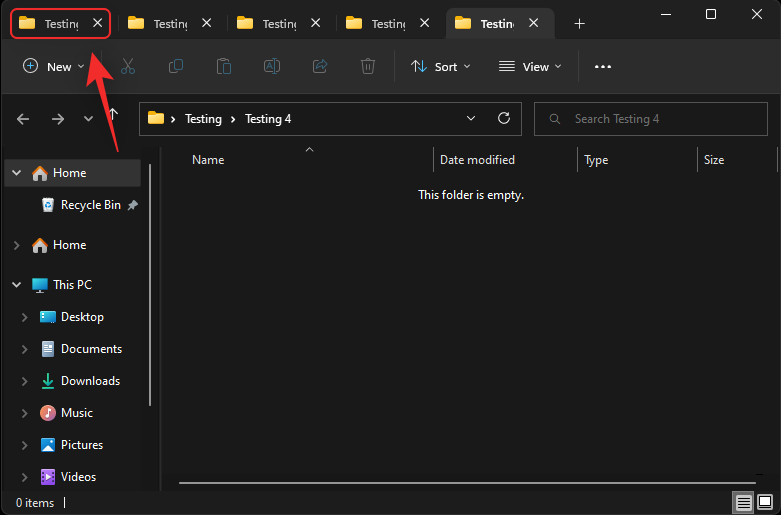
继续按这些键以继续切换选项卡,直到您到达所需的选项卡。
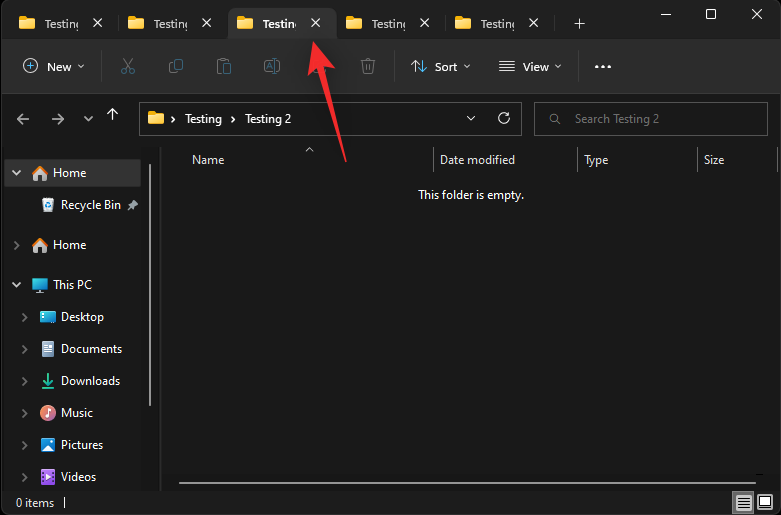
这就是您可以在 Windows 11 上的选项卡之间切换的方式。
上一个标签
您还可以使用键盘快捷键 转到上一个选项卡(当前选项卡左侧的选项卡)Ctrl + Shift + Tab。按键盘上的相同键转到上一个选项卡。

继续按键盘快捷键,直到到达所需的选项卡。
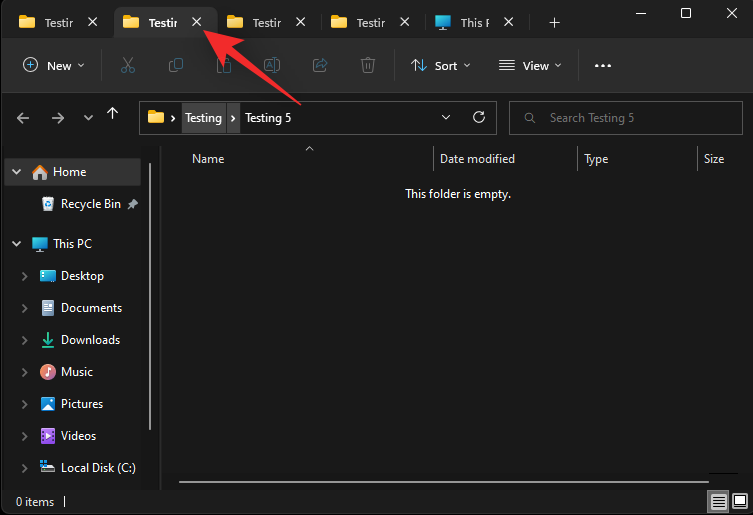
这就是您可以在 Windows 11 文件资源管理器中切换到上一个选项卡的方式。
跳转到选项卡
您也可以直接跳转到文件资源管理器中的选项卡。但是,这只适用于您的前九个选项卡。使用下面的教程来帮助您完成该过程。
使用键盘快捷键Ctrl + (NUMBER)跳转到与该数字对应的选项卡。将(NUMBER) 替换为您在 1 到 9 之间选择的数字。Windows 会将最左侧的选项卡视为您的选项卡 1,并从那里继续向右。在此示例中,我们将切换到第 4 个选项卡。
这就是您可以使用键盘快捷键在 Windows 11 上的文件资源管理器选项卡之间跳转的方式。
注意:与浏览器不同,Ctrl + 9不会将您带到最后一个选项卡。相反,您将被带到您的第 9 个选项卡。
3.关闭标签
这是在 Windows 11 中关闭文件资源管理器选项卡的方法。
方法一:使用鼠标
您可以通过多种方式使用鼠标关闭选项卡。请遵循以下与您相关的任一部分。
关闭当前标签
只需单击 标题栏中 当前选项卡旁边 的X即可关闭当前选项卡。
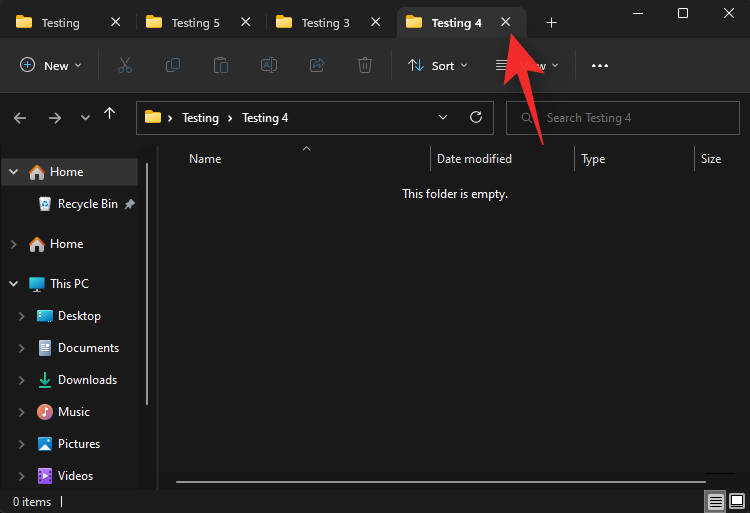
重复上述步骤以关闭当前窗口中所需的所有选项卡。
关闭除当前选项卡以外的所有选项卡
右键单击标题栏中的当前选项卡列表。
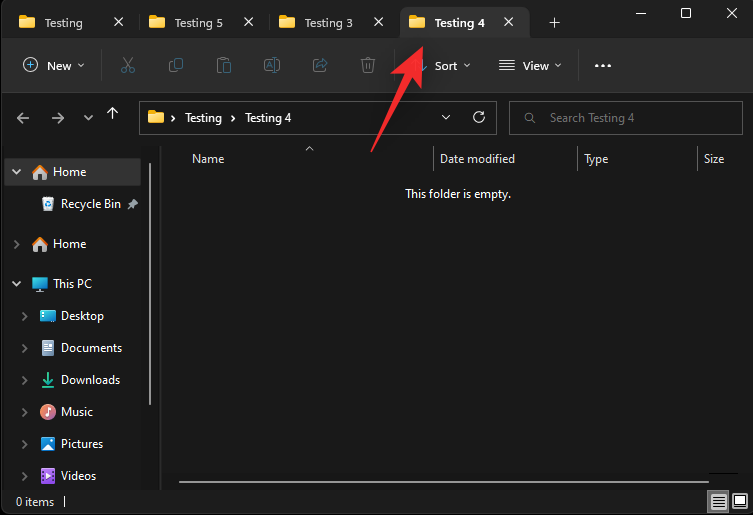
选择 关闭其他选项卡。
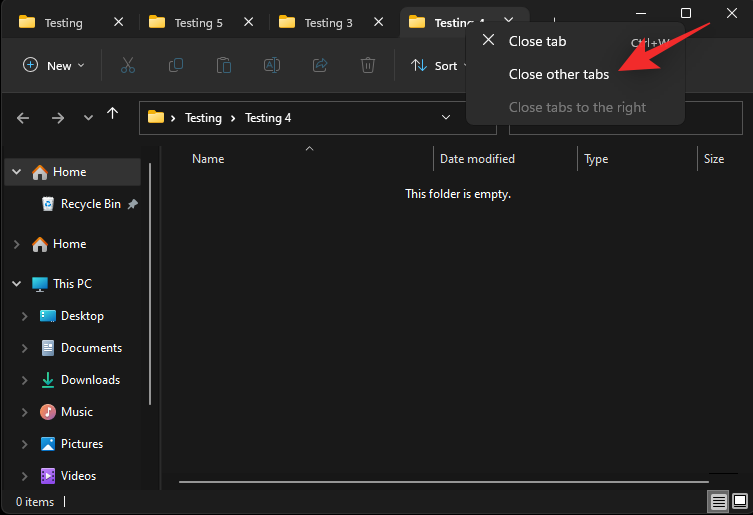
就是这样!现在,除了当前选项卡之外的所有选项卡都将在文件资源管理器窗口中关闭。
关闭当前选项卡右侧的选项卡
右键单击标题栏中的当前选项卡列表。
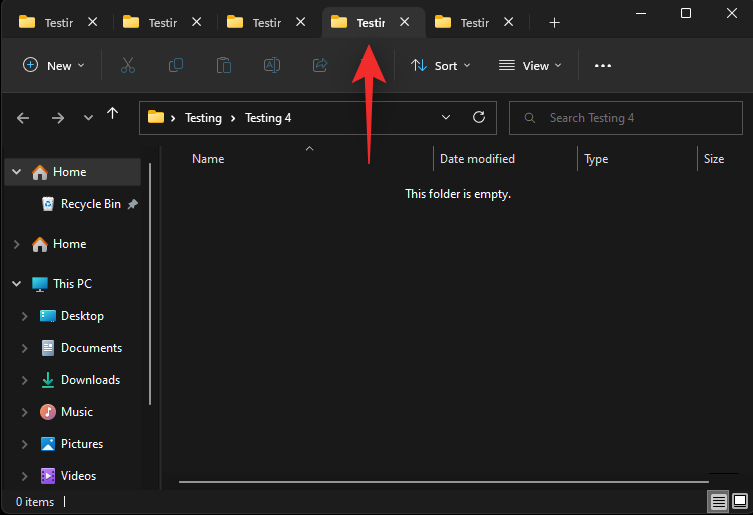
现在选择右侧的关闭选项卡。
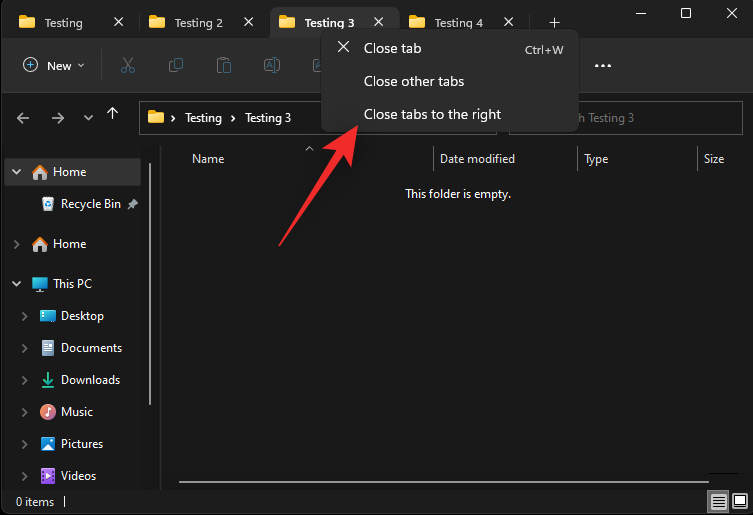
当前选项卡右侧的所有选项卡现在将在当前文件资源管理器窗口中关闭。
方法 2:使用键盘快捷键
您还可以使用键盘快捷键关闭文件资源管理器选项卡Ctrl + W。只需按下Ctrl + W键盘即可关闭当前选项卡。
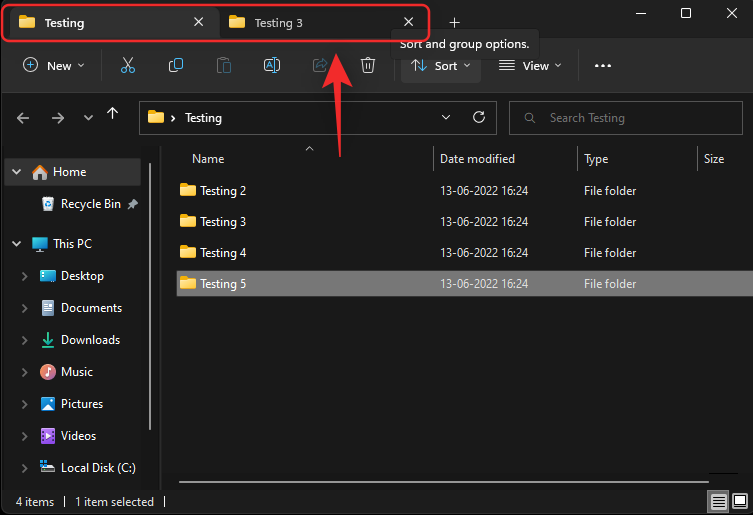
下一个选项卡将自动在您的屏幕上打开。
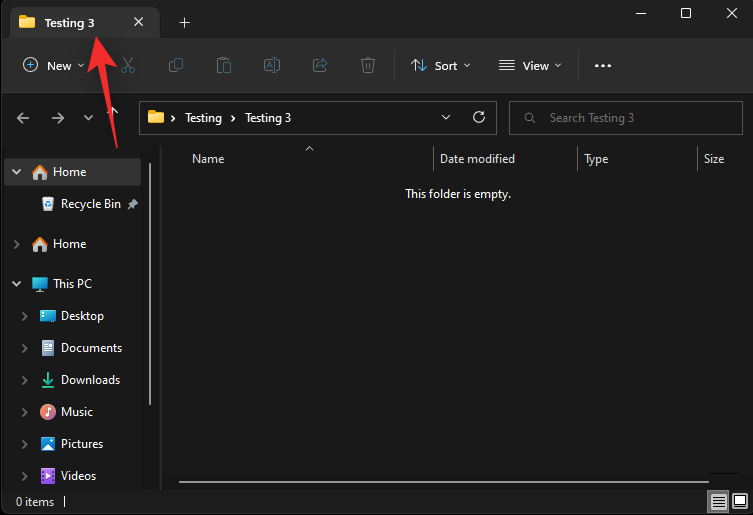
根据需要继续使用键盘快捷键关闭当前文件资源管理器窗口中的其他选项卡。
4.打开一个新窗口
您还可以在文件资源管理器中打开一个新窗口,以更好地管理和组织您的选项卡。使用以下方法打开一个新窗口。
方法一:使用右键
右键单击要在新窗口中打开的文件夹、驱动器或目录。
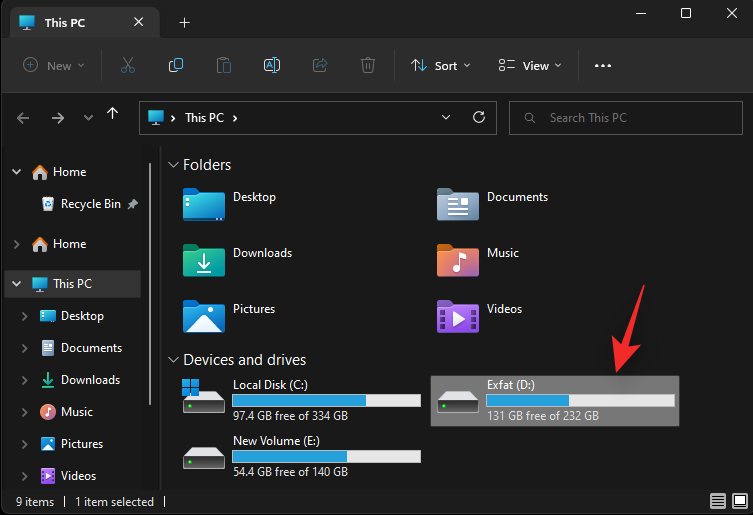
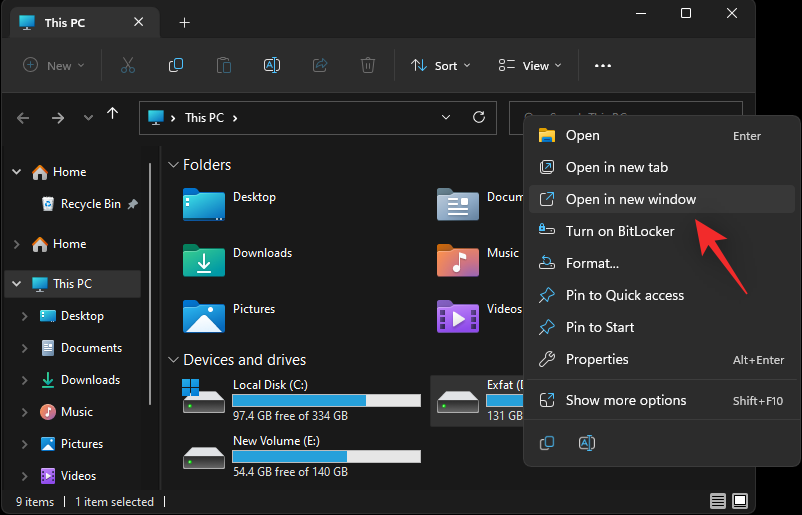
选择 在新窗口中打开。
所选目录、驱动器或文件夹现在将在新窗口中打开。
方法 2:使用键盘快捷键
您还可以使用键盘快捷键打开新的文件资源管理器窗口。按下Ctrl + N键盘以打开一个新窗口。
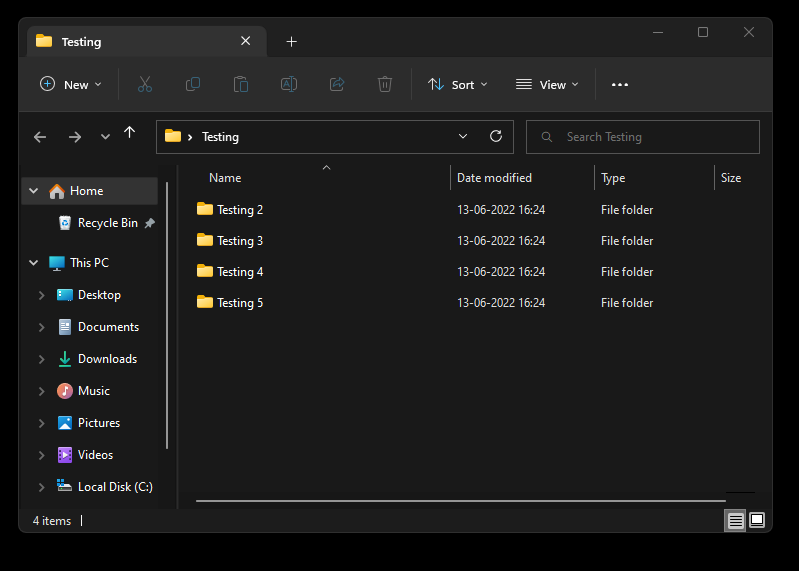
现在应该在您的屏幕上打开一个新窗口。
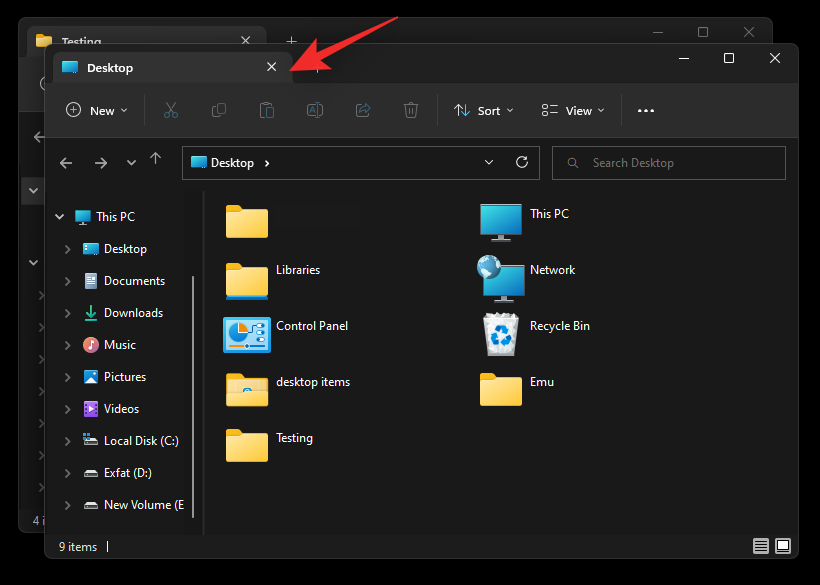
这就是您可以使用键盘快捷键在 Windows 11 中打开新文件资源管理器窗口的方式。
常见问题
以下是一些有关 Windows 中文件资源管理器选项卡的常见问题,它们应该有助于回答一些亟待解决的问题。
您可以在最新版本的文件资源管理器中禁用选项卡吗?
不幸的是,目前似乎没有办法在 Windows 11 中禁用文件资源管理器选项卡。万一将来出现问题,我们将使用相同的内容更新此帖子。
为什么不能在不同的窗口中拖放文件资源管理器选项卡?
这似乎是一个错失的机会,但您不能在 Windows 11 的不同文件资源管理器窗口中拖放选项卡。没有官方声明相同,可能是开发人员计划在未来发布此功能。我们只需要等待 Windows 11 的下一次更新即可获得更多信息。

什么是工作区?Microsoft为有限的公共预览版中名为“工作区”的Edge推出了协作和高效的功能。它允许用户对选项卡进行分组,并邀请其他人加入工作区。工作区有助于将浏览任务分离到专用窗口中,使用户能够跨任务保持专注和井井有条。此功能允许您在Edge中创建一个空间,用于专门的旅行和研究,其中包含您自己的名称、选项卡集和收藏夹。特征:您和您的群组可以在不同的设备中浏览同一组选项卡,并始终保持同步Edge工作区中的选项卡和收藏夹的更新是实时进行的,因此每个人都可以保持在同一页面上。
SBTI拿捏者人格是高熵环境中的秩序锚点,适合检验科质控专员、科技服务项目经理、跨国律所合规顾问等关键岗位。其核心优势包括硬核存档机制、精确计量对抗模糊焦虑以及共情异构化。需接受规则可解析并容忍计划弹性空间。
如何优化Vue开发中的选项卡滑动切换效果问题选项卡是网页中常见的一种交互元素,往往用于展示不同的内容或功能模块。在Vue开发中,我们经常会使用第三方库或自己编写组件来实现选项卡功能。然而,在选项卡切换过程中,我们往往会遇到滑动切换效果卡顿、卡片内容闪烁等问题。本文将介绍一些优化方法,帮助解决选项卡滑动切换效果问题。使用CSS动画在Vue开发中,我们可以利用C

我们可以使用Ctrl加PrScrn、Ctrl加Alt加A或Ctrl加M组合键进行截屏。解析1使用Ctrl加PrScrn组合键截屏,可以获得整个屏幕的图片。2进入QQ,同时按下Ctrl加Alt加A,可以截取屏幕中的任何区域,还可以在截图上做一些简单的注释和处理。3进入QQ浏览器,同时按下Ctrl加M可以截全图,截图后可以选择文件保存的位置。补充:电脑还有哪些截屏方式1直接按PrtScr键可以全屏截图,并且系统会默认将截取的图片存放到剪贴板。2同时按下Alt加PrtScr组合键可以对当前活动窗口进行截图。它和
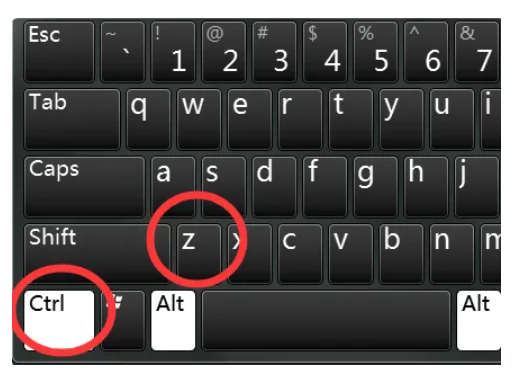
撤销快捷键是ctrl加Z。教程适用型号:联想AIO520C系统:Windows10专业版解析1撤销快捷键是ctrl加Z,如果要取消撤销,恢复上一步操作,可以使用快捷键Ctrl加Y,如果在电脑上不小心误删了文件或者是在文档中打错了字,可以使用快捷键Ctrl+Z恢复到上一步。补充:剪贴快捷键ctrl加什么1剪贴快捷键ctrl加X,ctrl+V是粘贴,ctrl+W是关闭当前窗口,ctrl+N是新建文件,ctrl+esc是打开开始菜单,ctrl+S保存当前操作的文件。总结/注意事项撤销快捷键是ctrl加Z,恢复上

保存快捷键Ctrl加S可以快速保存所需要的部分。解析1用键盘上的Ctrl+S可以快速保存所需要的部分。2实际上这个S就是save的意思。3不过如果是想要更加精准的保存到想要的文件中,使用Shift+Ctrl+S即可另存为指定文件中。补充:电脑常用的组合键有哪些1Ctrl+A全选2Ctrl+C复制3Ctrl+F查找4Ctrl+P打印5Ctrl+X剪切6Ctrl+V粘贴7Ctrl+Z撤销8Ctrl+Y恢复9Alt+PrtScr截屏(活动窗口)10Ctrl+Alt+A截屏(QQ截屏)11Ctrl+Shift+X
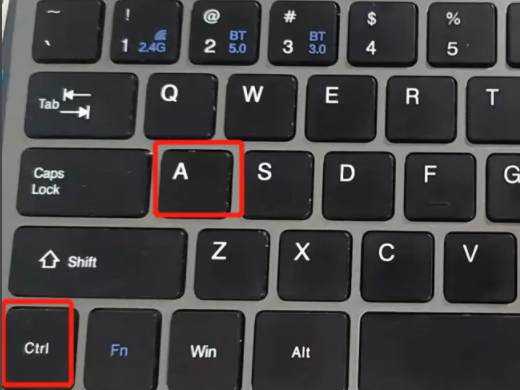
在word文档中按住ctrl加A就可以全选了。解析1首先打开word文档,按住键盘上的ctrl键。2然后按住ctrl键不松,再点击A键。3最后就可以看到文档中的内容被全选中了。补充:ctrl快捷键大全1Ctrl快捷键主要是通过Ctrl加键盘上其他按键实现的。Ctrl+S保存、Ctrl+W关闭程序、Ctrl+N新建、Ctrl+O打开、Ctrl+Z撤销、Ctrl+F查找、Ctrl+X剪切、Ctrl+C复制、Ctrl+V粘贴、Ctrl+A全选、Ctrl+B粗体、Ctrl+I斜体、Ctrl+U下划线、Ctrl+S
编辑|星璇出品|51CTO技术栈(微信号:blog51cto)为了提升用户体验,谷歌在Chrome浏览器中推出了新的实验性生成式AI功能,旨在简化操作并提高浏览效率。值得关注的是,微软去年推出了Edge浏览器和人工智能驱动的必应搜索引擎的整合。随着ChromeM121版本的发布,谷歌计划利用最新的机器学习和人工智能技术,使浏览体验更加智能和个性化。1、Tab管理器谷歌推出的三个主要功能对普通用户和开发人员都非常实用,尤其是新的选项卡管理器。这个管理器能自动将相似的打开选项卡组合在一起,有效帮助用户管理大量
截屏电脑快捷键CTRL加什么截屏(ScreenCapture),顾名思义就是将电脑屏幕上的内容进行截取并保存成图片的操作。对于需要与他人分享电脑屏幕上的内容或者记录电脑操作过程的人来说,截屏操作是必不可少的。而在Windows操作系统中,CTRL加上不同的键可以实现不同种类的截屏操作。截取整个屏幕:按下CTRL+PrintScreenPrtScn(
电脑截图快捷键:Ctrl加什么截屏随着计算机技术的发展,电脑已经成为我们日常生活中必不可少的工具。在使用电脑时,我们经常需要截取屏幕上的内容,以便进行编辑、保存或与他人分享。那么,在电脑上呢,有没有什么快捷键可以帮助我们方便快速地进行截屏呢?答案是肯定的,其中最常用且方便的就是Ctrl加一些特定的键来实现截屏。接下来,我们将介绍在不同操作系统和软件中,Ctr





火山引擎是字节跳动旗下企业级云与AI服务平台。聚焦大模型核心能力,依托字节自研豆包多模态大模型,凭借火山方舟一站式平台,提供模型精调、推理部署、智能应用搭建等全链路服务,结合高性能AI算力,助力各行业快速落地大模型数字化与智能化应用。



