

如何在Windows 11中将Copilot功能添加至右键菜单中
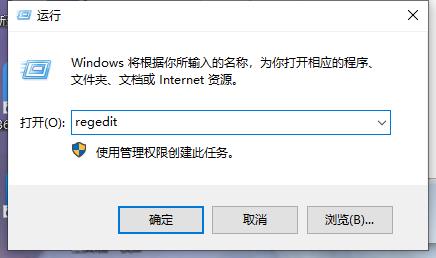
在Windows11操作系统中,Copilot作为一款颇具实用性的AI助手,极大地提升了用户的操作效率。为了让这项功能更加触手可及,一些用户期望能在右键菜单中直接调用Copilot。针对这一需求,本文将详细介绍如何将Copilot功能整合至Windows11的右键菜单中,下面一起来看看吧。操作方法1、"win+R"快捷键开启运行,输入"regedit"回车打开。2、进入到注册表编辑器后,将"HKEY_CLASSES_ROOTDesktopBackgroundShell"复制粘贴到上方地址栏中并回车定位到此
在Windows 11操作系统中,Copilot作为一款颇具实用性的AI助手,极大地提升了用户的操作效率。为了让这项功能更加触手可及,一些用户期望能在右键菜单中直接调用Copilot。针对这一需求,本文将详细介绍如何将Copilot功能整合至Windows 11的右键菜单中,下面一起来看看吧。
操作方法
1、"win+R"快捷键开启运行,输入"regedit"回车打开。
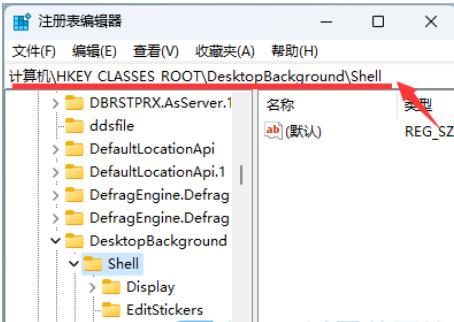
2、进入到注册表编辑器后,将"HKEY_CLASSES_ROOTDesktopBackgroundShell"复制粘贴到上方地址栏中并回车定位到此。
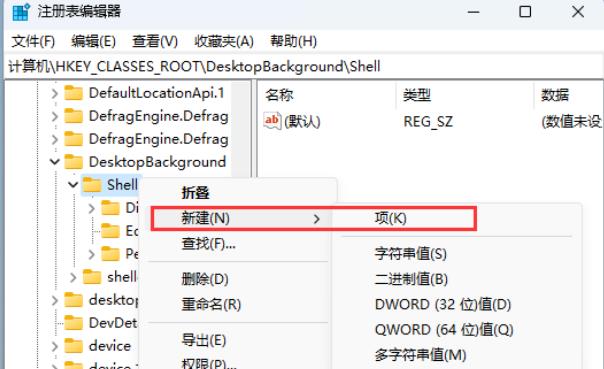
3、右击"shell"文件夹,选择"新建"一个"项"。
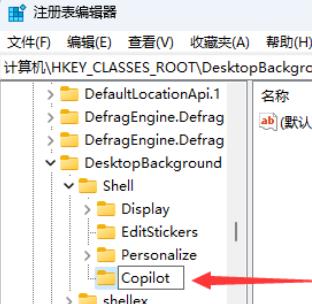
4、并将其命名为"Copilot"。
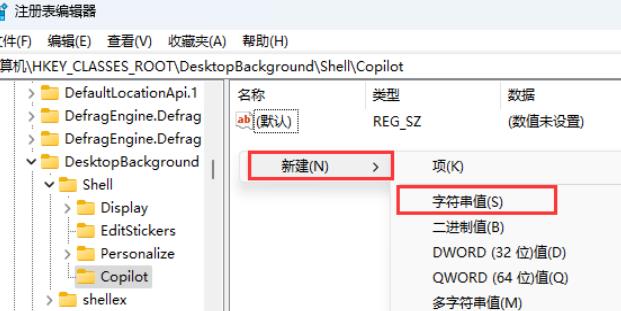
5、随后右击右侧空白处,选择"新建"一个"字符串值"。
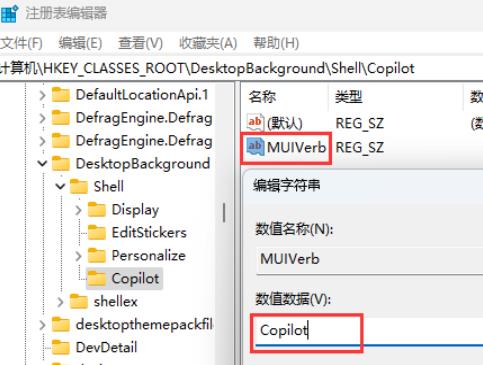
6、将其命名为"MUIVerb"并双击打开,然后在打开的窗口界面中,将"数值数据"改为"Copilot"。
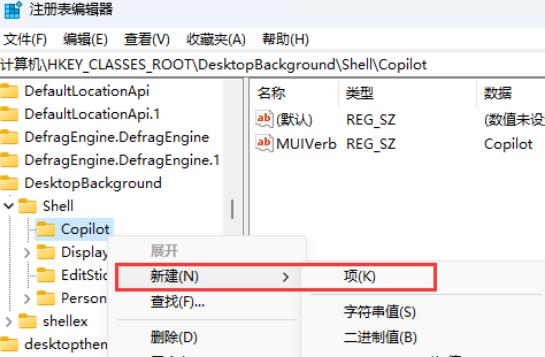
7、最后右击"Copilot",选择"新建"一个"项",将其命名为"command"。
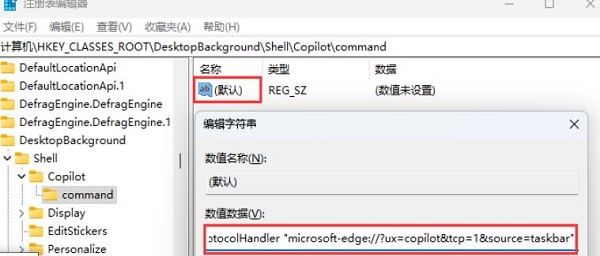
8、然后双击右侧中的"默认",最后在打开的窗口中,将"数值数据"修改为"rundll32.exe url.dll,FileProtocolHandler “microsoft-edge://?ux=copilot&tcp=1&source=taskbar”",并点击确定保存即可。
扩展阅读
| 系统设置 | |||
| 窗口布局功能失效 | 手动调整时间和日期 | 隐藏任务栏聊天功能 | 禁用自动锁屏 |
| 账号头像恢复默认 | 隐藏任务栏上的聊天功能 | 鼠标灵敏度 | 语音识别功能开启 |
| 高性能模式消失 | 预览窗格无法显示 | 禁用摄像头 | 设置开机音乐 |
| 设置字体大小 | 鼠标一直转圈 | 调整鼠标移动速度 | 输入法被禁用 |
| 个性化设置鼠标指针皮肤 | 玩游戏怎么禁用输入法 | 人脸识别无法使用 | win11改账户名称教程 |
| 操作win11显示隐藏窗口 | 设置u盘启动 | 看固态硬盘容量 | 一键重装系统教程 |
| 近期使用文件关闭 | win11开机页面改名字 | 调出电脑图标 | 更换win7主题 |
| win11隐藏窗口 | 图标变暗调整 | 任务栏变宽解决方法 | 关闭单声道 |
| 自定义任务栏大小 | 光标闪烁速度调整 | 创建新账户 | 更改电脑名 |
| 毛玻璃效果开启 | 增强音频 | 调节电脑亮度 | 关闭快速启动方法 |
| 设置CPU性能 | |||