

Win10打开rar文件时遇到的闪退问题如何解决
作者:RainLight
时间:2025-05-28
来源:正软商城
浏览:3
近来,有部分Windows10用户在尝试打开RAR格式的压缩文件时遭遇了意外闪退的现象,这一问题严重影响了用户正常访问和提取压缩包内的文件。为帮助遇到此类困扰的用户顺利解决这一问题,本文将详细解读Win10系统中打开RAR文件时出现闪退的解决方案,一起来看看吧。解决方法1、"win+R"快捷键开启运行,在弹出的窗口中输入"",回车打开。2、进入到组策略编辑器后,依次点击左侧栏中的"计算机管理——管理模板——Windows组件——WindowsDefender",然后找到右侧中的"关闭WindowsDefe
本文目录
近来,有部分Windows 10用户在尝试打开RAR格式的压缩文件时遭遇了意外闪退的现象,这一问题严重影响了用户正常访问和提取压缩包内的文件。为帮助遇到此类困扰的用户顺利解决这一问题,本文将详细解读Win10系统中打开RAR文件时出现闪退的解决方案,一起来看看吧。
解决方法
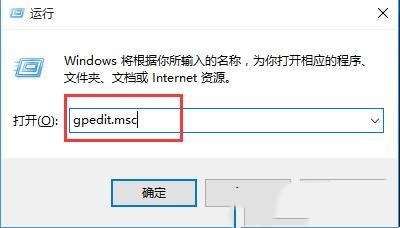
1、"win+R"快捷键开启运行,在弹出的窗口中输入"",回车打开。
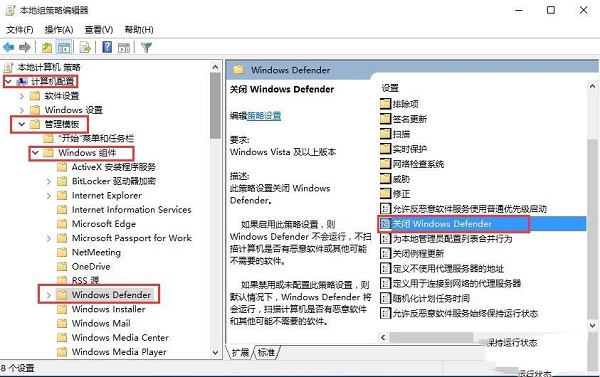
2、进入到组策略编辑器后,依次点击左侧栏中的"计算机管理——管理模板——Windows组件——Windows Defender",然后找到右侧中的"关闭Windows Defender"双击打开。
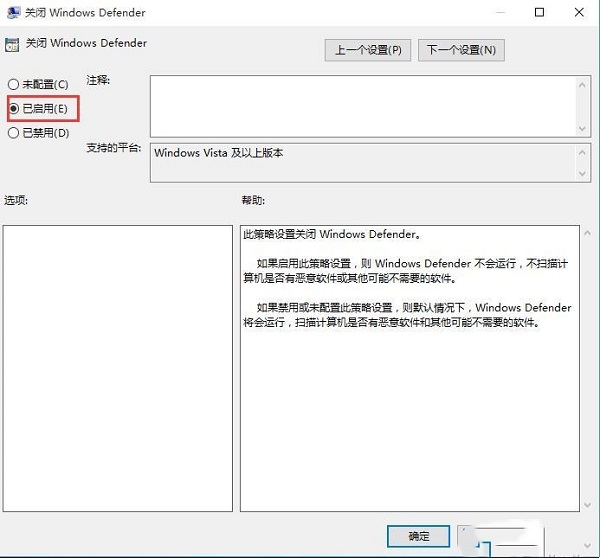
3、最后在打开的窗口界面中,将"已启用"勾选上,并点击确定保存就可以了。
扩展阅读
| 文件管理 | |||
| 禁用文件类型发现功能 | 无法在桌面创建新文件夹 | 文件夹加密失败 | Win10搜索文件 |
| 文件夹名称显示为乱码 | 文件管理器加载缓慢 | txt文件打开失败 | 文件夹搜索功能无法使用 |
| 文件批量重命名 | 新建文件夹刷新才显示 | ||