

如何解决Windows 11系统中屏幕亮度无法调节的问题
作者:BrightSoul
时间:2025-05-28
来源:正软商城
浏览:6
在使用Windows11操作系统的过程中,部分用户遇到了屏幕亮度调节功能被锁定,无法根据自身需求调整屏幕亮度的困扰。面对这一问题,许多用户急于寻求解决方案以恢复对屏幕亮度的自主调控。本文将针对这一现象,带来详细解决方案,一起来看看吧。解决方法1、"win+R"快捷键开启运行,输入"regedit"回车打开。2、进入到注册表编辑器界面后,将"计算机HKEY_LOCAL_MACHINESYSTEMControlSet001ControlClass{4d36e968-e325-11ce-bfc1-08002be
本文目录
在使用Windows 11操作系统的过程中,部分用户遇到了屏幕亮度调节功能被锁定,无法根据自身需求调整屏幕亮度的困扰。面对这一问题,许多用户急于寻求解决方案以恢复对屏幕亮度的自主调控。本文将针对这一现象,带来详细解决方案,一起来看看吧。
解决方法
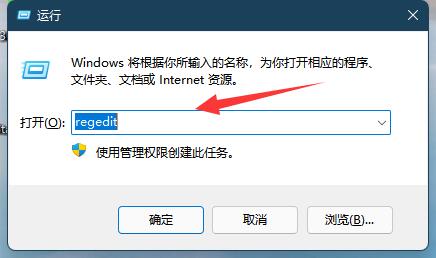
1、"win+R"快捷键开启运行,输入"regedit"回车打开。
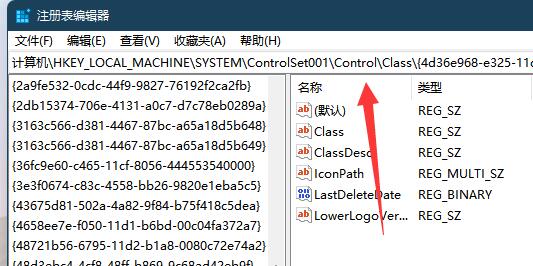
2、进入到注册表编辑器界面后,将"计算机HKEY_LOCAL_MACHINESYSTEMControlSet001ControlClass{4d36e968-e325-11ce-bfc1-08002be10318}"复制粘贴到上方地址栏中并回车定位到此。
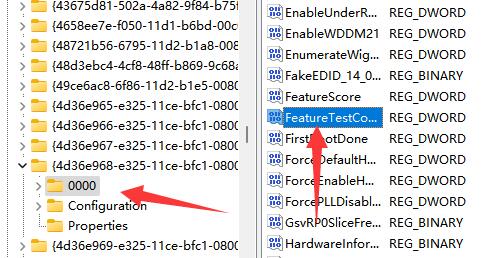
3、接着点击左侧栏中的"0000"文件,然后找到右侧中的"featuretestcontrol"双击打开。
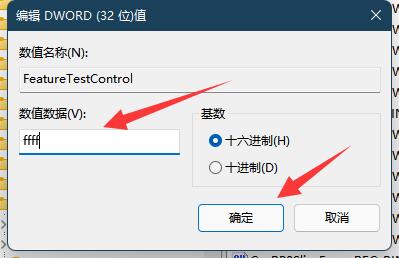
4、最后在打开的窗口中,将"数值数据"设置为"ffff",点击确定保存,随后将电脑重新启动即可解决问题。
扩展阅读
| 系统设置 | |||
| 内置管理员无法激活应用 | 设置开机音效 | 阻止自动更新驱动程序 | 将输入法固定到任务栏 |
| 屏幕亮度自动降低 | 关闭通知中心和行为中心功能 | 壁纸被锁定无法更换 | 将Copilot添加至右键菜单 |
| 窗口布局功能失效 | 手动调整时间和日期 | 隐藏任务栏聊天功能 | 禁用自动锁屏 |
| 账号头像恢复默认 | 隐藏任务栏上的聊天功能 | 鼠标灵敏度 | 语音识别功能开启 |
| 高性能模式消失 | 预览窗格无法显示 | 禁用摄像头 | 设置开机音乐 |
| 设置字体大小 | 鼠标一直转圈 | 调整鼠标移动速度 | 输入法被禁用 |
| 个性化设置鼠标指针皮肤 | 玩游戏怎么禁用输入法 | 人脸识别无法使用 | win11改账户名称教程 |
| 操作win11显示隐藏窗口 | 设置u盘启动 | 看固态硬盘容量 | 一键重装系统教程 |
| 近期使用文件关闭 | win11开机页面改名字 | 调出电脑图标 | 更换win7主题 |
| win11隐藏窗口 | 图标变暗调整 | 任务栏变宽解决方法 | 关闭单声道 |
| 自定义任务栏大小 | 光标闪烁速度调整 | 创建新账户 | 更改电脑名 |
| 毛玻璃效果开启 | 增强音频 | 调节电脑亮度 | 关闭快速启动方法 |
| 设置CPU性能 | |||