

在Windows 11中如何隐藏任务栏聊天功能
在Windows11操作系统中,微软新增了一项任务栏聊天功能,允许用户快速访问Teams聊天应用并与联系人保持实时沟通。然而,对于偏好简洁界面或较少使用该功能的用户来说,可能更倾向于隐藏任务栏上的聊天功能图标以节省空间或减少干扰。下面为大家带来详细的操作步骤讲解,一起来看看吧。隐藏方法1、右击左下角任务栏中的“开始”,接着选择选项列表中的“运行”。2、在弹出的运行窗口中输入“regedit”回车打开。3、在打开的注册表编辑器界面中,将“HKEY_LOCAL_MACHINESOFTWAREPoliciesM
在Windows 11操作系统中,微软新增了一项任务栏聊天功能,允许用户快速访问Teams聊天应用并与联系人保持实时沟通。然而,对于偏好简洁界面或较少使用该功能的用户来说,可能更倾向于隐藏任务栏上的聊天功能图标以节省空间或减少干扰。下面为大家带来详细的操作步骤讲解,一起来看看吧。
隐藏方法
1、右击左下角任务栏中的“开始”,接着选择选项列表中的“运行”。
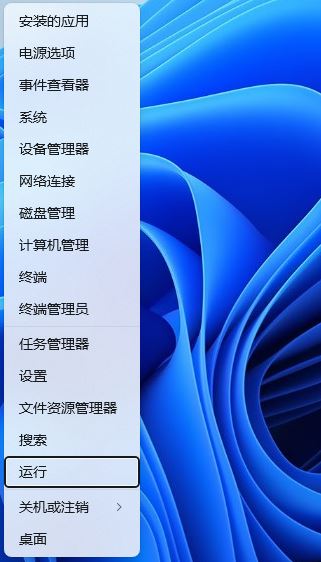
2、在弹出的运行窗口中输入“regedit”回车打开。
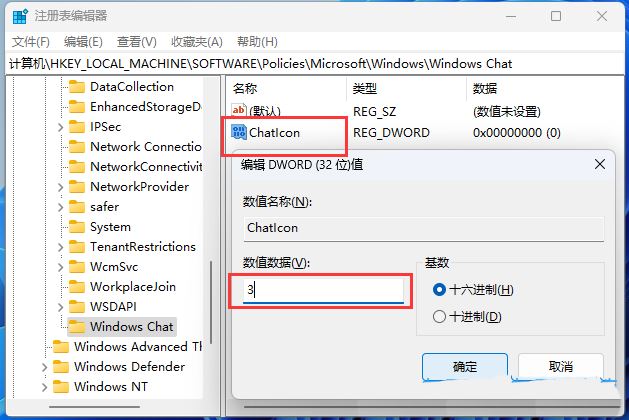
3、在打开的注册表编辑器界面中,将“HKEY_LOCAL_MACHINESOFTWAREPoliciesMicrosoftWindows”输入到上方搜索框中,并回车定位到此。
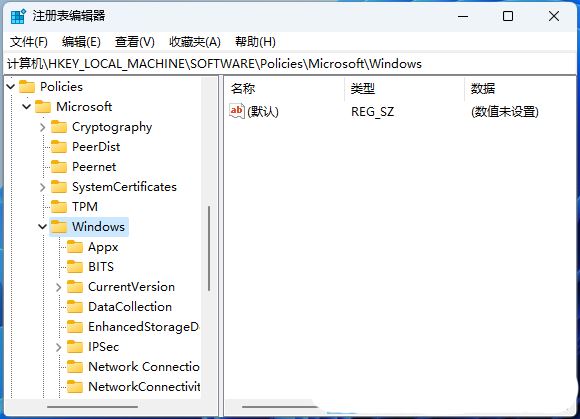
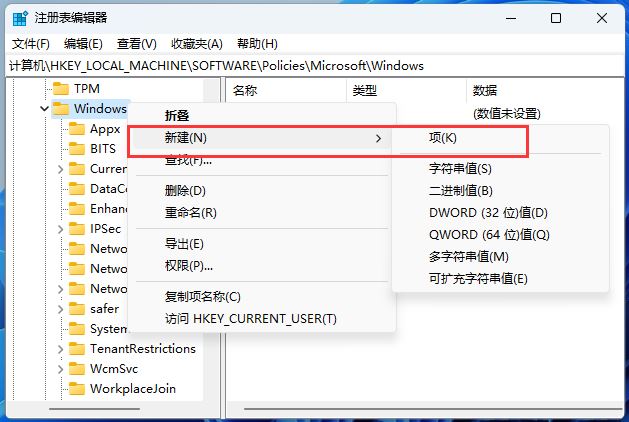
4、右击“Windows”文件夹,选择“新建”一个“项”,将其命名为“Windows Chat”。
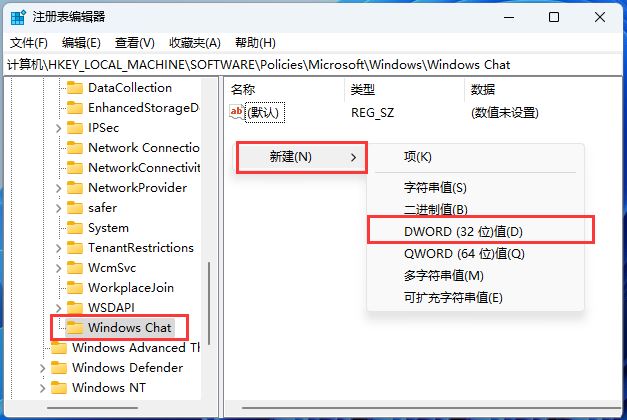
5、之后接着右击右侧空白处,“新建”一个“DWORD值”,其命令为“ChatIcon”。
6、然后双击打开“其命令为“ChatIcon”,在打开的窗口中,将“数值数据”改为“3”,点击“确定”保存就可以了。
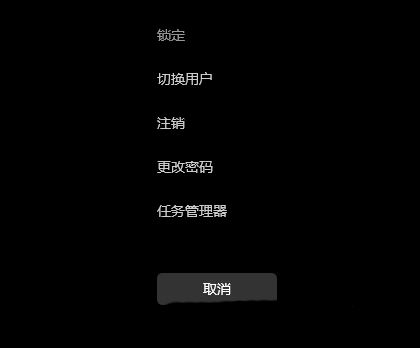
7、按下键盘上的“Ctrl + Alt + Del”,选择“任务管理器”打开 。
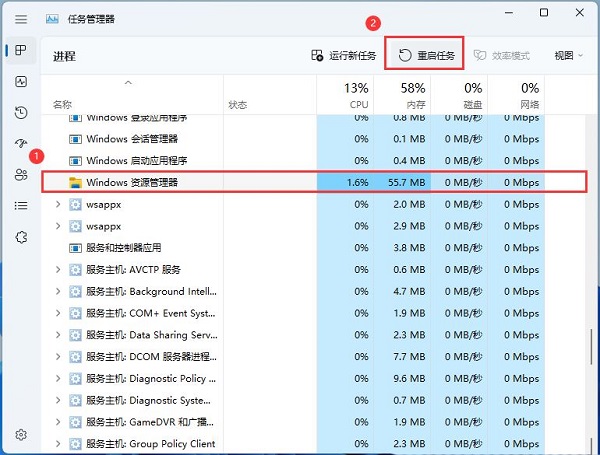
8、最后在打开的“任务管理器”界面中,选中其中的“Windows资源管理”选项,再点击右上角的“重启任务”按钮即可。
扩展阅读
| 系统设置 | |||
| 账号头像恢复默认 | 隐藏任务栏上的聊天功能 | 鼠标灵敏度 | 语音识别功能开启 |
| 高性能模式消失 | 预览窗格无法显示 | 禁用摄像头 | 设置开机音乐 |
| 设置字体大小 | 鼠标一直转圈 | 调整鼠标移动速度 | 输入法被禁用 |
| 个性化设置鼠标指针皮肤 | 玩游戏怎么禁用输入法 | 人脸识别无法使用 | win11改账户名称教程 |
| 操作win11显示隐藏窗口 | 设置u盘启动 | 看固态硬盘容量 | 一键重装系统教程 |
| 近期使用文件关闭 | win11开机页面改名字 | 调出电脑图标 | 更换win7主题 |
| win11隐藏窗口 | 图标变暗调整 | 任务栏变宽解决方法 | 关闭单声道 |
| 自定义任务栏大小 | 光标闪烁速度调整 | 创建新账户 | 更改电脑名 |
| 毛玻璃效果开启 | 增强音频 | 调节电脑亮度 | 关闭快速启动方法 |
| 设置CPU性能 | |||