商城首页欢迎来到中国正版软件门户

您的位置:首页 >如何解决在Windows 11系统中U盘驱动已成功安装但仍无法识别的问题

如何解决在Windows 11系统中U盘驱动已成功安装但仍无法识别的问题

  发布于2025-05-28 阅读(0)

扫一扫,手机访问

有小伙伴表示成功完成U盘驱动的安装过程后系统依然无法识别和正常使用U盘,表现为U盘无法正常显示或打开。面对这一棘手问题,本文将针对在Windows 11操作系统中出现的“U盘驱动已安装成功但系统无法识别”这一问题,提供详尽的解决步骤,帮助遇到同样困扰的用户恢复正常U盘识别和使用功能。

解决方法

方法一:

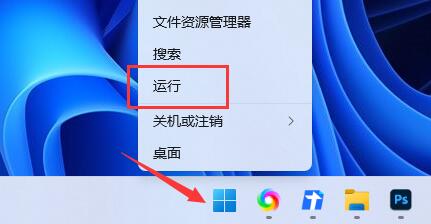
1、右击右下角任务栏中的"开始",选择选项列表中的"运行"。
如何解决在Windows 11系统中U盘驱动已成功安装但仍无法识别的问题

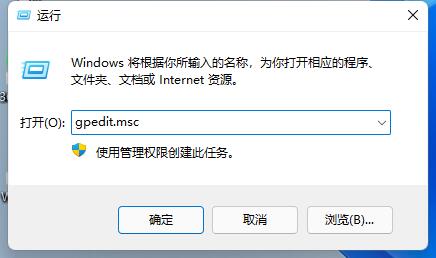
2、在给出的运行窗口中输入"gpedit.msc",回车打开。

如何解决在Windows 11系统中U盘驱动已成功安装但仍无法识别的问题

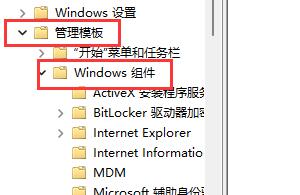
3、进入到新的窗口界面后,点击左侧"管理模板"中的"Windows组件"选项。
如何解决在Windows 11系统中U盘驱动已成功安装但仍无法识别的问题

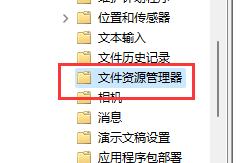
4、然后点击其中的"文件资源管理器",找到右侧中的"隐藏此电脑中这些指定的驱动器"双击打开。
如何解决在Windows 11系统中U盘驱动已成功安装但仍无法识别的问题

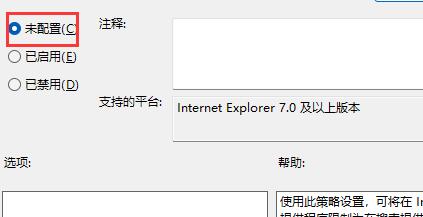
5、最后在窗口中,将"未配置"勾选上,并点击确定保存就可以了。

如何解决在Windows 11系统中U盘驱动已成功安装但仍无法识别的问题

方法二:

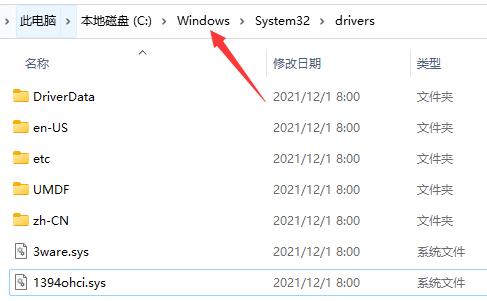
1、双击打开此电脑,进入到"C:WindowsSystem32drivers"路径中,找到其中的"sptd.sys"文件,并将其删除就可以了。
如何解决在Windows 11系统中U盘驱动已成功安装但仍无法识别的问题

扩展阅读

驱动问题
共享打印机报错0x00000040连接不上共享打印机驱动加载失败显卡驱动安装错误
驱动加载失败
9小时前 22:16 0
  • 怎样删除数据透视表_彻底清除表格方法【基础管理】 正版软件
    怎样删除数据透视表_彻底清除表格方法【基础管理】
    彻底清除Excel数据透视表:五种方法全解析 在Excel里处理数据,数据透视表绝对是得力助手。但有时候,任务完成了,或者分析方向变了,这个“助手”就成了需要清理的对象。你可能会发现,简单地选中单元格按删除键根本没用,甚至还会弹出“不能更改数据透视表的这一部分”这样的提示,让人有点无从下手。 其实,
    9小时前 22:16 0
  • IFS函数怎样简化多层IF判断?_新版Excel逻辑【高效】 正版软件
    IFS函数怎样简化多层IF判断?_新版Excel逻辑【高效】
    一、理解IFS函数的基本结构与优势 说起Excel里的多层条件判断,很多朋友的第一反应可能就是那层层嵌套、让人眼花缭乱的IF函数。公式越写越长,括号越套越多,稍不留神就逻辑错乱,后期维护更是头疼。好在,新版Excel带来了一个“救星”——IFS函数。它专为简化这种多重判断而生,把复杂的嵌套逻辑,变成
    9小时前 22:15 0
  • Word文档怎么转换成Markdown格式_Word转MD教程【格式互转】 正版软件
    Word文档怎么转换成Markdown格式_Word转MD教程【格式互转】
    推荐使用Pandoc命令行工具,因其能准确识别标题层级、表格结构及图片路径,并支持批量转换与媒体提取;其次可选核烁文档工具(纯本地)、Mammoth.js(Python定制)、Writage插件(Word内置)或Typora(可视化校验)。 当你手头有一堆Word文档,却需要把它们放到GitHub、
    9小时前 22:15 0
  • WPS表格怎么冻结首行_WPS表格首行锁定方法【教程】 正版软件
    WPS表格怎么冻结首行_WPS表格首行锁定方法【教程】
    WPS表格冻结首行有四种方法:一是“视图→冻结窗格→冻结首行”;二是选中第二行后“冻结窗格”;三是快捷键Alt+W、F、R;四是选中多行后选择“冻结至第X行”。 在WPS表格里滚动数据时,如果表头行“消失”了,导致你分不清哪一列对应什么内容,那多半是首行没有被固定住。别担心,这个问题解决起来并不复杂
    9小时前 22:15 0