

CorelDraw怎么修改标尺的单位-CorelDraw修改标尺的单位的具体方法
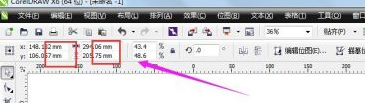
相信很多人在办公的时候都在使用CorelDraw软件,不过你们晓得CorelDraw怎么修改标尺的单位吗?以下内容就讲述了CorelDraw修改标尺的单位的具体方法,让我们一起来下文中看看吧。首先,我们打开CorelDRAW软件。找到上方菜单栏中的“工具”按钮。在工具下边选择“选项”,或者直接按键盘上Ctrl+J弹出选项栏。在弹出的对话框中的“文档”下方选择“标尺”。这时,我们就能选择自己想要设置的单位了。选择完成之后,点击确定,即可将标尺的单位设置成我们需要用到的单位了。
相信很多人在办公的时候都在使用CorelDraw软件,不过你们晓得CorelDraw怎么修改标尺的单位吗?以下内容就讲述了CorelDraw修改标尺的单位的具体方法,让我们一起来下文中看看吧。
首先,我们打开CorelDRAW软件。
找到上方菜单栏中的“工具”按钮。
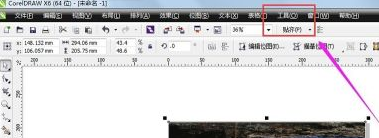
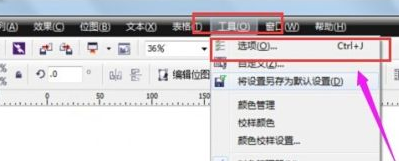
在工具下边选择“选项”,或者直接按键盘上Ctrl+J弹出选项栏。
在弹出的对话框中的“文档”下方选择“标尺”。
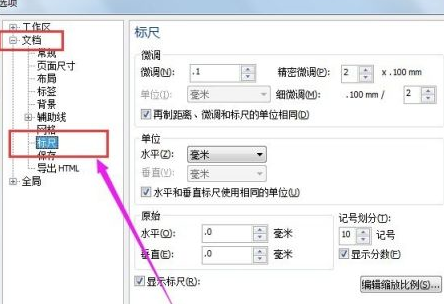
这时,我们就能选择自己想要设置的单位了。
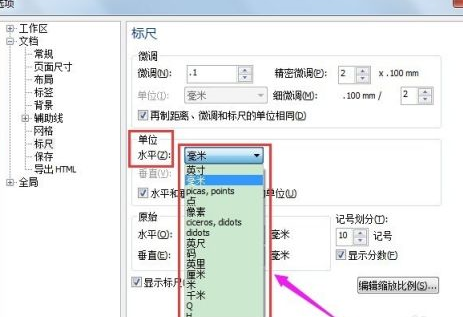
选择完成之后,点击确定,即可将标尺的单位设置成我们需要用到的单位了。

Yandex官方网站快速入口是https://www.yondex.net/,该平台提供多语言搜索引擎、新闻聚合、翻译工具、图片视频检索及个性化推荐等核心服务,并集成地图、云存储、邮箱、日历等实用功能,支持移动端适配与夜间模式,界面简洁且加载迅速。
Yandex搜索引擎官方入口是https://www.yondex.net/,该平台具备强大的多语言搜索能力、集成化的服务生态体系以及智能化的搜索体验优化功能。

Yandex国际版官网为https://www.yondex.net/,提供英文界面,适合非俄语用户;2.https://www.yondex.net/为全球短域名,可自动跳转至对应地区版本;3.俄罗斯本地用户使用https://www.yondex.net/,内容以俄语为主,本地化程度高;4.普通用户可根据语言和需求选择相应入口。

Yandex官方在线入口是https://www.yondex.net/,提供网页搜索、新闻、图片视频检索、地图导航等服务,并集成翻译、邮箱、云存储、日历等工具,支持个性化首页定制与电商比价功能。

妖精漫画官网登录入口为https://www.yaojingmh.com。该平台资源丰富,涵盖多种题材,更新及时,分类清晰,支持多模式阅读与个性化收藏,具备评论、书架、弹幕等互动功能,界面简洁流畅,适配移动端,提供良好阅读体验。

Yandex搜索平台最新访问入口是https://www.yondex.net/,该网站界面简洁,支持多语言切换和智能提示,具备强大的自然语言处理与多样化内容检索功能,并集成翻译、云存储、邮件等附加服务。
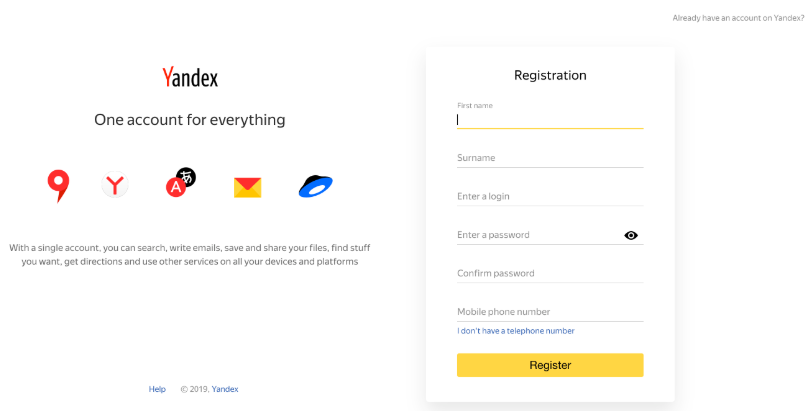
俄罗斯Yandex搜索引擎创建于1993年,是俄语区主导的搜索服务,官网为https://www.yondex.net/,用户可直接访问并切换语言,无需注册即可使用其搜索、地图、邮箱等集成服务。

Yandex浏览器官方网站登录入口是https://www.yondex.net/,提供多语言下载、账户同步、广告拦截、Turbo模式及隐私保护等功能,支持跨设备数据同步与安全浏览。
ao3镜像2026最新入口包括主站archiveofourown.org、镜像站ao3mirror.com和xiaozhan.icu,建议收藏备用并根据网络情况切换使用。
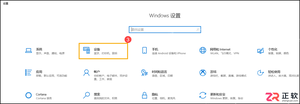
面向在Windows 10系统中无法发现蓝牙耳机的用户,本文提供从耳机配对模式到系统设置的完整排查路径。首先确保耳机已充电并进入可被搜索的配对状态,断开与其他设备的连接;随后在Win10设置中开启蓝牙并添加设备。若蓝牙开关缺失或适配器异常,需通过设备管理器检查驱动状态并更新,以恢复正常的蓝牙音频设备识别功能。





火山引擎是字节跳动旗下企业级云与AI服务平台。聚焦大模型核心能力,依托字节自研豆包多模态大模型,凭借火山方舟一站式平台,提供模型精调、推理部署、智能应用搭建等全链路服务,结合高性能AI算力,助力各行业快速落地大模型数字化与智能化应用。



