如何在Windows 11中自定义应用磁贴颜色
 发布于2025-05-30 阅读(0)
扫一扫,手机访问
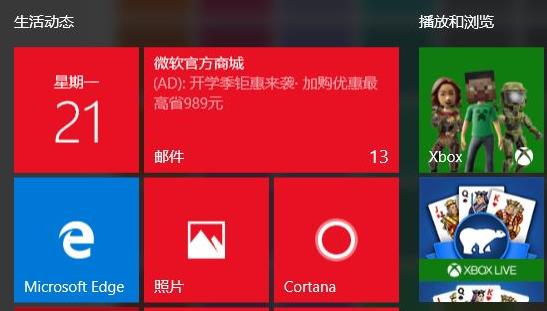
随着Windows 11系统的普及与更新,许多用户在体验新系统后,对于个性化设置有了更高的期待,特别是在开始菜单中应用磁贴的颜色搭配上。近期,一些用户在更新至Win11后,表达了对现有磁贴颜色不满,并寻求改变磁贴颜色的方法。下面便为大家带来详细操作步骤,一起来看看吧。
设置方法
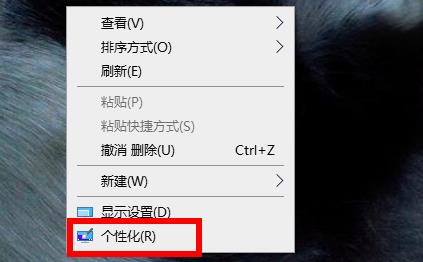
1、右击桌面空白处,选择选项列表中的"个性化"。
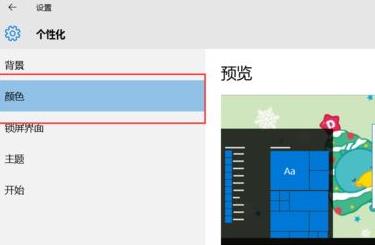
2、进入到新的界面后,点击左侧栏中的"颜色"。
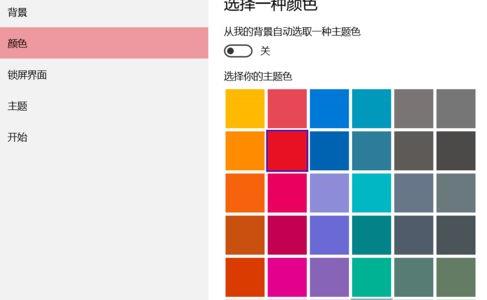
3、然后根据自己的喜好选择一个合适的颜色。
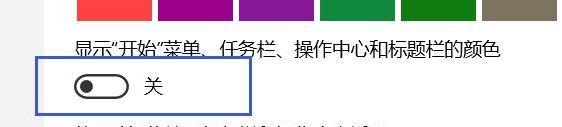
4、还可以对任务栏、操作中心和标题栏的颜色进行设置。
5、修改完成后,点击确定进行保存即可设置成功。
扩展阅读
| 系统设置 | |||
| 文件复选框没有打开但还是会显示 | 屏幕亮度无法调节 | 启用RIP侦听器功能 | 内置管理员无法激活应用 |
| 设置开机音效 | 阻止自动更新驱动程序 | 将输入法固定到任务栏 | 屏幕亮度自动降低 |
| 关闭通知中心和行为中心功能 | 壁纸被锁定无法更换 | 将Copilot添加至右键菜单 | 窗口布局功能失效 |
| 手动调整时间和日期 | 隐藏任务栏聊天功能 | 禁用自动锁屏 | 账号头像恢复默认 |
| 隐藏任务栏上的聊天功能 | 鼠标灵敏度 | 语音识别功能开启 | 高性能模式消失 |
| 预览窗格无法显示 | 禁用摄像头 | 设置开机音乐 | 设置字体大小 |
| 鼠标一直转圈 | 调整鼠标移动速度 | 输入法被禁用 | 个性化设置鼠标指针皮肤 |
| 玩游戏怎么禁用输入法 | 人脸识别无法使用 | win11改账户名称教程 | 操作win11显示隐藏窗口 |
| 设置u盘启动 | 看固态硬盘容量 | 一键重装系统教程 | 近期使用文件关闭 |
| win11开机页面改名字 | 调出电脑图标 | 更换win7主题 | win11隐藏窗口 |
| 图标变暗调整 | 任务栏变宽解决方法 | 关闭单声道 | 自定义任务栏大小 |
| 光标闪烁速度调整 | 创建新账户 | 更改电脑名 | 毛玻璃效果开启 |
| 增强音频 | 调节电脑亮度 | 关闭快速启动方法 | 设置CPU性能 |
 正版软件
正版软件
- Yandex搜索引擎官网
- Yandex官网入口为https://yandex.com,支持40余种语言语义检索、深度垂直服务整合、本地化生态协同及WCAG 2.1 AA级无障碍设计。 不少朋友在问,Yandex的俄罗斯官方访问入口到底在哪里?答案其实相当明确:就是官网域名 yandex.com。下面,我们就来深入聊聊,这个俄
- 13小时前 17:19 0
 正版软件
正版软件
- 百家号登录入口及作者平台官网地址
- 百家号账号登录入口是https://baijiahao.baidu.com;新用户需用百度账号登录,未注册者须先手机号实名认证并设密码,再完成作者认证、内容发布、数据查看及收益提现等全流程。
- 13小时前 17:03 400
 正版软件
正版软件
- UC浏览器看动作片方法及推荐网址
- 原来UC浏览器竟藏着这么多实用小功能呢!无论是追剧还是看小说,体验感都相当出色!它内置多种智能化组件,让阅读更加舒适顺畅!支持多种阅读模式,比如无图模式、夜间模式、文章模式以及全屏模式等,用户可根据个人喜好自由切换!在UC浏览器里如何找到动作电影?第一步启动UC浏览器后,首先出现在首页的是UC为您精心挑选的内容,但我们的目标影片并不在此处;接着向左滑动屏幕以显示应用列表,这里展示了一些预置的应用程序,用户可以根据需要自行增减;第二步点击视频大全图标并进入,该部分的内容来源于神马视频平台;这里汇聚了大量的视
- 13小时前 17:02 UC浏览器 动作片网址 450
 正版软件
正版软件
- 小猪秒玩小游戏免费入口-小猪秒玩点击即玩入口
- 小猪秒玩小游戏免费入口:https://cn.pigame.cc/。小猪秒玩是一个崭新的免费浏览器游戏平台,专注于为全球玩家提供多元化且极具吸引力的游戏体验。无论是单人挑战还是多人连线对战,我们都致力
- 13小时前 16:56 200
最新发布
-
 1
1
- 动漫共和国官网入口在线看
- 352天前
-
 2
2
- B站免费入口官网-B站在线观看永久畅享
- 12天前
-
 3
3
- 51漫画高清入口及最新章节更新
- 12天前
-
 4
4
- 拷贝漫画最新官网入口2025
- 12天前
-
 5
5
- 高德地图是哪个国家开发的?
- 427天前
-
 6
6
-
 7
7
- 天堂漫画网页版登录入口及访问指南
- 7天前
-
 8
8
- yy漫画下拉式免费阅读官网入口
- 8天前
-
 9
9
相关推荐
热门关注
-

- AndroMeld
- ¥35.00-¥0.00
-
- Permute 4
- ¥79.00-¥0.00
-

- ZBrushCore 2018 简体中文
- ¥0.00-¥0.00
-

- MindMapper 17 英文
- ¥0.00-¥0.00
-

- Listary 5 Pro
- ¥0.00-¥0.00