

视频号如何设置不接受私信?它如何设置黑名单?
在视频号平台上,用户之间的互动是增加内容趣味性和讨论性的重要方式。有时我们可能会遇到不希望接收私信的情况。那么,视频号如何设置不接受私信呢?本文将为您详细解答这个问题,并介绍相关设置方法。一、视频号如何设置不接受私信?1.打开微信,进入视频号页面,找到您需要设置的视频号。2.点击视频号,进入视频号主页面。3.在视频号主页面,找到设置按钮,点击进入设置界面。4.在设置界面,找到隐私设置选项。5.在隐私设置选项中,找到不接受私信设置。6.打开不接受私信开关,即可设置成功。设置后,其他用户将无法给您发送私信,从

在视频号平台上,用户之间的互动是增加内容趣味性和讨论性的重要方式。有时我们可能会遇到不希望接收私信的情况。那么,视频号如何设置不接受私信呢?本文将为您详细解答这个问题,并介绍相关设置方法。
一、视频号如何设置不接受私信?
1. 打开微信,进入视频号页面,找到您需要设置的视频号。
2. 点击视频号,进入视频号主页面。
3. 在视频号主页面,找到设置按钮,点击进入设置界面。
4. 在设置界面,找到隐私设置选项。
5. 在隐私设置选项中,找到不接受私信设置。
6. 打开不接受私信开关,即可设置成功。
设置后,其他用户将无法给您发送私信,从而保护您的隐私和避免不必要的骚扰。
二、视频号如何设置黑名单?
1. 打开微信,进入视频号页面,找到您需要设置的视频号。
2. 点击视频号,进入视频号主页面。
3. 在视频号主页面,找到设置按钮,点击进入设置界面。
4. 在设置界面,找到隐私设置选项。
5. 在隐私设置选项中,找到黑名单设置。
6. 点击添加黑名单,输入您希望添加的黑名单用户昵称或ID,即可将其添加到黑名单。
添加黑名单后,被添加的用户将无法给您发送私信,也无法在您的视频下评论。这样可以有效避免不必要的骚扰和隐私泄露。
在视频号平台上,设置不接受私信和黑名单功能是非常实用的功能,可以帮助您保护隐私、避免骚扰,并维护良好的社交环境。在使用视频号时,我们要积极参与互动、分享有趣的内容,同时也要注意个人信息的保护和网络礼仪的遵守。让我们共同创造一个和谐、有趣的视频号社区。

Mac版微信用户要将版本升级到3.8.0及以上,然后点击左侧的「视频号」,确认顶部显示的是“我的视频号”,再点击右上角的头像,接着下滑到「基础信息」区域,就能看到以@开头的视频号ID啦;要是显示“暂无ID”,那就得先去创建视频号哦。Mac版微信用户需要在个人资料页中定位视频号ID,该ID是唯一且不可

Mac微信视频号收藏需通过独立收藏入口访问,不显示在视频号Tab内;收藏仅存链接,原视频删除或设私密即失效,无法直接导出视频文件。Mac微信无法直接在视频号界面内查看收藏的视频,必须通过“我”页面的【收藏】入口进入,否则即使你收藏了几十个视频号内容,在视频号Tab里也完全找不到。 从微信主界面打开收

微信视频号的默认触控播放功能容易导致误操作,不过你可以将其关闭:在播放过程中点击右上角的“…”,然后选择设置,最后关闭“触控播放”;你也可以使用小窗模式来避免干扰;另外,还能通过“发现页管理”来完全禁用视频号入口。微信视频号默认开启触控播放,手指轻点屏幕任意位置就会触发暂停/继续,容易误操作导致视频

想清空微信视频号浏览记录?其实很简单,分三步:首先进入视频号个人中心,接着点击“最近看过”,最后点击右上角“三个点”,选择“清空全部记录”就行啦。另外,你还能关闭浏览记录开关,这样系统就不会再记录你的观看行为;或者单独移除某条视频,不想留下的痕迹都能轻松去掉。而且,清理视频号缓存还能释放内存哦。微信
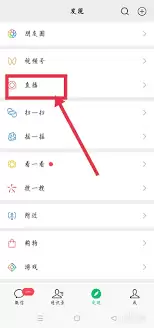
直播回放功能,可以说是视频号里最贴心的设计之一——哪怕错过了直播,也能随时把精彩内容找回来。今天这篇内容,就来聊聊在传媒公司的视频号里,怎么顺利看到那些回放。操作其实不复杂,跟着步骤来就好。 一、找到视频号 打开微信,在底部“发现”页面里找到“视频号”入口,点进去。接下来,要么在顶部的搜索框直接搜传
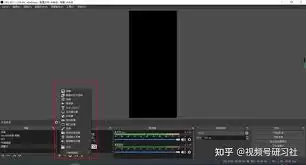
用OBS做直播或录视频,再转传到视频号,最让人头疼的问题之一就是:原本挺清晰的画面,一到视频号上就糊了。很多人都卡在这一步,既不知道怎么调,也不清楚糊了到底有多影响。今天直接把核心要点和操作步骤拆开讲清楚,看完就能上手。 OBS转视频号清晰设置要点 先从最关键的三个参数说起——分辨率、码率和编码器,

想摆脱微信视频号的打扰?这事儿其实挺常见。很多人发现,所谓的“关闭”视频号,并不是让它从手机里彻底消失,而是通过一系列设置,让它从你的视线里“隐身”。说白了,就是一套“眼不见为净”的策略。 如何永久关闭微信视频号?真的能永久关闭吗? 开门见山地说,想“永久关闭”微信视频号,技术上几乎不可能。它已经深
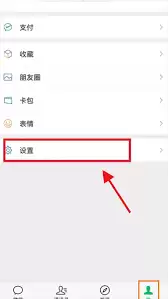
微信作为日常高频使用的应用,其“发现”页里的视频号和直播功能,有时会带来意料之外的推送提醒。如果你希望界面更简洁、通知更清净,调整这几个设置就能轻松实现。 微信如何关闭视频号与直播推送 首先来看如何管理视频号的推送。操作路径其实很清晰:打开微信,进入右下角的「发现」页面,点击「视频号」入口。在视频号

视频号的直播预约功能,确实是个提升关注度的实用工具。它能提前锁定观众注意力,为直播带来更可观的初始流量。那么,具体该如何操作,发布一篇带有直播预约信息的视频号内容呢?这个过程其实很清晰,我们一步步来看。 准备直播信息 万事开头,规划先行。在动手操作前,你需要把直播的核心信息确定下来。一个吸引人的主题
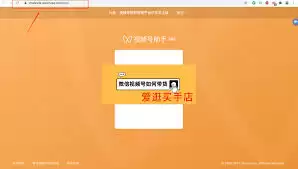
在数字内容创作成为常态的今天,视频号无疑是连接创作者与观众的核心舞台。而视频号助手网页版,则像是一个功能强大的后台指挥中心,让内容的管理与发布变得前所未有的便捷。或许你正摩拳擦掌,却卡在了第一步:这个“指挥中心”到底该怎么进入?别急,方法其实很简单。 一、前提条件 万事开头,基础先行。想要登录视频号





火山引擎是字节跳动旗下企业级云与AI服务平台。聚焦大模型核心能力,依托字节自研豆包多模态大模型,凭借火山方舟一站式平台,提供模型精调、推理部署、智能应用搭建等全链路服务,结合高性能AI算力,助力各行业快速落地大模型数字化与智能化应用。



