

如何在 Windows 11 / 10 上解决无互联网安全问题
在Windows11/10计算机上看到的与互联网连接相关的问题之一是“无互联网,安全”错误消息。基本上,此错误消息表明系统已连接到网络,但由于连接存在问题,您无法打开任何网页并接收数据。在Windows中连接到任何网络时可能会遇到此错误,最好是在通过不在附近的WiFi路由器连接到Internet时。通常,当您检查系统托盘右下方的无线图标时,会看到一个黄色的小三角形,当您单击它时,会显示无Internet,安全消息。出现此错误消息没有具体原因,但配置设置的更改可能会导致您的路由器无法连接
在 Windows 11/10 计算机上看到的与互联网连接相关的问题之一是“无互联网,安全”错误消息。基本上,此错误消息表明系统已连接到网络,但由于连接存在问题,您无法打开任何网页并接收数据。在 Windows 中连接到任何网络时可能会遇到此错误,最好是在通过不在附近的 WiFi 路由器连接到 Internet 时。
通常,当您检查系统托盘右下方的无线图标时,会看到一个黄色的小三角形,当您单击它时,会显示无 Internet,安全消息。出现此错误消息没有具体原因,但配置设置的更改可能会导致您的路由器无法连接到互联网。
如果您在 Windows 11/10 PC 上的 Internet 连接出现此问题,您不必担心。请继续尝试本文中提到的修复程序,这些修复程序已帮助其他用户在其系统上成功解决了此问题。
解决方法
1. 确保您的 PC 和互联网路由器距离足够近,并且没有障碍物阻挡信号并使其变弱。
2. 重新启动路由器 – 拔下路由器的电源线。等待大约 30 秒后,您可以将电源线重新连接到路由器。路由器启动后,检查您是否能够连接到网络。
3. 重新启动您的 PC 并检查连接到 Internet 的问题是否已解决。
方法 1 – 重置您的网络
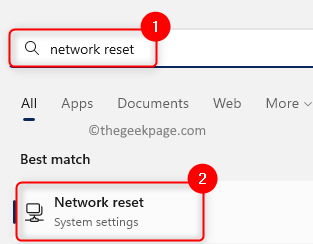
步骤 1. 点击Windows 开始按钮并在 Windows 搜索栏中键入网络重置。
步骤 2. 单击最佳匹配结果中的网络重置。
第 3 步。 在这里,单击网络重置旁边的立即重置按钮。
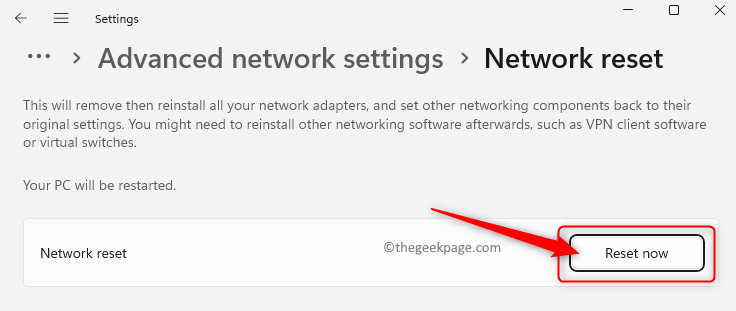
步骤 4. 关闭所有打开的窗口并重新启动计算机。
步骤 5. 系统启动后,所有网络设置将被删除。您需要重新连接并输入 Wi-Fi 密码。
检查“无 Internet,安全”消息是否已解决。
方法 2 – 修改 WiFi 属性
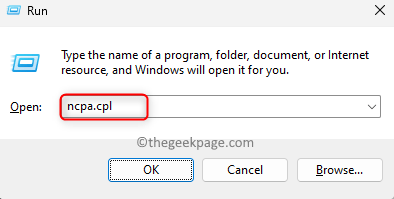
步骤 1. 按Windows + R打开运行框。
步骤 2. 键入ncpa.cpl并按Enter打开“网络连接”窗口。
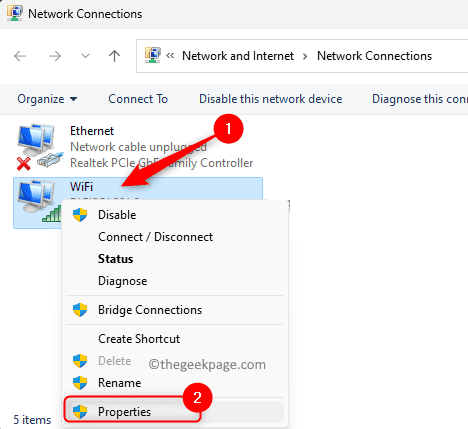
第 3 步。在这里,您将看到计算机上的网络连接列表。
右键单击WiFi 连接,然后在上下文菜单中选择选项属性。
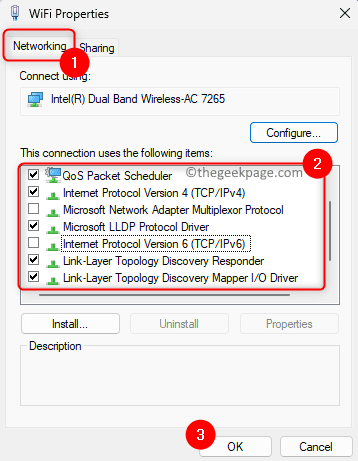
步骤 4. 选择网络选项卡。
步骤 5. 在“连接使用以下项目”文本下方的框中,选中下面提到的选项旁边的框:
- 微软网络客户端
- Microsoft 网络的文件和打印机共享
- QoS 数据包调度程序
- Internet 协议版本 4 (TCP/IPv4)
- Microsoft LLDP 协议驱动程序
- 链路层拓扑发现响应器
- 链路层拓扑发现映射器 I/O 驱动程序
第 6 步:如果您看到选项Internet 协议协议版本 6 (TCP/IPv6)被选中,请取消选中它旁边的框。
然后,单击确定。
第 7 步: – 现在,右键单击并禁用网络适配器。
第 8 步: – 然后几秒钟后再次启用它。
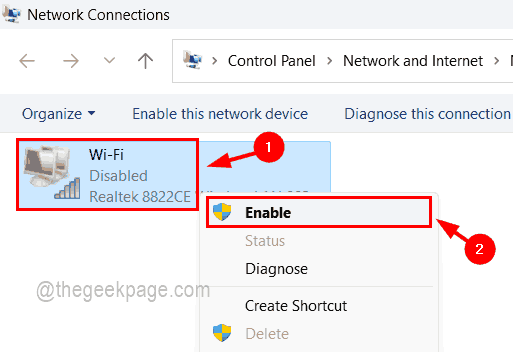
步骤 7. 检查您是否能够在没有看到错误消息的情况下连接到 Internet。
如果错误仍然存在,请选中您在上面的步骤 6 中未选中的Internet 协议协议版本 6 (TCP/IPv6)旁边的框。
方法 3 – 更改 DNS 服务器地址
步骤 1. 使用修改 WiFi 属性方法中提到的步骤 1 - 3并打开您正在使用的WiFi 连接的属性窗口。
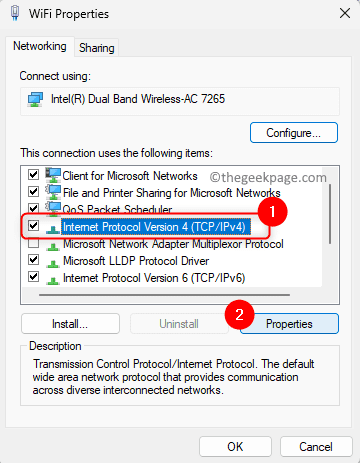
步骤 2. 在这里,单击Internet 协议 版本 4 (TCP/IPv4)以选择它。
第 3 步。然后,单击属性按钮打开 Internet 协议版本 4 (TCP/IPv4) 属性窗口。
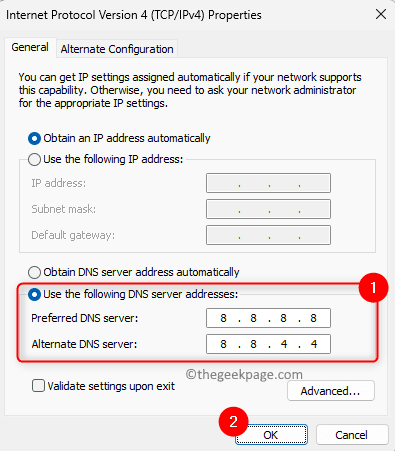
步骤 4. 选择选项使用以下 DNS 服务器地址。
步骤 5. 输入如下所述的 DNS 服务器地址:
首选 DNS 服务器:8.8.8.8
备用 DNS 服务器:8.8.4.4
注意:您也可以分别为首选 DNS 服务器和备用 DNS 服务器尝试9.9.9.9和1.1.1.1。
步骤 6. 单击OK保存更改并退出 Properties 窗口。
步骤 7. 返回您的 WiFi 连接,查看错误是否已修复以及您是否能够访问互联网。
方法 4 – 使用 Windows Internet 疑难解答
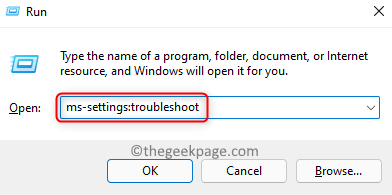
步骤 1. 使用Windows 和 R组合键打开运行对话框。
步骤 2. 键入ms-settings:troubleshoot并按Enter以打开“设置”应用中的“疑难解答”页面。
第 3 步。在这里,单击其他疑难解答。
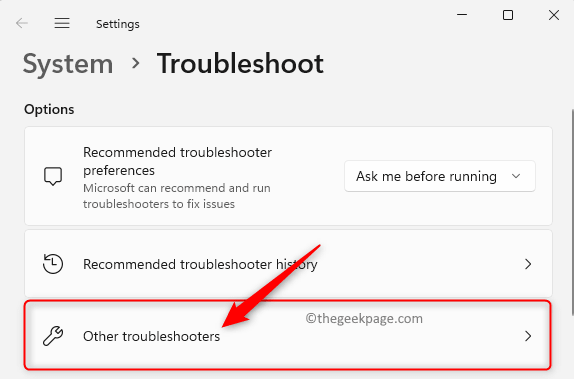
第 4 步。 在此页面上,您将找到两个疑难解答程序,即Internet 连接和网络适配器。
步骤 5. 单击与Internet 连接关联的运行按钮。

等待疑难解答程序运行并检测到任何问题。然后,您可以按照屏幕上的说明完成故障排除过程。
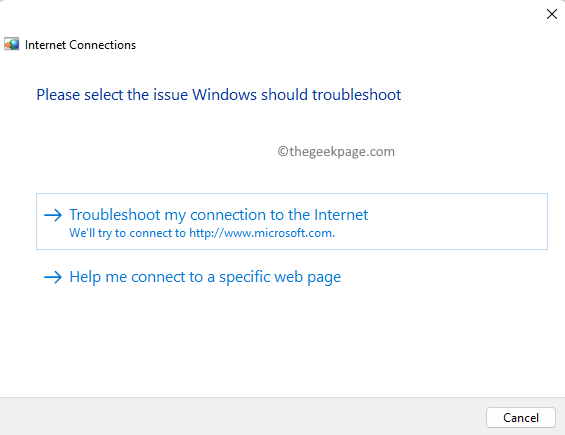
第 6 步。接下来,运行网络 适配器疑难解答并让它识别并修复任何问题(如果发现)。

步骤 7. 一旦故障排除过程完成,请检查您是否能够通过打开任何网页来访问互联网。
第 8 步。如果故障排除程序没有发现问题或无法修复问题,则转到下一个修复程序。
方法 5 – 忘记网络连接
第 1 步。 按Windows + I打开 Windows设置应用程序。
步骤 2. 在左侧窗格中,单击网络和 Internet 选项卡。
第 3 步。 现在,单击标有Wi-Fi 的框。
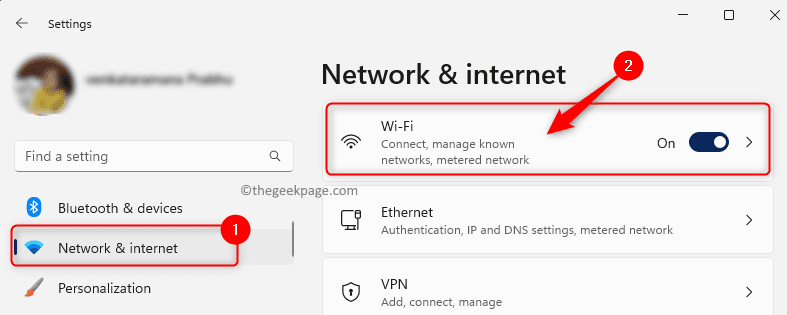
第 4 步:在 Wi-Fi 页面上,单击管理已知网络。
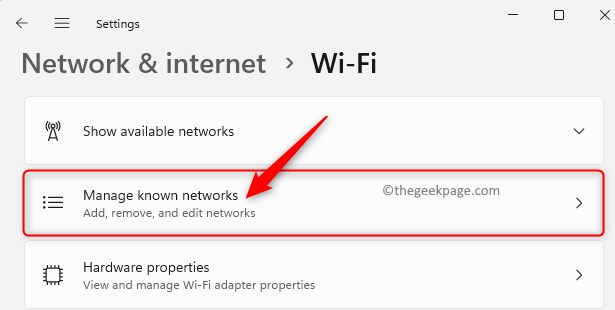
第 5 步。在这里,查找您面临此问题的 Wi-Fi 网络。
第 6 步。然后,单击此 Wi-Fi 网络旁边的忘记按钮。
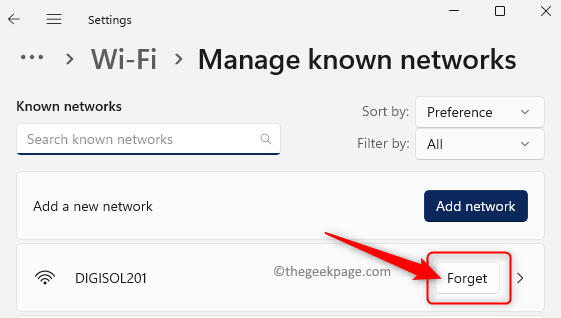
步骤 7. 输入正确的密码,再次尝试重新连接到网络。
方法 6 – 重新安装网络驱动程序
步骤 1。 点击任务栏中的Windows 开始按钮,然后在搜索框中键入设备管理器。
步骤 2. 在显示的搜索结果中,选择设备管理器。
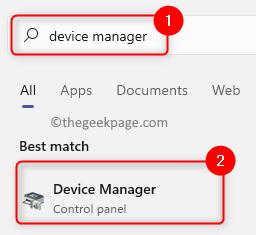
第 3 步。 一旦设备管理器打开,单击网络适配器旁边的小箭头将其展开。
步骤 4.在网络适配器列表中找到Wi-Fi 驱动程序。通常,名称会因系统而异,因此请在适配器名称中查找Wi-Fi 6或Wireless。
步骤 5. 右键单击此驱动程序并选择卸载设备。
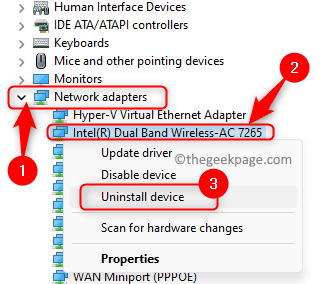
步骤 6. 在打开的卸载设备窗口中,选中尝试删除此设备的驱动程序旁边的框。
步骤 7。 然后,单击卸载按钮。
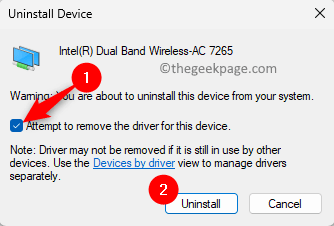
步骤 8.卸载驱动程序后重新启动计算机。
系统启动后,会自动扫描硬件变化并重新安装无线驱动。
检查问题是否已解决。
方法 7 – 通过命令提示符刷新 Internet 连接
第 1 步。只需同时按住Windows 和 R键即可打开“运行”框。
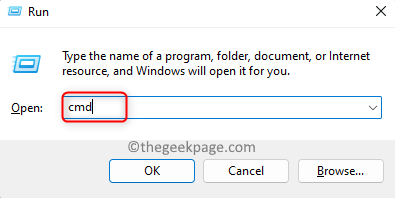
步骤 2. 键入cmd并按Ctrl + Shift + Enter以管理员身份运行命令提示符。
步骤 3. 通过键入命令并依次按 Enter 键来执行下面提到的命令。
netsh winsock 重置netsh int ip 重置ipconfig /发布ipconfig /更新ipconfig /flushdns
步骤 4.重新启动您的系统。
检查错误消息“没有互联网,安全”是否已通过您的互联网连接得到解决。
方法 8 – 使用随机硬件地址
步骤 1. 按Windows + R打开运行。
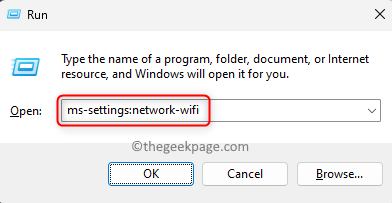
步骤 2. 键入ms-settings:network-wifi并按Enter以在“设置”应用中打开Wi-Fi页面。
步骤 3. 打开与随机硬件地址相关的切换开关。
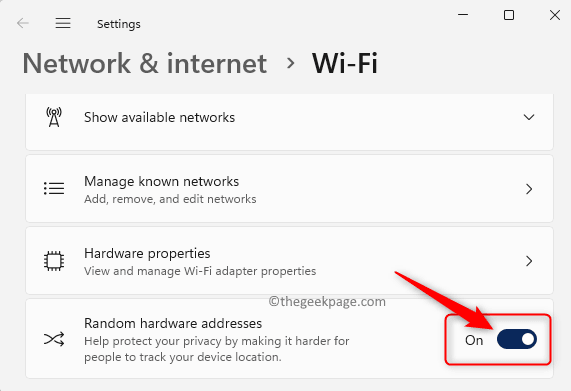
步骤 4. 断开并重新连接 Wi-Fi 网络并检查问题是否已解决。

Omdia预估,到2030年全球MiniLED电视出货量将逼近3000万台,RGBLED电视达710万台。其中中国市场MiniLED电视出货1040万台,RGBLED电视150万台。两大技术因高画质与低成本优势,正驱动电视增长,大屏化趋势进一步强化其优势。


网络不稳、缓存堆积或是账号安全机制触发,都可能是夸克登录异常的“元凶”。别急,顺着网络、缓存和权限这几条线排查下来,绝大多数情况都能快速搞定。 当夸克浏览器突然“拒签”,登录按钮怎么点都没反应时,别先怪手速。这事儿多半出在几个最常见的环节上。咱们按顺序来,从外到内捋一遍,问题往往就迎刃而解了。 检查
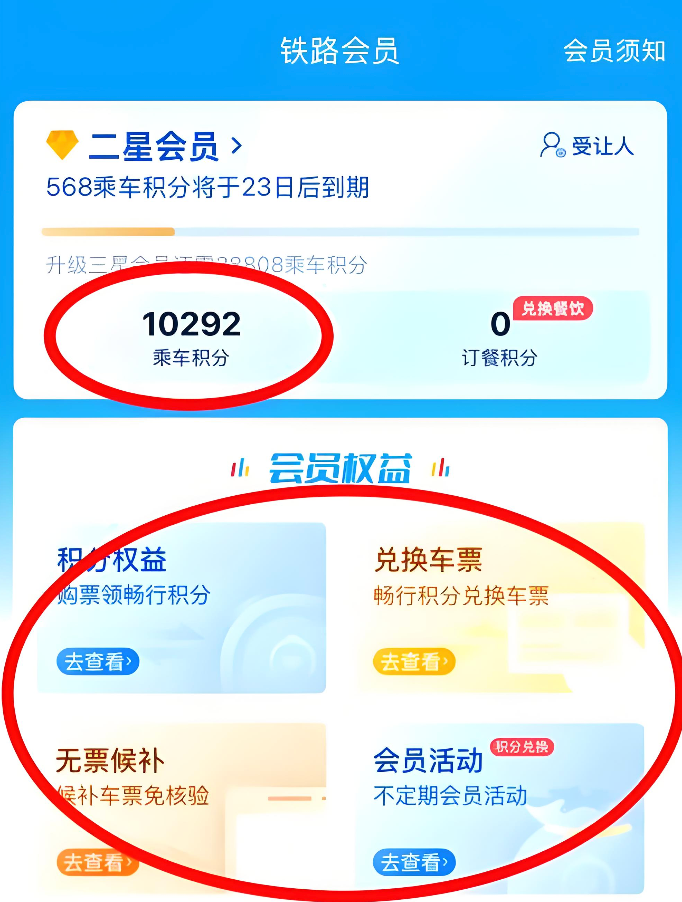
12306铁路畅行会员:二至五星,你的权益差在哪? 注册了12306铁路畅行会员,但对不同星级的权益总感觉有点“雾里看花”?这直接关系到你候补车票的成功率、积分到底多“值钱”,以及遇到问题时能获得多快的帮助。下面这份梳理,就是帮你厘清从二星到五星核心差异的清晰图谱。 (本文信息基于iPhone 15

京东新店补单:五种高效路径与极速发货实操指南 开门见山,新店初期最怕什么?订单履约出问题。无论是漏发、错发,还是消费者反馈没收到货,都直接关系到店铺的起步评分和宝贵的初始信任。遇到这种情况,“补单”是必须的补救动作,但怎么补得又快又准,把对体验的影响降到最低,这里面有不少门道。 别慌,目前平台为商家
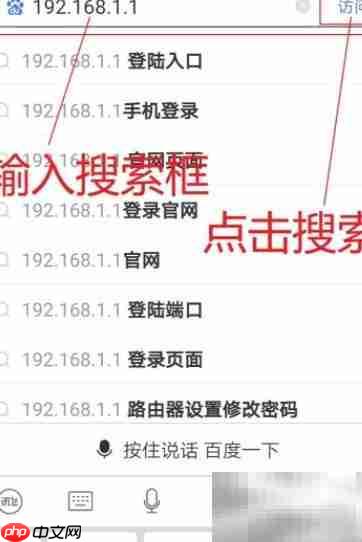
连接fast路由器的wi-fi信号后,打开浏览器访问管理界面,首先调整设备的ip地址,并输入宽带运营商提供的账号与密码;接着在无线加密设置中设定您自己的wi-fi密码,即可完成全部基础配置。 1、 连接到FAST默认无线网络 配置路由器第一步,得让它先“亮起来”。别慌,操作很简单。拿出你的手机,在快

全球首款AI智能体手机将于7月17日在WAIC2026亮相,由努比亚推出。该机为量产机型,搭载系统级AI引擎,可自主跨App完成复杂操作,实现从“能回答”到“能干活”的交互升级,标志AI智能体技术规模化落地。





火山引擎是字节跳动旗下企业级云与AI服务平台。聚焦大模型核心能力,依托字节自研豆包多模态大模型,凭借火山方舟一站式平台,提供模型精调、推理部署、智能应用搭建等全链路服务,结合高性能AI算力,助力各行业快速落地大模型数字化与智能化应用。



