

如何解决Windows 11系统中输入法打字时不显示候选字词框的问题
作者:RiverSoul
时间:2025-05-30
来源:正软商城
浏览:7
近期,部分用户在使用Windows11操作系统的过程中遇到了微软输入法打字时无法正常显示候选字词框的情况,这让用户在输入文本时无法便捷选取所需汉字,影响了工作效率与使用体验。遇到这种情况应该怎么办呢?下面为大家带来详细解决方案,一起来看看吧。解决方法1、右击右下角任务栏中的输入法图标,选择选项框中的"更多键盘设置"。2、接着点击中文右侧的三个点图标,选择选项列表中的"语言选项"。3、接着再点击输入法右侧的三个点图标,选择"键盘选项"打开。4、然后点击"常规"选项。5、最后将"兼容性"下方的开关按钮打开就可
本文目录
近期,部分用户在使用Windows 11操作系统的过程中遇到了微软输入法打字时无法正常显示候选字词框的情况,这让用户在输入文本时无法便捷选取所需汉字,影响了工作效率与使用体验。遇到这种情况应该怎么办呢?下面为大家带来详细解决方案,一起来看看吧。
解决方法
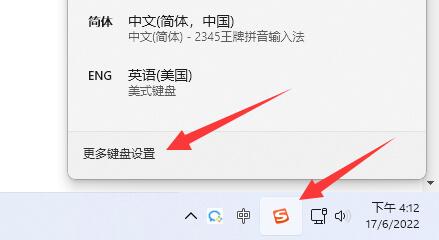
1、右击右下角任务栏中的输入法图标,选择选项框中的"更多键盘设置"。
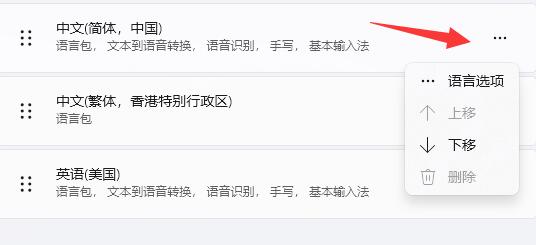
2、接着点击中文右侧的三个点图标,选择选项列表中的"语言选项"。
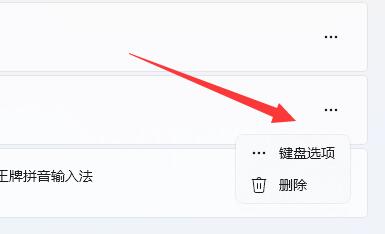
3、接着再点击输入法右侧的三个点图标,选择"键盘选项"打开。
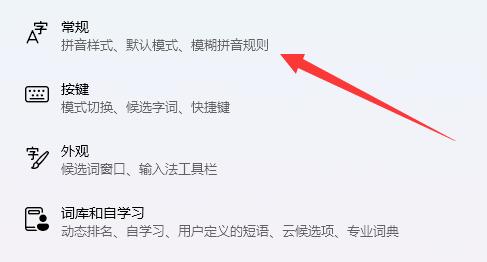
4、然后点击"常规"选项。
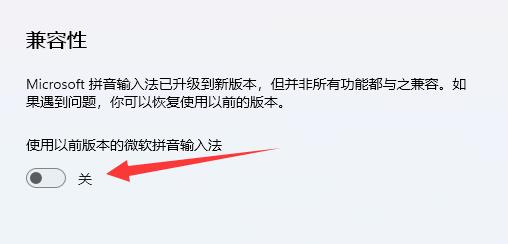
5、最后将"兼容性"下方的开关按钮打开就可以了。
扩展阅读
| 其他问题 | |||
| 共享打印机无法添加 | 更新配置到win11 | 电脑慢处理教程 | win11改win7桌面 |
| 任务管理器被禁用 | 防火墙关闭了还是提示被拦截 | ||