

如何解决 Windows 11/10 上 ntdll.dll 异常崩溃问题?
在您的计算机上首次安装Windows操作系统时,会自动创建ntdll.dll文件。基本上,ntdll.dll是与Windows操作系统相关联的文件,位于WindowsSystem32目录中。如果您看到这个文件的属性,它的文件描述为NT层DLL,它包含Windows操作系统正常工作所需的所有主要NT内核函数。该文件大部分时间在后台运行,但有时它可能会崩溃或无法正确执行操作。通常,当多个应用程序/程序尝试同时访问该文件时,就会发生这种情况。许多Windows用户报告说,当他们访问的
在您的计算机上首次安装 Windows 操作系统时,会自动创建ntdll.dll文件。基本上,ntdll.dll是与 Windows 操作系统相关联的文件,位于Windows System32目录中。如果您看到这个文件的属性,它的文件描述为 NT 层 DLL,它包含 Windows 操作系统正常工作所需的所有主要 NT 内核函数。该文件大部分时间在后台运行,但有时它可能会崩溃或无法正确执行操作。通常,当多个应用程序/程序尝试同时访问该文件时,就会发生这种情况。
许多 Windows 用户报告说,当他们访问的程序也崩溃时,他们看到了这个ntdll.dll 文件崩溃错误。如果您在 Windows PC 上遇到此 ntdll.dll 崩溃问题,请尝试下面提到的故障排除方法,以检查它是否有助于您清除计算机上的错误。
方法 1 – 恢复 ntdll.dll 文件
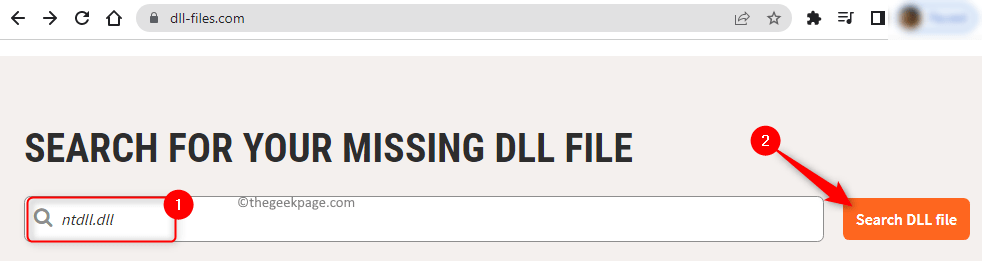
1. 单击此链接打开 DLL-Files 网站。
在这里,在下面的搜索框中搜索您丢失的 DLL 文件类型ntdll.dll,然后单击搜索 DLL 文件。
2. 在显示的搜索结果中,单击ntdll.dll文件名。
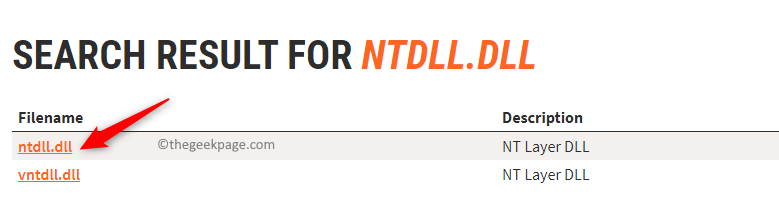
在此页面上,您将看到可用的 DLL 文件版本。
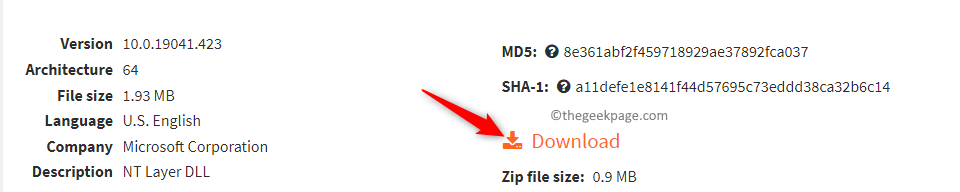
根据您的系统架构(32 位或 64 位),您需要找到最新版本的 DLL 文件。
单击“下载”按钮将所需的 DLL 文件下载到您的 PC 上。
3,文件将被下载为 zip 存档。
提取存档以将 DLL 文件放到您计算机上的某个位置。
将提取的ntdll.dll文件复制并粘贴到您的系统目录中。
在 32 位版本的 Windows 操作系统上,将文件放在C:\Windows\System32
在 64 位 Windows 操作系统上,将32 位DLL 文件放在C:\Windows\SysWOW64中,将64 位DLL 文件放在C:\Windows\System32 中。
4. 现在,按Windows + R打开运行。
键入cmd并按Ctrl + Shift + Enter以管理员身份打开命令提示符。

在命令提示符下,键入以下命令
regsvr32 ntdll.dll

5.重新启动您的计算机。检查您是否能够在没有 ntdll.dll 文件崩溃问题的情况下打开程序。
方法 2 – 检查待处理的 Windows 更新
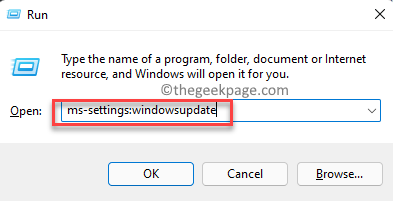
1. 按Windows + R打开运行。
键入ms-settings:windowsupdate并按Enter打开Windows Update 设置页面。
2. 在此页面上,单击检查更新按钮。
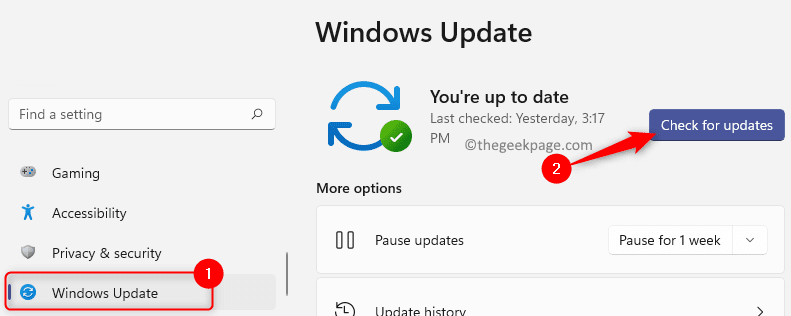
Windows 将开始搜索您 PC 上安装的 Windows 版本的任何更新。
如果有任何新的更新可用,它们将被下载并安装。
3. Windows 更新完成后重新启动计算机。
检查您的应用程序是否因 ntdll.dll 崩溃错误而崩溃。
方法 3 – 运行程序的兼容性疑难解答
1.找到桌面上崩溃的问题程序的快捷方式。
右键单击快捷方式并选择属性。
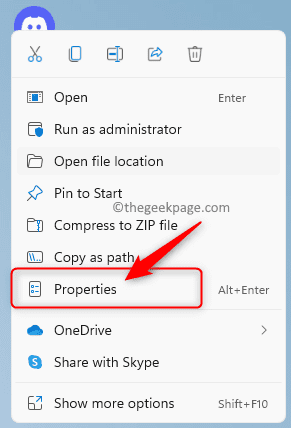
2. 在“属性”窗口中,转到“兼容性”选项卡。
在这里,单击运行兼容性疑难解答按钮。
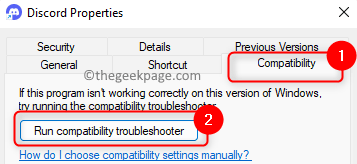
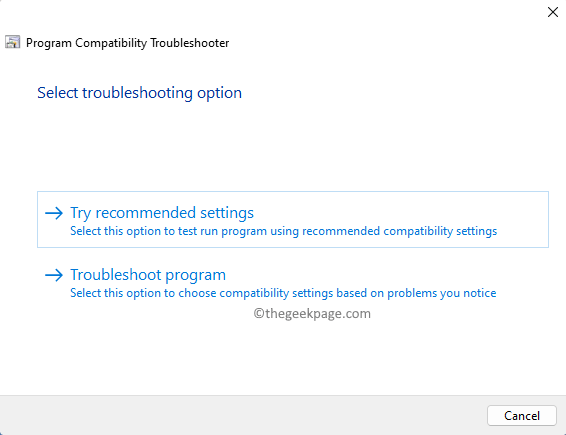
3. 这将打开程序兼容性疑难解答。
在这里,单击尝试推荐的设置以使用推荐的兼容性设置测试运行程序。
此故障排除过程完成后,检查问题是否已解决。
4. 如果问题仍然存在,请运行程序兼容性疑难解答,这次选择选项疑难解答程序。
此选项根据您遇到的问题选择兼容性设置。
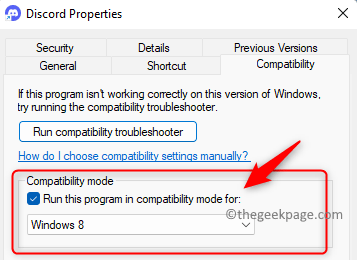
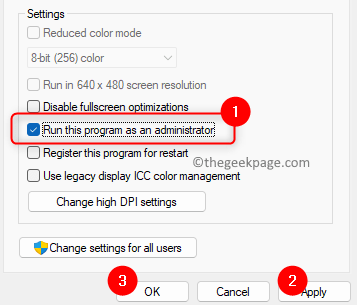
5. 如果上述步骤后问题仍然存在,请在程序的“属性”窗口中执行以下步骤。
- 选中以兼容模式运行此程序旁边的框,然后在下面的下拉列表中选择Windows 8或任何其他先前版本。检查这是否可以解决问题。
- 否则,请选中以管理员身份运行此程序旁边的框,并检查问题是否已解决。
方法 4 – 运行 SFC 扫描和 DISM 工具
1. 使用Windows 和 R组合键打开运行对话框。
键入cmd并按Ctrl + Shift + Enter以管理员身份打开命令提示符。
当用户帐户控制提示时单击是。
2. 键入以下命令并按Enter运行 SFC 扫描
sfc /scannow
3. 等待扫描检查 Windows 系统文件是否损坏并修复它们。
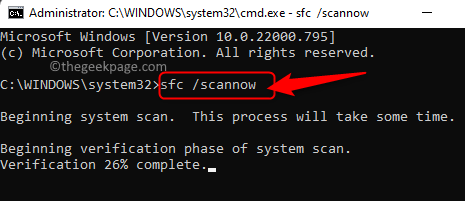
扫描完成后,检查问题是否已解决。
4. 如果问题仍然存在,则以管理员身份打开命令提示符并使用以下命令执行 DISM 扫描。
DISM /在线 /Cleanup-Image /RestoreHealth
5. DISM 工具检查 Windows 映像中的任何损坏并修复它们。
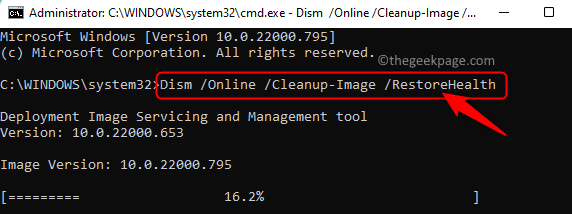
工具完成运行后,尝试运行有问题的程序并检查问题是否已解决。
方法 5 – 卸载并重新安装有问题的程序
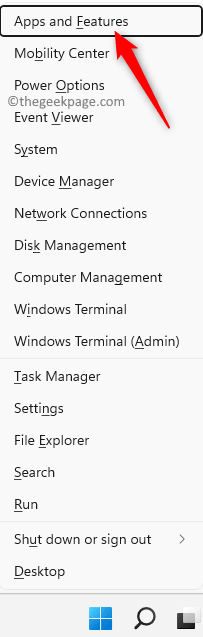
1. 按Windows + X打开“开始”按钮上下文菜单。
在这里,选择选项Apps & Features。
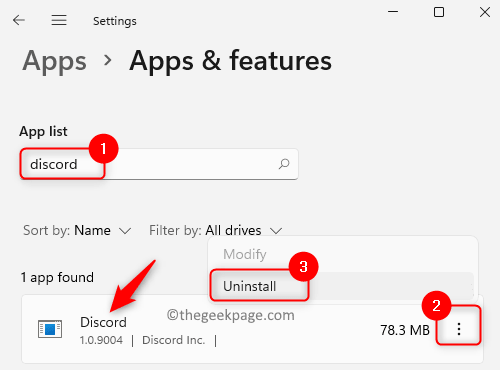
2. 在应用程序和功能页面,在已安装应用程序列表中查找有问题的程序。
找到应用程序后,单击与其关联的三个垂直点,然后选择卸载。
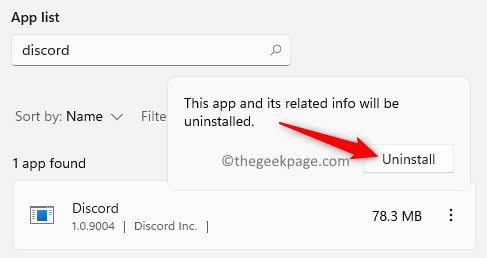
在弹出的确认提示中再次单击卸载。
3. 等待程序从您的计算机上卸载。
重新启动您的电脑。
4. 从其网站下载应用程序的安装程序。
使用下载的安装程序安装应用程序。
启动应用程序并检查它是否因 ntdll.dll 错误而崩溃。
方法 6 – 执行系统还原
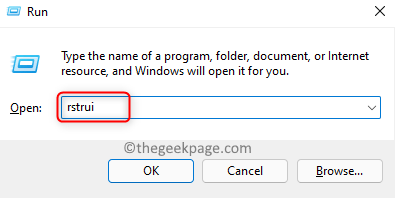
1.使用Windows + R组合键打开运行框。
键入rstrui并按Enter打开系统还原。
2. 在“系统还原”窗口中,选择“推荐还原”选项。
然后,单击下一步。
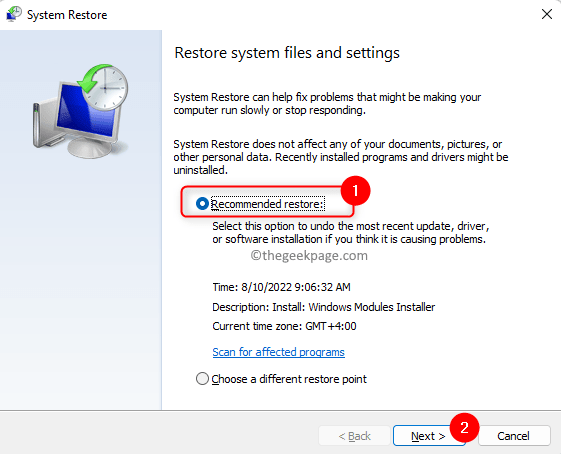
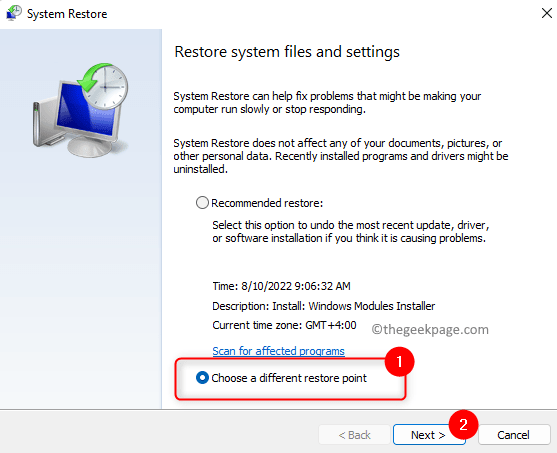
注意:如果您需要其他还原点,请选择选择其他还原点。单击下一步。
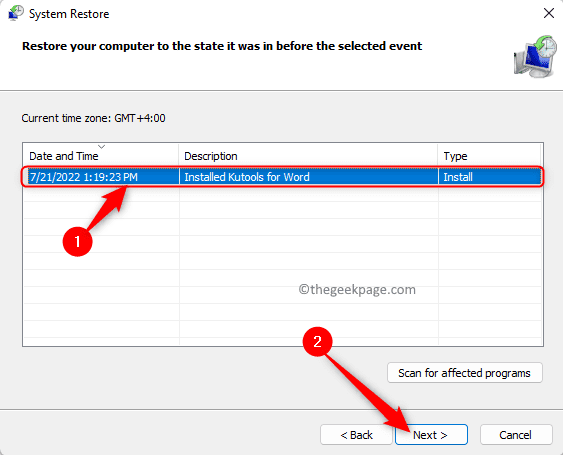
然后,从列表中选择还原点。单击下一步。
3. 最后,单击完成以开始恢复过程。
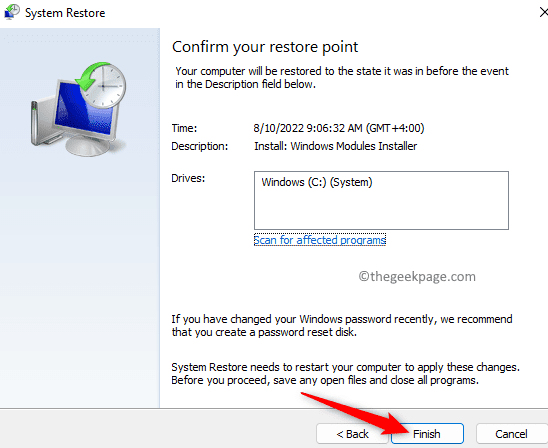
系统将还原到之前的还原点并重新启动。
系统启动后,检查问题是否解决。
方法 7 – 从可信赖的来源替换 ntdll.dll
1. 按Windows + R打开运行。
键入cmd并按Enter打开命令提示符。

2. 在命令提示符中,键入以下命令并按Enter。
系统信息
3. 在系统的详细信息中,查找系统类型。
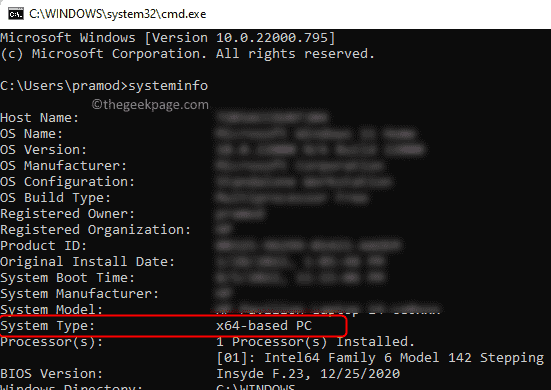
如果它显示基于x64 的 PC,则您的操作系统是64 位,基于x86 的 PC表示32 位操作系统。
注意:ntdll.dll文件的位置取决于系统类型。
在32 位Windows 操作系统中,该文件位于C:\Windows\System32
对于64 位操作系统,64 位 ntdll.dll文件位于C:\Windows\System32中,32 位文件位于C:\Windows\SysWOW64中。
4.从另一台值得信赖且运行与您的 Windows 操作系统版本和版本相同的计算机上获取 ntdll.dll 文件的副本。
将此文件粘贴到您的系统中。
注意:对于32 位系统,将此文件粘贴到C:\Windows\System32位置。
对于64 位Windows 操作系统,将 64 位 ntdll.dll 文件粘贴到C:\Windows\System32中,将 DLL 文件的 32 位版本粘贴到C:\Windows\SysWOW64中。
5. 打开运行(Windows + R)。
键入cmd并按Ctrl + Shift + Enter以管理员身份打开命令提示符。
6. 输入命令并执行注册DLL文件。
regsvr32 ntdll.dll
7. 成功注册 DLL 文件后,重新启动计算机。
检查问题是否已解决。
统信UOS出现花屏、闪退等问题需按层级排查:先用lspci和lsmod确认驱动状态;再双重禁用nouveau(内核参数+模块黑名单);然后依版本选APT源、图形工具或手动.run安装;最后通过nvidia-smi、glxinfo、vainfo及chrome://gpu逐层验证GPU全链路生效。统信U
CentOS下MongoDB兼容性处理秘籍一 版本选择与系统匹配下表给出在常见 CentOS 版本上的稳定搭配与注意点,优先选择与系统栈匹配、社区验证充分的版本组合。系统版本推荐 MongoDB 版本说明CentOS 74.4.x与系统库和生态兼容性好;注意 5.0.x 与 CentOS 7 不兼容

整体结论及适用范畴Oracle 数据库服务器在Debian上的官方支持长期缺失,安装程序会进行操作系统检查并阻断安装;例如 Oracle Database 11g Release 2 的官方要求仅列出 Linux x86-64 上的 Oracle Linux / RHEL / SUSE 等发行版,未

一句话概括:iPhone 17的蓝牙耳机,价格预计会落在1299元到2499元这个区间,具体是多是少,还得看具体的型号和功能配置。 iPhone 17蓝牙耳机价格预测 谈到价格,不妨先看看苹果一向的“套路”。结合产品迭代规律和当前市场风向,为iPhone 17准备的蓝牙耳机(可能会被命名为AirPo

CrossApp作为跨平台开发框架,通过抽象层与原生接口适配实现代码复用。在iOS中桥接C++与Objective-C/Swift,处理内存管理差异;在Android上通过JNI连接C++与Java层,适配碎片化设备。框架统一处理UI样式、硬件调用等系统差异,并提供最佳实践与测试策略,确保应用在各平台稳定运行且体验一致。

接口查询是一种动态发现对象能力的编程模式,用于降低耦合度。它在传统桌面框架中应用成熟,与现代轻量理念存在差异。前端可通过鸭子类型等方式间接实现,服务端则常借助依赖注入体现类似思想。建议明确使用边界并利用类型工具,以平衡灵活性与代码清晰度。

translatemessage函数在Windows桌面开发中负责将键盘消息转换为字符消息。多线程环境下,需确保其在拥有窗口的UI线程消息循环中调用,避免在工作线程中使用。不同框架和Windows版本可能带来细微差异,需注意调用位置与系统兼容性。现代开发中可结合处理WM_KEYDOWN等消息以增强健壮性,并通过工具监视消息流进行问题排查。

智能汽车时代,传统人工测试面临场景覆盖不全、性能评估不量化、兼容性周期长等难题。自动化测试通过性能标准化、AI监测、仿真平台及分布式真机测试,实现回归周期缩短40%,缺陷检出率提升65%,交互缺陷发现率翻三倍,兼容性周期从两周压缩至三天,形成闭环保障座舱品质。
Collections类的EMPTY_LIST静态常量自JDK1.2版本起通过静态常量与类型擦除实现向下兼容,与emptyList方法返回同一实例。老代码升级无需修改,兼容性源于初始设计而非后续补丁。误用如调用add方法抛出异常,属于开发者使用不当问题。
升级Hadoop至3.3.4后,Windows环境出现UnsatisfiedLinkError,原因是本地库版本不兼容。Hadoop各主版本native组件二进制不互通,需手动部署与目标版本严格匹配的winutils.exe和hadoop.dll,并正确设置HADOOP_HOME及PATH环境变量,避免复用旧版库导致符号解析失败。





火山引擎是字节跳动旗下企业级云与AI服务平台。聚焦大模型核心能力,依托字节自研豆包多模态大模型,凭借火山方舟一站式平台,提供模型精调、推理部署、智能应用搭建等全链路服务,结合高性能AI算力,助力各行业快速落地大模型数字化与智能化应用。



