

如何在 Windows 11 build 25211 及更高版本中启用新的小部件设置
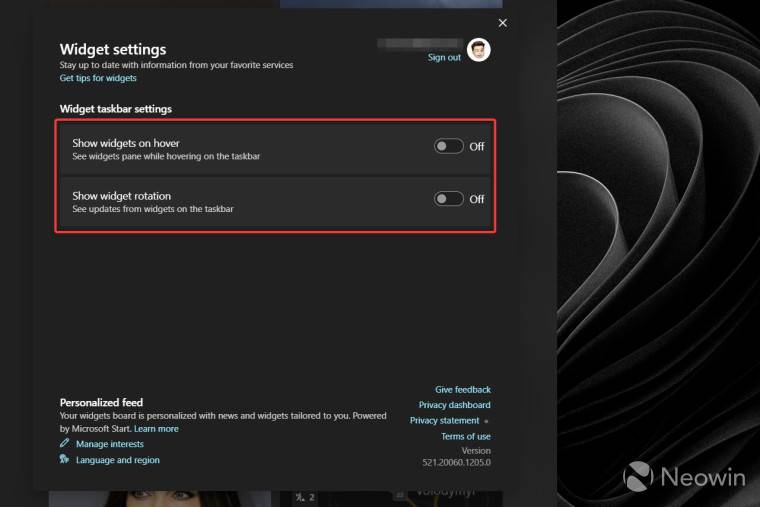
微软在Dev频道发布了新的Windows11预览版。除了错误修复和小改进之外,该更新最终还为WindowsWidgets引入了一些急需的设置。如果您正在运行最近的Windows11Dev版本之一,您可以阻止小部件在悬停时打开并禁用通知和公告。传统上,最激动人心的变化和新功能会一波一波地推出,这意味着只有部分Windows预览体验成员可以在安装最新版本后立即使用它们。如果您无权访问新的小部件设置,本教程将向您展示如何使用ViveTool应用程序强制启用它们。您还可以使用该程序
微软在 Dev 频道发布了新的 Windows 11 预览版。除了错误修复和小改进之外,该更新最终还为 Windows Widgets 引入了一些急需的设置。如果您正在运行最近的 Windows 11 Dev 版本之一,您可以阻止小部件在悬停时打开并禁用通知和公告。
传统上,最激动人心的变化和新功能会一波一波地推出,这意味着只有部分 Windows 预览体验成员可以在安装最新版本后立即使用它们。如果您无权访问新的小部件设置,本教程将向您展示如何使用 ViveTool 应用程序强制启用它们。您还可以使用该程序启用其他隐藏功能,例如将“搜索”按钮移动到左侧的功能。
重要提示:在尝试您的操作系统之前,请务必备份重要数据,并记住预览版本和最新功能可能不稳定或有错误。如果您不想冒险使用第三方应用程序修改 Windows,请等待 Microsoft 扩展新功能的推出,以便它们可以自然地到达您的系统。
注意:本教程适用于 Windows 11 build 25211 及更高版本。
如何在 Windows 11 build 25211 中启用 Widget 设置?
- 使用此链接从 GitHub 下载 ViveTool 应用程序。
- 在任何你喜欢的地方提取文件。我们将应用程序保存在 C:\Vive 中,以便我们可以在终端中输入更少的字符。
- 右键单击开始菜单并选择终端(管理员)。
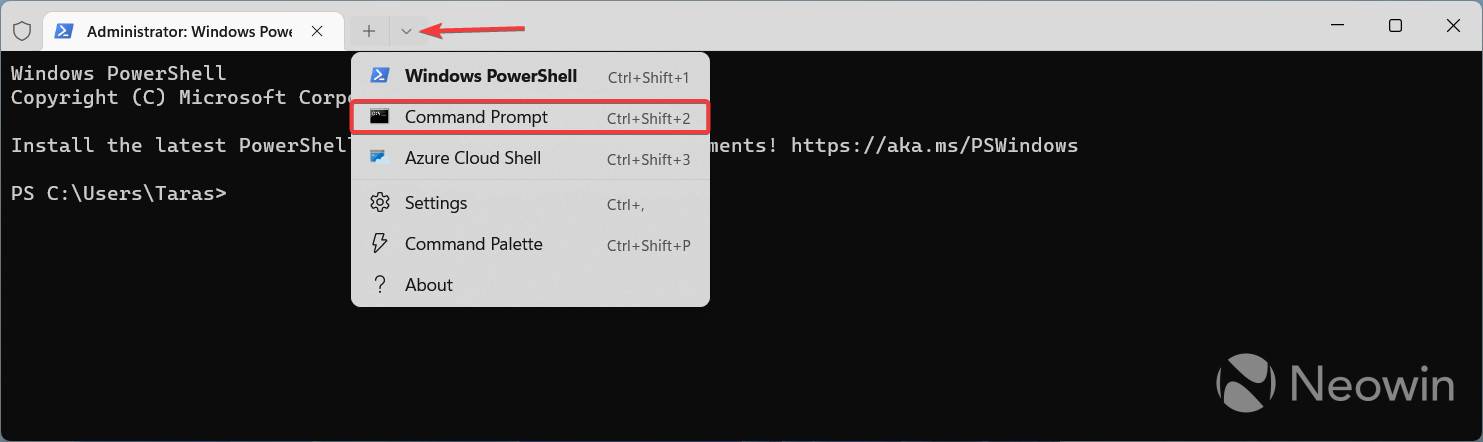
- 使用选项卡条上的向下箭头按钮将终端切换到命令提示符配置文件。
- 使用 CD 命令导航到包含 ViveTool 文件的文件夹。这是一个示例:CD C:\Vive。
- 输入vivetool /enable /id:38652916并按Enter。
- 重启你的电脑。
现在,您可以使用专用设置页面自定义 Windows 小部件的行为。打开小部件,单击带有您的个人资料徽标的按钮并禁用您不想使用的功能。
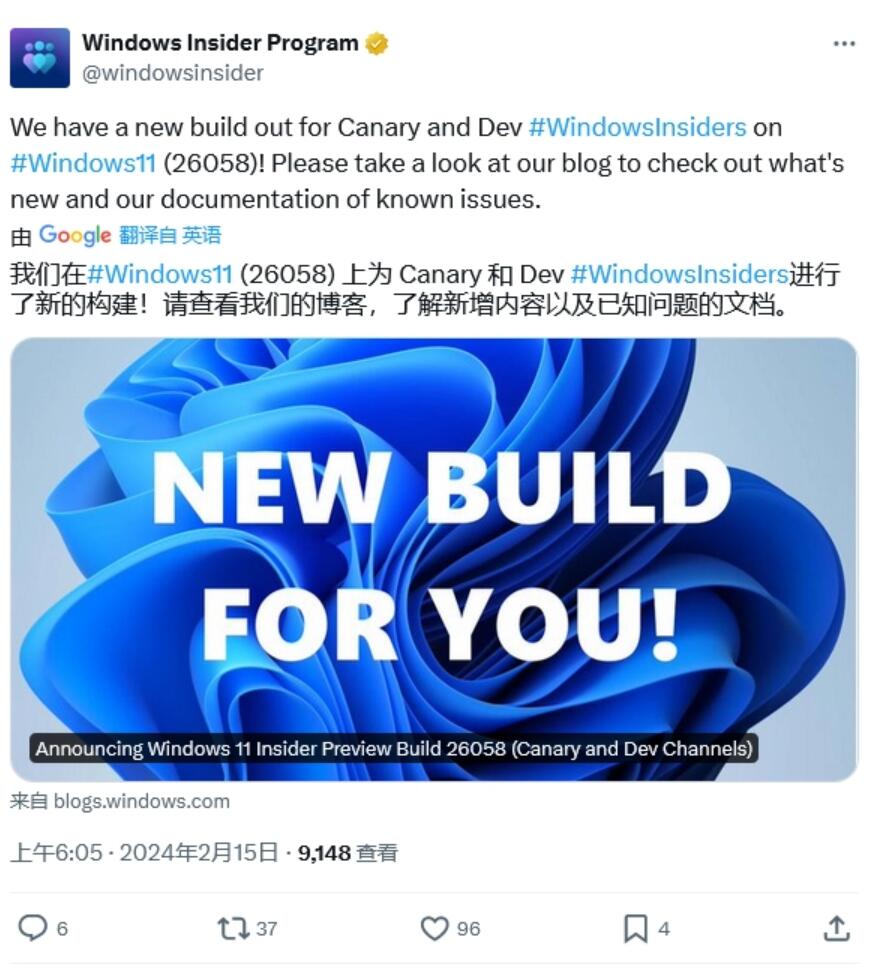
微软今天面向Canary和Dev频道的WindowsInsider项目成员,发布了Windows11Build26058预览版更新,并放出了全新的ISO安装镜像。IOS镜像下载:https://www.microsoft.com/en-us/software-download/windowsinsiderpreviewiso注意事项注:Canary频道用户会收到Build26058.1000更新,而Dev频道用户会收到Build26058.1100更新(KB5036078),主要是微软同时测试了完整版和服
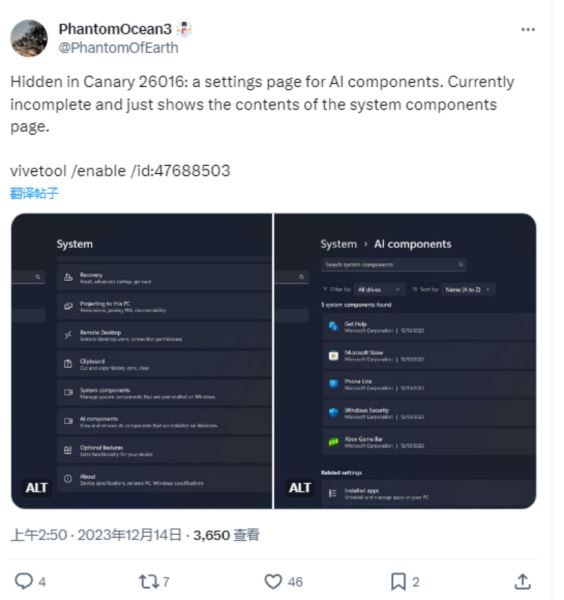
消息源@PhantomOcean3近日发布推文,表示在微软近期发布的Win11Canary26016预览版更新中,用户可以查看AI相关的组件,且暗示未来可以卸载。微软目前正加速推进Win11系统整合AI元素,为用户带来更个性化、更贴心的使用体验,但并非所有用户都喜欢这些AI元素,因此微软隐藏了卸载选项,方便用户自行选择。网友可以通过ViveTool工具来启用上述新功能、新特性:1.从GitHub页面下载Vivetool工具,然后解压缩到任意文件夹,但需要记住该文件夹路径(例如C:\ProgramFiles
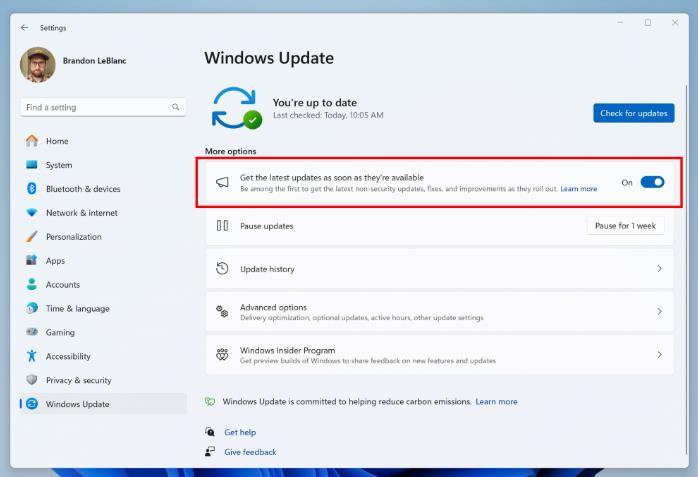
本站10月20日系统更新消息来啦,微软官方今日发布了Win1122635.2486预览版,关于本次更新将逐渐在Beta频道中向所有人推出,在开始菜单中的系统组件现在将显示“系统”标签,还有游戏栏的显示,下面为大家详细介绍。详细更新内容:提示:在β频道中所有的Windows内部人员现在都将通过相同的构建(构建22635.xxx)一个授权包。对于想第一个获得功能的β内部人士来说逐渐向你展示,你可以转动在…上切换(见下图),以获得最新更新,因为它们是通过
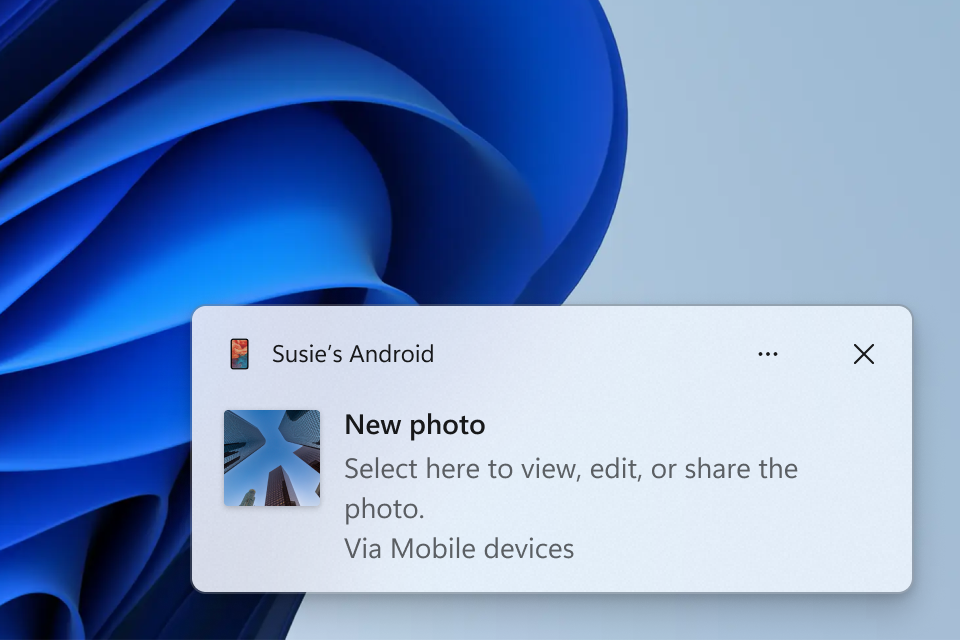
Win11Dev23619更新补丁更新啦,这次的更新主要是新增了从您的移动设备访问新照片和屏幕截图,借助此功能,只要Android设备上捕获了新照片或屏幕截图,您就会在PC上收到即时通知,还做了更多工作来帮助提高文件资源管理器的启动性能。那么感兴趣的用户们可以来本站看看相关的资讯吧。更改和改进内部版本23619中的新增功能立即从您的移动设备访问新照片和屏幕截图我们还开始逐步推出一项适用于Windows的新功能,该功能引入了在PC上的截图工具中轻松访问和编辑Android移动设备上的最新照片和屏幕截图的功能
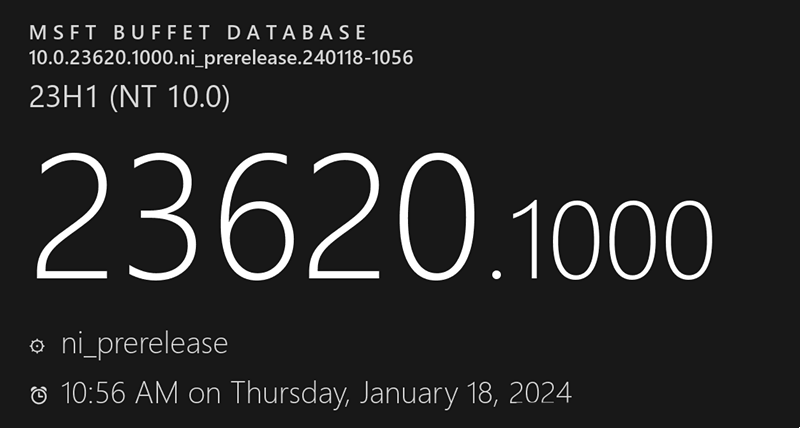
微软Win11Dev预览版发布了最新的补丁更新,本次的更新主要是是为用户们修复了开始菜单文本缩放比例高于100%,导致“开始”菜单的所有应用程序列表中的“系统”等标签被切断的问题和影响explorer.exe可靠性的问题。那么想更新的用户们可以来本站看看相关的资讯吧。修复[开始菜单]修复了如果文本缩放比例高于100%,导致“开始”菜单的所有应用程序列表中的“系统”等标签被切断的问题。[文件管理器]修复了影响ex
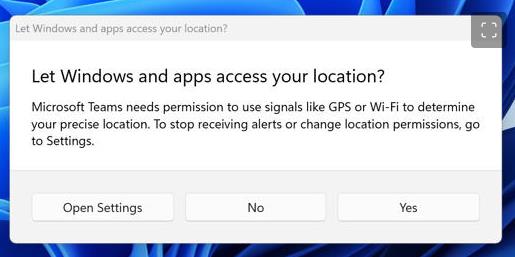
本站10月19日消息,微软今日在Canary频道发布了Windows1125977预览版,本次系统更新引入了低功耗蓝牙音频支持,还改进了Wi-Fi密码在Wi-Fi属性下,显示QR码,更方便与他人共享。同时修复打印队列不再可访问问题。详细更新内容:Build25977中的新功能通过蓝牙提高可访问性®LE音频蓝牙®低能量音频蓝牙®LE音频支持反馈:请在设备和驱动器》蓝牙-音频质量、故障、断断续续和断断续续下的反馈中心(WINF)中提交反馈。Windows位置改进设置>隐私和安全&
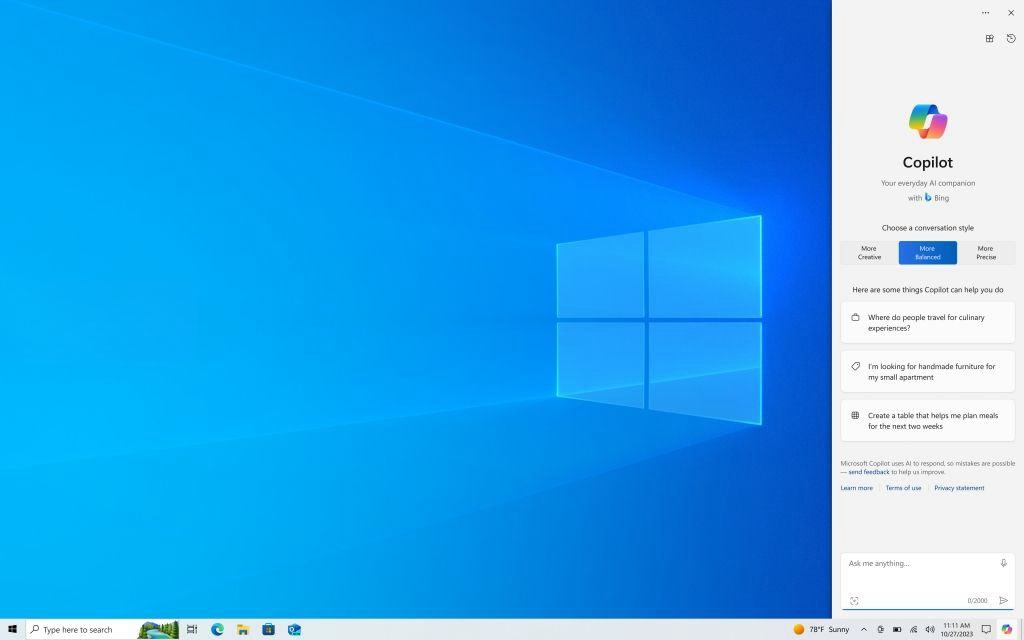
微软就在今日发布了win10系统的最新消息,本次的更新主要是开始在Windows中推出Copilot(预览版),具有运行Windows10版本22H2的符合条件的设备的用户们可以进行使用啦。不过目前还未大批量的正式推出,不过用户们也不用着急将在未来几个月内通过受控功能推出(CFR)分阶段推出,不清楚的用户们可以来本站看看相关的攻略吧。更新日志您好Windows预览体验成员,今天我们向使用Windows10版本22H2的预览体验成员发布Windows1022H2Build19045.3757(KB50322
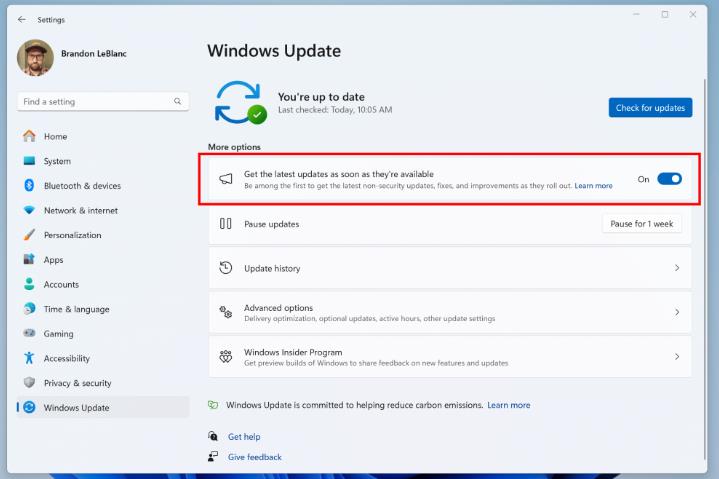
微软将于9月26日发布Win1122H222621.2361可选更新,其中包括CopilotinWindows预览版、更现代化的文件管理器、语音访问带来新的文本创作体验,并改善了讲述人的语音,让其更加自然等,具体的更新内容请看下文介绍。[重要信息]新增功能!此更新将网站引入“开始”菜单的“建议”部分。这些网站将为你个性化,并来自你的浏览历史记录。这使你可以快速访问对你很重要的网站。可以使用快捷菜单从“建议”部分删除任何网站URL。若要
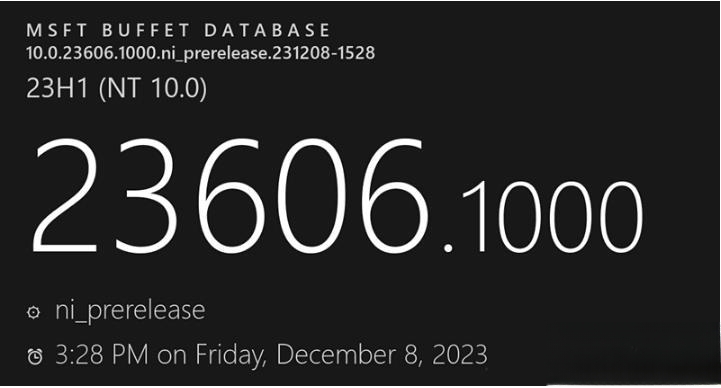
Win1123606更新补丁就在今日发布更新啦,本次的更新主要是针对Windows语音识别这个功能,还为用户们修复了文件管理器和在上一次飞行中尝试使用笔输入时高命中tabtip.exe崩溃的问题,那么感兴趣的用户们可以来本站看看最新的补丁吧。更新日志变化和改进[一般的]Windows11正在从Windows语音识别(WSR)过渡到语音访问。WSR已被弃用。打开WSR时会弹出一个对话框,指导您尝试语音访问,我们还在“设置”>“辅助功能”>&ldqu

本站10月12日消息,微软今日在Dev频道中发布了Windows11预览版23565,本次系统是进行了一个小更新,主要添加了新的任务栏Copilot图标,同时默认开启WindowsSpotlight功能。也修复了文件资源管理器问题。Windows11预览版23565的新功能和改进:变化和改进[CopilotinWindows*]Windows中的Copilot现在会在任务栏上显示新图标。[WindowsSpotlight]我们正在尝试默认开启WindowsSpotlightondesktop功能,作为升级





火山引擎是字节跳动旗下企业级云与AI服务平台。聚焦大模型核心能力,依托字节自研豆包多模态大模型,凭借火山方舟一站式平台,提供模型精调、推理部署、智能应用搭建等全链路服务,结合高性能AI算力,助力各行业快速落地大模型数字化与智能化应用。



