

如何解决在Windows 11系统中更改图标字体大小后桌面图标消失的问题
作者:暮色微凉
时间:2024-04-23
来源:互联网
浏览:0
近日,部分Windows11用户在调整系统桌面图标字体大小时遇到了一个意外状况:桌面图标在调整后竟不翼而飞,给日常操作带来了不便。为了解决这一突发问题,本文将针对在Windows11系统中更改图标字体大小后导致桌面图标消失的情况,提供一套详尽的解决方案。如您不幸遭遇类似困扰,不妨继续阅读,按照文中所提及的方法,找回消失的桌面图标。解决方法1、右击左下角任务栏中的"开始",选择选项列表中的"运行"。2、在弹出的运行窗口中,输入"regedit"回车打开。3、进入到新的窗口界面后,依次点击左侧栏中的"HKEY
近日,部分Windows 11用户在调整系统桌面图标字体大小时遇到了一个意外状况:桌面图标在调整后竟不翼而飞,给日常操作带来了不便。为了解决这一突发问题,本文将针对在Windows 11系统中更改图标字体大小后导致桌面图标消失的情况,提供一套详尽的解决方案。如您不幸遭遇类似困扰,不妨继续阅读,按照文中所提及的方法,找回消失的桌面图标。
解决方法
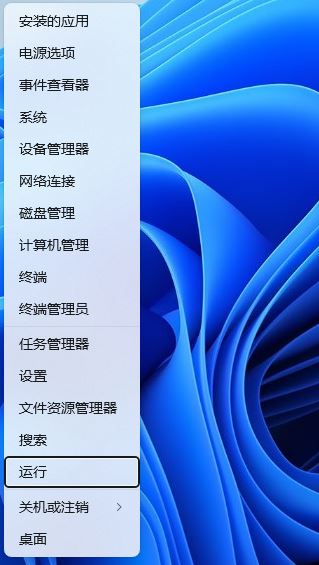
1、右击左下角任务栏中的"开始",选择选项列表中的"运行"。
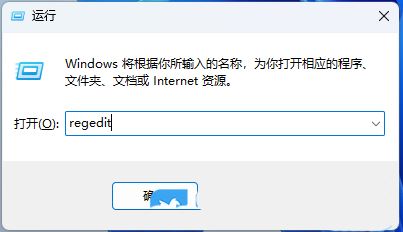
2、在弹出的运行窗口中,输入"regedit"回车打开。
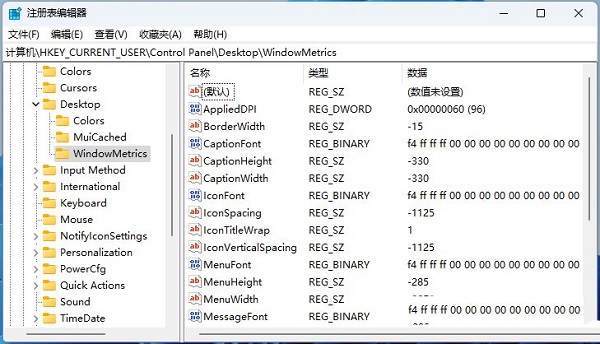
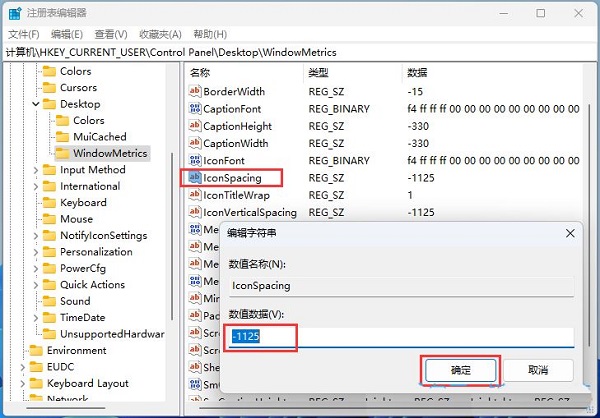
3、进入到新的窗口界面后,依次点击左侧栏中的"HKEY_CURRENT_USERControl PanelDesktopWindowMetrics"。
4、随后双击打开右侧中的"IconVerticalSpacing",在打开的窗口中,将"数值数据"设置为"-1125"。
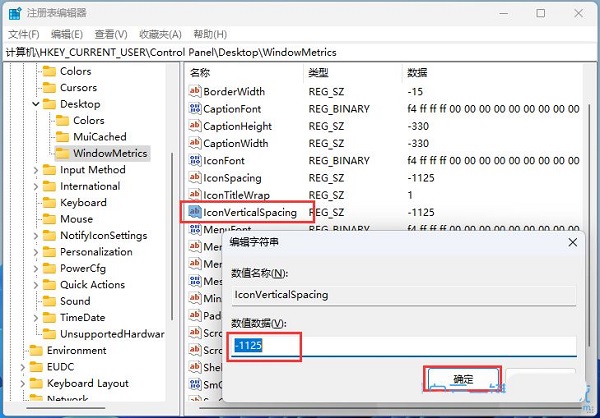
5、然后找到右侧中的"IconSpacing"双击打开,将窗口中的"数值数据"设置为"-1125"。
扩展阅读
| 系统设置 | |||
| 应用磁贴颜色自定义 | 文件复选框没有打开但还是会显示 | 屏幕亮度无法调节 | 启用RIP侦听器功能 |
| 内置管理员无法激活应用 | 设置开机音效 | 阻止自动更新驱动程序 | 将输入法固定到任务栏 |
| 屏幕亮度自动降低 | 关闭通知中心和行为中心功能 | 壁纸被锁定无法更换 | 将Copilot添加至右键菜单 |
| 窗口布局功能失效 | 手动调整时间和日期 | 隐藏任务栏聊天功能 | 禁用自动锁屏 |
| 账号头像恢复默认 | 隐藏任务栏上的聊天功能 | 鼠标灵敏度 | 语音识别功能开启 |
| 高性能模式消失 | 预览窗格无法显示 | 禁用摄像头 | 设置开机音乐 |
| 设置字体大小 | 鼠标一直转圈 | 调整鼠标移动速度 | 输入法被禁用 |
| 个性化设置鼠标指针皮肤 | 玩游戏怎么禁用输入法 | 人脸识别无法使用 | win11改账户名称教程 |
| 操作win11显示隐藏窗口 | 设置u盘启动 | 看固态硬盘容量 | 一键重装系统教程 |
| 近期使用文件关闭 | win11开机页面改名字 | 调出电脑图标 | 更换win7主题 |
| win11隐藏窗口 | 图标变暗调整 | 任务栏变宽解决方法 | 关闭单声道 |
| 自定义任务栏大小 | 光标闪烁速度调整 | 创建新账户 | 更改电脑名 |
| 毛玻璃效果开启 | 增强音频 | 调节电脑亮度 | 关闭快速启动方法 |
| 设置CPU性能 | |||