

如何在 macOS 中强制退出应用程序?

Macs Fan Control 是一款专为Mac设计的风扇控制工具,有效解决电脑过热问题。了解如何设置和使用,请访问官网。在数码荔枝购买正版序列号、获取下载,避免使用破解。
并非所有macOS应用程序都能顺利运行,其中一些会遇到阻止您退出的问题。以下是在其他任何方法都不起作用时如何使用强制退出应用程序来阻止它运行的方法。大多数Mac用户都会遇到在他们的计算机职业生涯的某个阶段根本不会关闭的应用程序。尝试通过正常方式停止应用程序,例如菜单中的“退出”选项,在这种情况下不起作用,让应用程序运行时似乎没有解决如何关闭它的答案。macOS新手可能会惊慌失措,并认为关闭Mac是解决问题的唯一方法。但是,这可能不是一个解决方案,特别是如果它是一个在启动时启动的应用程序。如何在
并非所有macOS应用程序都能顺利运行,其中一些会遇到阻止您退出的问题。以下是在其他任何方法都不起作用时如何使用强制退出应用程序来阻止它运行的方法。
大多数 Mac 用户都会遇到在他们的计算机职业生涯的某个阶段根本不会关闭的应用程序。尝试通过正常方式停止应用程序,例如菜单中的“退出”选项,在这种情况下不起作用,让应用程序运行时似乎没有解决如何关闭它的答案。
macOS 新手可能会惊慌失措,并认为关闭 Mac 是解决问题的唯一方法。但是,这可能不是一个解决方案,特别是如果它是一个在启动时启动的应用程序。
如何在 macOS 中强制退出应用程序
- 单击菜单中的Apple 标志,然后选择Force Quit。
- 或者,按键盘上的Command-Option-Escape 。
- 出现“强制退出应用程序”窗口时,选择要关闭的应用程序,然后单击“强制退出” 。
- 在确认屏幕上,单击强制退出。
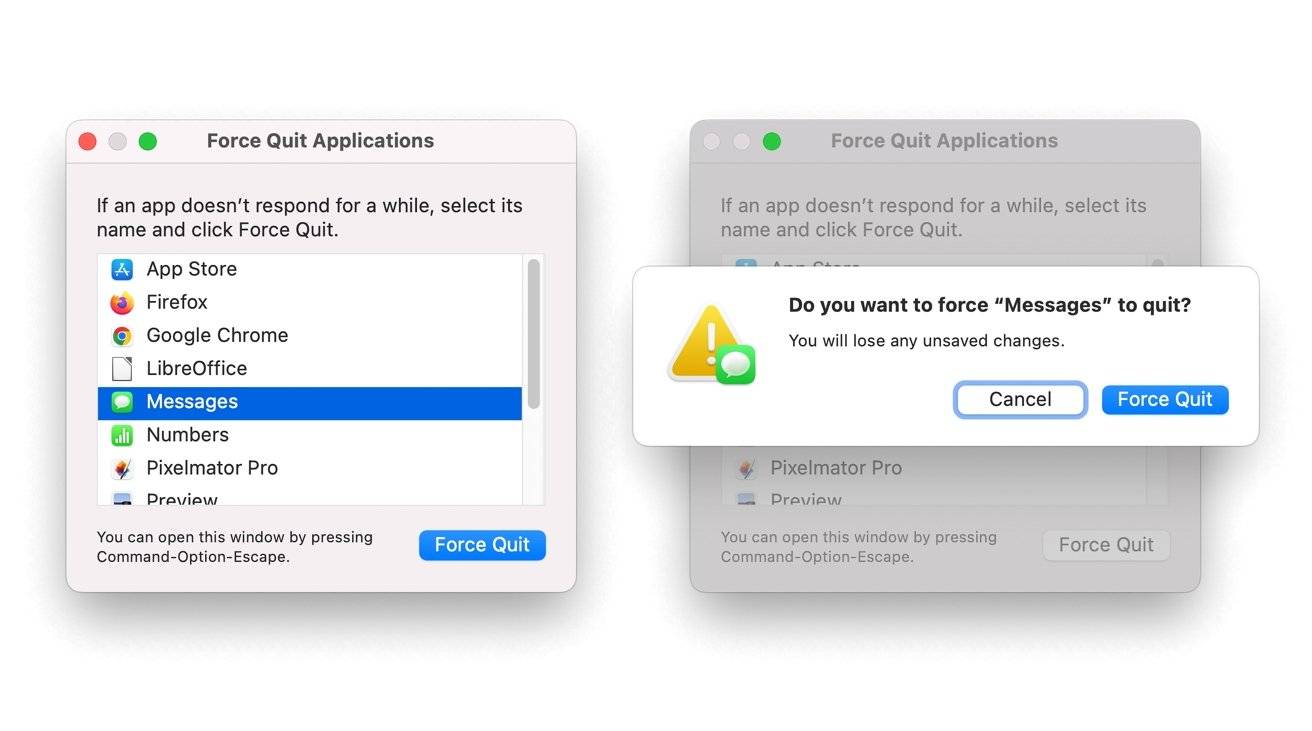 典型的强制退出是通过三键键盘快捷键执行的。
如果一切顺利,该应用程序将停止工作。如果这种常规方法不起作用,您还有另一种方法来完成相同的任务。
如何通过 macOS 的活动监视器强制退出应用程序
- 打开活动监视器。最简单的方法是通过按 Command-空格键来使用 Spotlight 搜索,然后输入 Spotlight 并按 Enter。
- 在活动监视器中,选择要关闭的应用程序。如果它使您的 Mac 运行缓慢,您可以使用 % CPU 选项卡将其置于列表顶部附近。
- 单击窗口顶部附近的X 符号。
- 在确认屏幕上,单击强制退出。
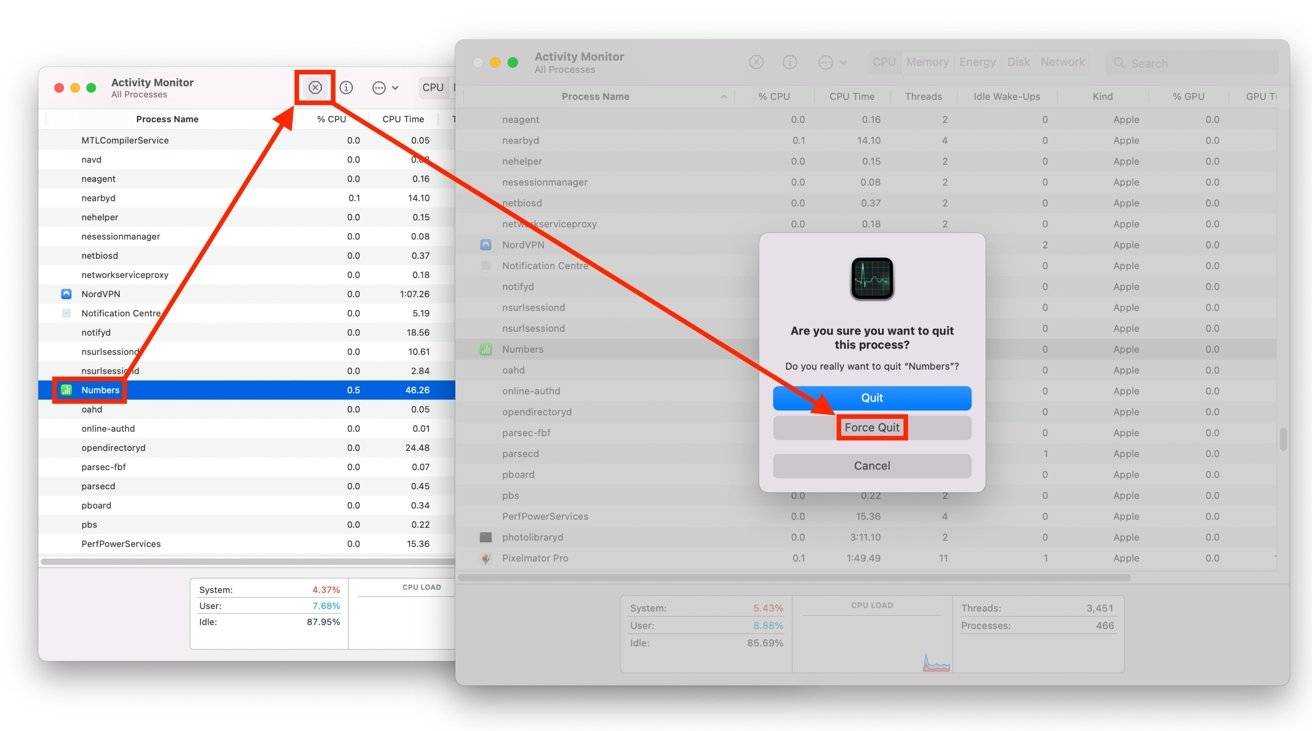 可以通过活动监视器执行强制退出命令。
此路由完成强制退出应用程序的相同任务,但需要一些额外的步骤才能完成。

想知道灵活计算器在手机和电脑上怎么用最高效?本文详解两端在输入节奏、布局整理及账号同步上的核心区别,助你避免数据丢失,建立顺畅的跨设备记账习惯。

苹果预计今年发布搭载M5Ultra芯片的MacStudio,已对内部结构进行调整并配备更出色散热器以应对端侧AI负载。同时苹果正在调整芯片布局,M6可能仅推标准版,重心转向专注AI计算的M7系列。外观上M5Ultra一代无大改。

苹果M系列Ultra芯片在M3Ultra后出现断档,M4Ultra已被取消。最新路线图显示,MacStudio工作站将于2026年搭载M5Ultra芯片,2028年推出M7Ultra版本,均沿用现款模具。跳过M4Ultra充分体现了苹果的选择性升级策略,芯片核心数、内存带宽等指标预计会有显著提升。

苹果计划2026年推出搭载M5Ultra芯片的MacStudio,2028年再推M7Ultra版本,两款均为规格提升型改款,外观设计大改可能性低,同时优化散热系统以充分发挥新芯片性能。

苹果计划2028年推出M7Ultra版MacStudio,跳过M6高端系列。新机优化散热与内存带宽,M7统一内存带宽升至240GB/s,以应对本地AI任务,外观不变。

苹果MacStudio路线图显示,将跳过M6Ultra,M5Ultra版于2026年推出,M7Ultra版于2028年到来。外观设计预计不变,性能提升是升级重点,旨在为专业用户提供更强算力。





火山引擎是字节跳动旗下企业级云与AI服务平台。聚焦大模型核心能力,依托字节自研豆包多模态大模型,凭借火山方舟一站式平台,提供模型精调、推理部署、智能应用搭建等全链路服务,结合高性能AI算力,助力各行业快速落地大模型数字化与智能化应用。



