

修复:蓝牙耳机在 Windows 11 上不断断开连接
对于很多人来说,在手机、平板电脑或笔记本电脑上听音乐是他们一天中很重要的一部分。这可以通过耳机或扬声器完成,但技术已经先进,现在蓝牙耳机因其方便而越来越受欢迎。蓝牙是一种流行的方法,它使用短距离无线电信号与设备通信并在手机和耳机等两个设备之间传输数据。虽然它们使用方便,但蓝牙耳机并不完美,它们也有自己的问题,例如,蓝牙耳机容易断开连接。为什么我的蓝牙耳机总是断开连接?蓝牙耳机在工作时很棒,但在不工作时就不那么好了。如果您的蓝牙耳机一直断开连接,您需要在尝试修复它之前找到根本原因。他们不断断开连接的一些可
对于很多人来说,在手机、平板电脑或笔记本电脑上听音乐是他们一天中很重要的一部分。这可以通过耳机或扬声器完成,但技术已经先进,现在蓝牙耳机因其方便而越来越受欢迎。
蓝牙是一种流行的方法,它使用短距离无线电信号与设备通信并在手机和耳机等两个设备之间传输数据。
虽然它们使用方便,但蓝牙耳机并不完美,它们也有自己的问题,例如,蓝牙耳机容易断开连接。
为什么我的蓝牙耳机总是断开连接?
蓝牙耳机在工作时很棒,但在不工作时就不那么好了。如果您的蓝牙耳机一直断开连接,您需要在尝试修复它之前找到根本原因。
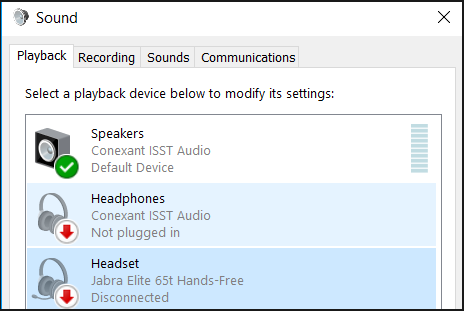
他们不断断开连接的一些可能原因包括:
- 您的设备不在范围内- 蓝牙设备遇到音频问题的最常见原因是它不在蓝牙信号范围内。蓝牙的范围有限,通常小于 30 英尺。您可能需要靠近设备或稍后重试。
- 设备上的电池已完全耗尽——蓝牙设备只有在有足够的电量来维持连接时才能保持连接。如果您使用的是无线设备,请检查电池电量并在必要时对其充电,然后再继续。
- 您的耳机和设备未正确配对- 蓝牙系统可以同时连接多个设备,但它们一次只能与一个设备配对。例如,如果您已将它们与手机配对,然后尝试将它们与笔记本电脑一起使用,则可能是您的耳机仍与手机配对并尝试连接手机而不是笔记本电脑。
- 干扰– 这是蓝牙耳机的一个主要问题,它可能导致连接随机中断。有许多潜在的干扰源,其中两个设备需要直接相互连接。耳机经常需要找到信号才能连接,如果信号很弱,连接会不时中断。
- 您的设备驱动程序需要更新——更新驱动程序是解决蓝牙问题的第一步。您可以从制造商的网站上找到适用于您系统的最新驱动程序。如果这不能解决问题,请继续更新您的蓝牙软件和固件。
如果您遇到上述任何问题并且您的蓝牙耳机不断断开连接,有一些解决方案可以解决该问题。
如果我的蓝牙耳机一直断开连接,我该怎么办?
1.重启蓝牙服务
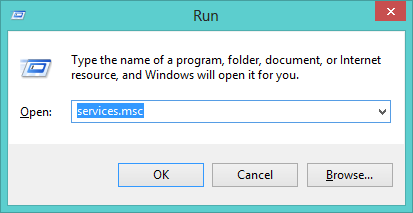
- 同时按下Windows+R键打开运行窗口。
- 在“运行”对话框中键入services.msc 。
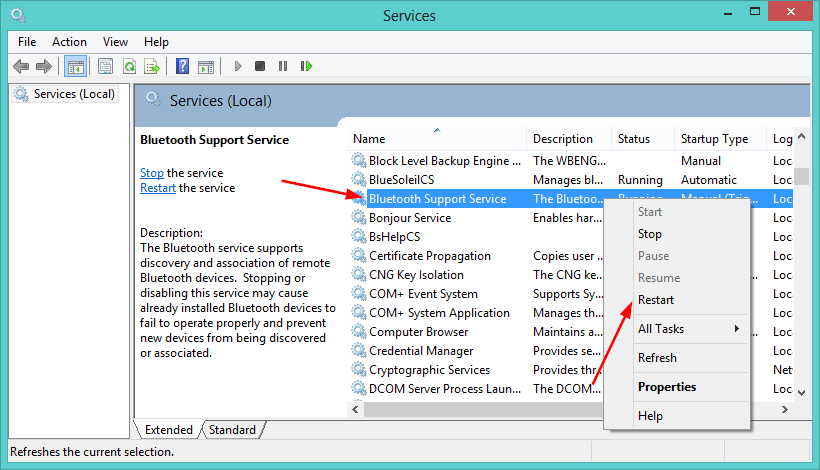
- 找到蓝牙支持服务,右键单击并选择重新启动。
- 再次右键单击并选择属性。
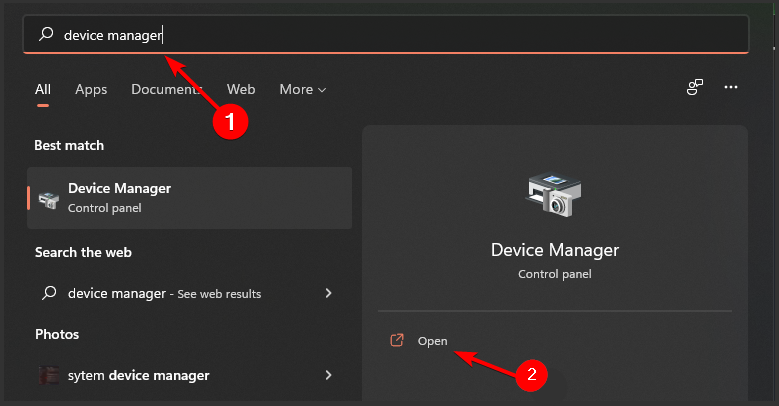
- 导航到您的蓝牙设备,右键单击并选择卸载。
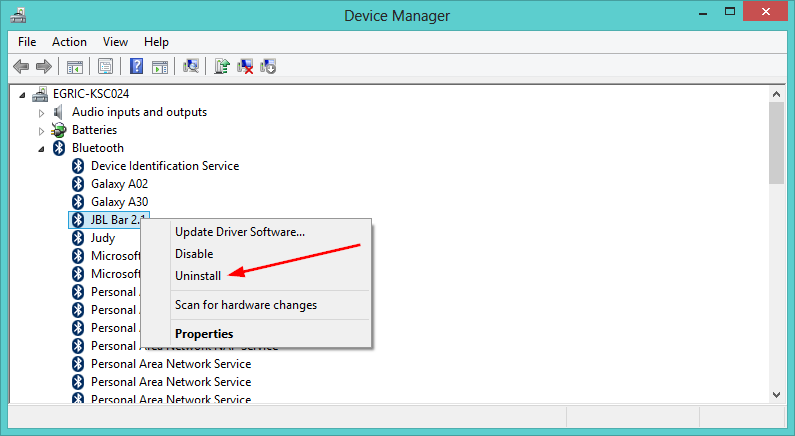
- 在弹出的对话框中,选择“确定”确认设备卸载。
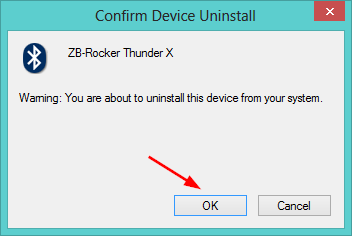
- 重新启动您的电脑,驱动程序将自动重新安装。
4.运行蓝牙疑难解答
- 点击Windows键,在右侧窗格中选择系统,然后单击右侧窗格中的疑难解答。
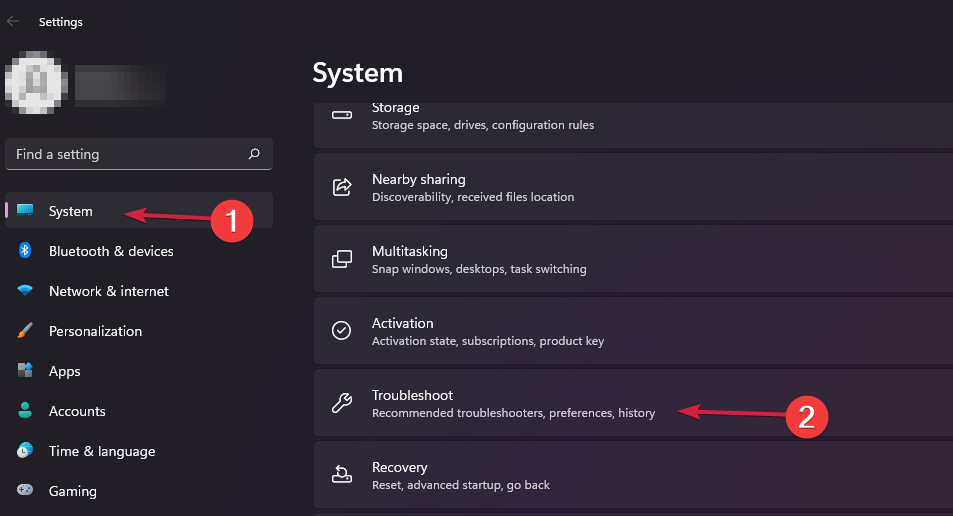
- 选择其他疑难解答。
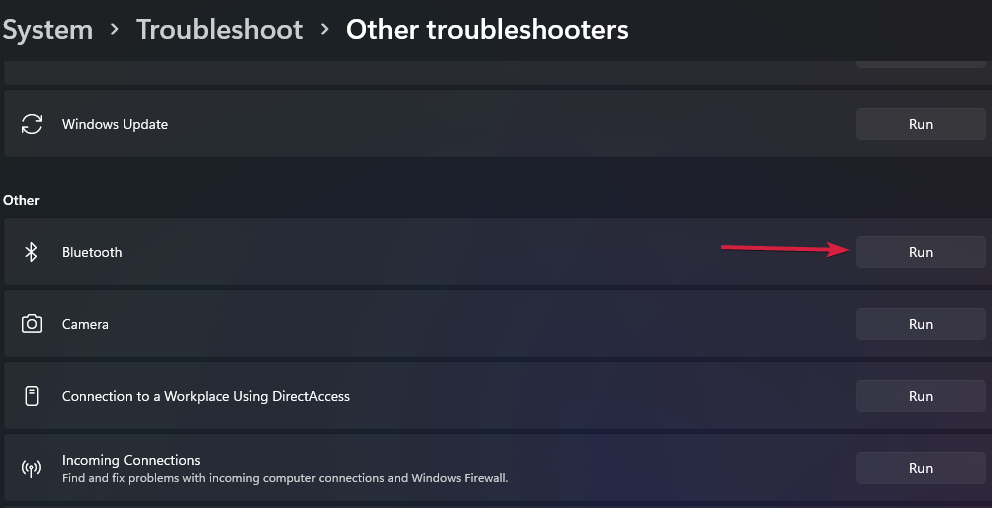
- 等待检测到问题,然后按照维修说明进行操作。
如果 Windows 无法检测到我的蓝牙耳机,我该怎么办?
如果 Windows 根本没有检测到您的耳机,则可能是您计算机上的 USB 端口或 USB 控制器存在问题。
要测试这是否是一个问题,请尝试将另一个设备插入同一端口。如果没有任何反应,那么您应该尝试使用计算机上的其他 USB 端口或尝试将其他东西插入您尝试使用的端口。
如果您最近从旧版本的 Windows 升级到 Windows 11,并且现在遇到蓝牙设备问题,则问题可能是驱动程序过时。
尝试安装 Windows 更新,看看现在是否可以检测到您的耳机。
要检查 Windows 更新:
- 按Windows打开“开始”菜单。
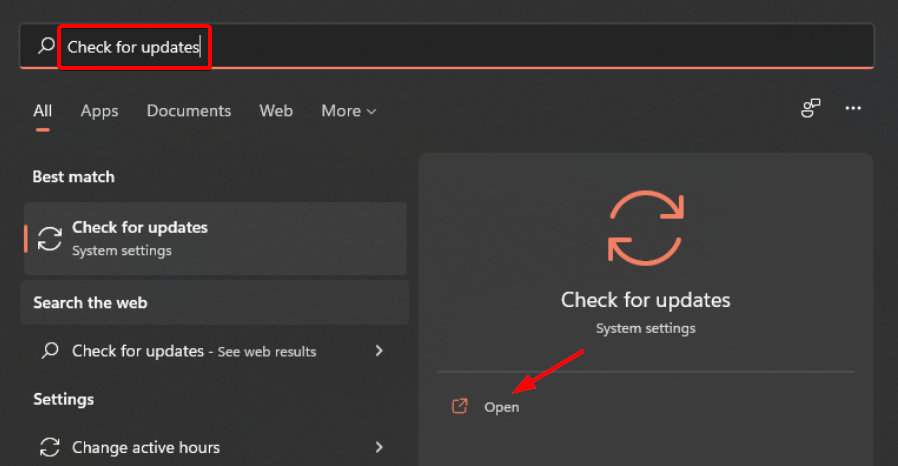
- 在搜索栏上键入检查更新,然后选择打开。
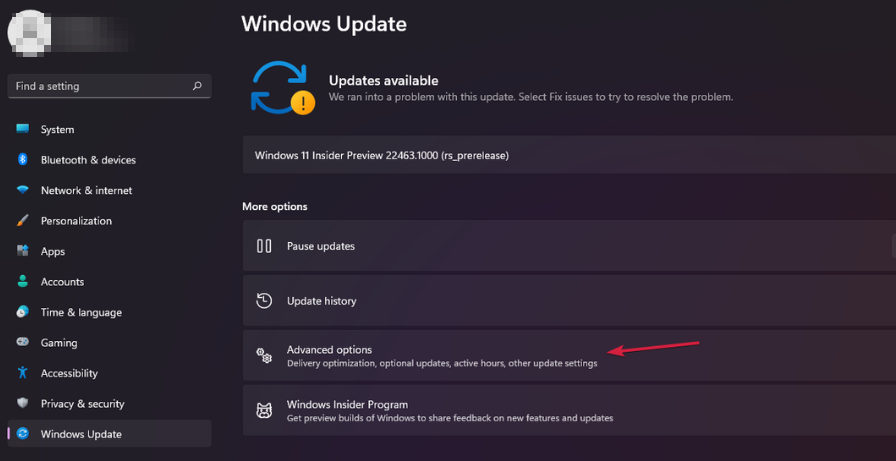
- 选择高级选项。
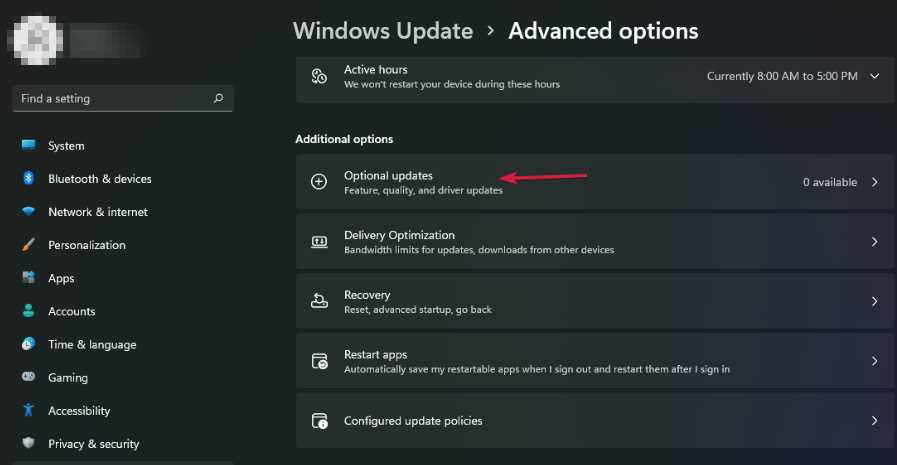
- 选择可选更新。
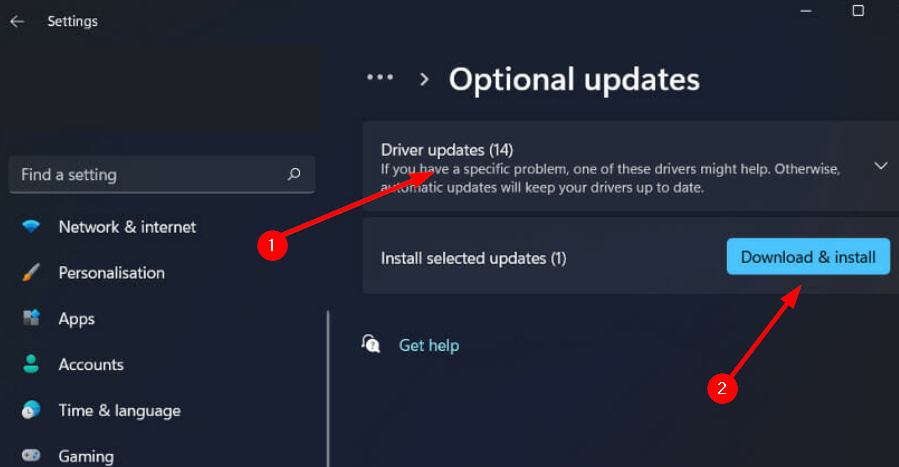
- 单击驱动程序更新并选择下载并安装。
如果您已经尝试了上面列出的所有解决方案,但仍然存在连接问题,那么可能是时候考虑一副新的高性能蓝牙耳机了。

漫蛙(Manwa):一个漫画爱好者的宝藏阅读平台 说起在线阅读漫画,漫蛙(Manwa)这个名字,在爱好者圈子里可谓是颇有分量。它能在众多同类平台里迅速占据一席之地,靠的可不是运气。海量的资源库和以用户为中心的设计,让它成功吸引了从新手到资深漫迷的广泛群体。无论是当下最火的日韩新番,还是那些承载着回忆

索尼发布WH-1000XM4C头戴式降噪耳机,复刻了XM4的经典四向折叠便携设计。该机型在保留QN1处理器和30小时续航的基础上,全面升级了USB-C高速充电、无损音频直连、蓝牙多点连接及AI降噪通话功能,旨在满足对便携性有极高要求的用户群体。

很多人问58同城商家招聘有没有网页版?答案是肯定的,而且完全够用。企业HR和个体工商户可以直接在电脑浏览器上完成注册认证、职位发布和简历筛选,不下载客户端就能干活。不过第一次用要注意——千万别走错门,认准 https://zhaopin.58.com 这个入口。从首页瞎点容易掉进旧版页面,认证流程可

这类问题通常得手动打开特定探测地址来触发跳转:先访问http://www.msftconnecttest.com,如果没有反应,再按顺序尝试http://captive.apple.com和http://connectivitycheck.gstatic.com;MacBook这边,建议新建一个网络

飞傲推出袖珍高音质外放FM收音机RR13,售价349元。复古机械夜光指针,模拟滚轮调台,搭载超薄五磁扬声器与独立双功放,支持BASS+和3D音效。内置专业FM芯片Si4831,覆盖双频段,配备可拆卸拉杆天线。支持外放和耳机输出,内置可更换450mAh锂电池,外放续航4小时,耳机7小时。

飞傲雪漫天BEATBOX便携CD音箱一体机京东预约价469元,内置重低音喇叭,支持外放与3.5mm耳机接口。功能包括可换面板、磁吸安装、CD抓轨、LDAC蓝牙、FM收音、U盘及AUX输入等。

联想EY130有线头戴式耳机发售,定价99元。搭载50mm动圈单元,特调FPS音效,配备RGB灯效、独立万向麦克风及ENC通话降噪,支持人体工学头梁设计,兼具性价比与游戏体验。

魔声OpenEarAC229开放式耳机现已在京东上架,官方定价209元,参与部分地区国补后仅需169.2元。耳机单耳重量仅5.6克,采用亲肤液态硅胶材质,支持触控操作。内置15x7mm动圈单元,配备四麦克风ENC降噪技术,支持蓝牙6.0。单耳续航可达8小时,总续航32小时。

宏碁推出OHW201有线头戴式耳机,采用40mm动圈单元与封闭式隔音结构,配备悬浮式双重头梁和全指向麦克风。首发价49元,适合宿舍、办公室等安静场景使用,兼具舒适佩戴与清晰通话。
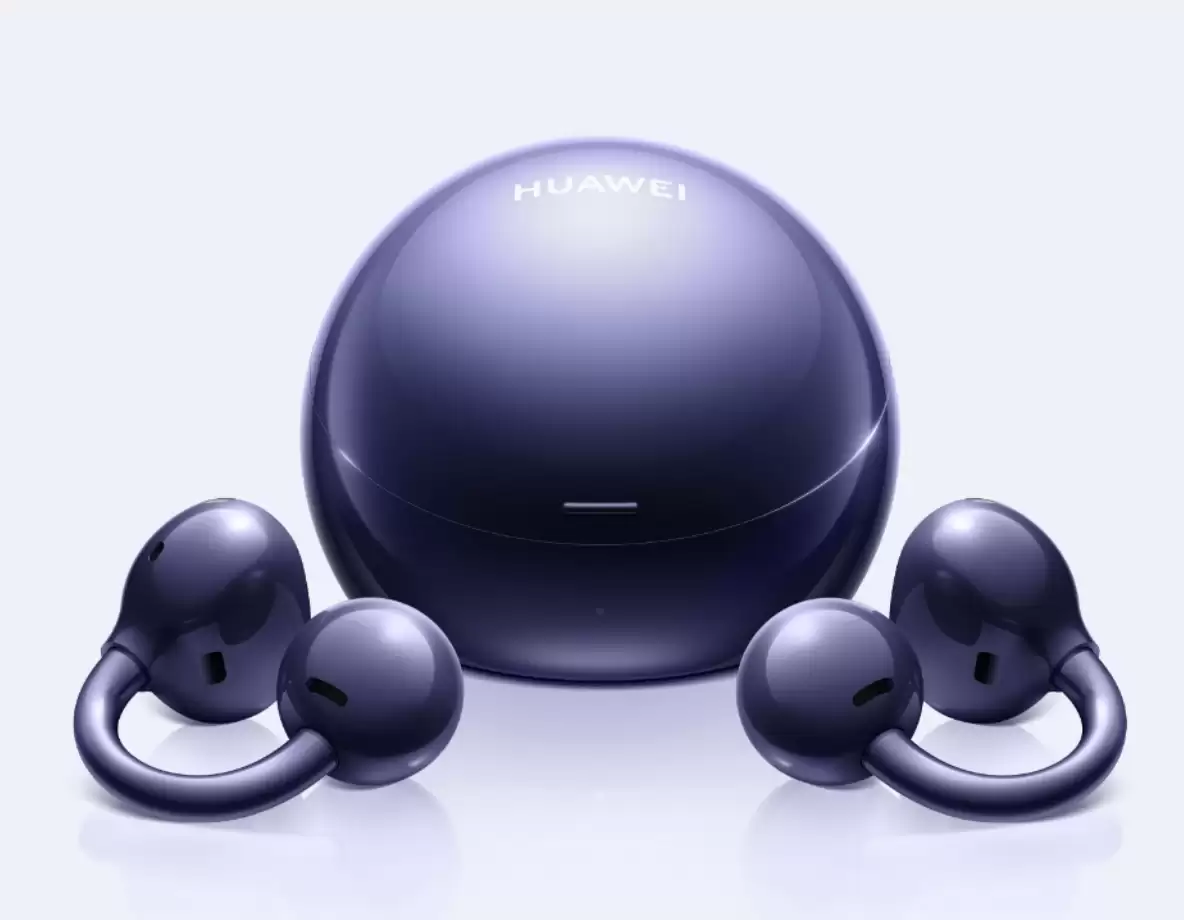
2026年第一季度全球开放式耳机出货1067万台,同比增长39.9%,占比升至11.2%。其中耳夹式占比54.3%首次过半,耳挂式与颈挂式表现稳健。中国厂商主导市场,海外品牌加速入局,AI技术成为竞争新变量。





火山引擎是字节跳动旗下企业级云与AI服务平台。聚焦大模型核心能力,依托字节自研豆包多模态大模型,凭借火山方舟一站式平台,提供模型精调、推理部署、智能应用搭建等全链路服务,结合高性能AI算力,助力各行业快速落地大模型数字化与智能化应用。



