

word2013怎么去除回车符号
我们在使用word办公软件编辑文档的时候,一般情况,默认显示回车符号,但是有时候看起来并不美观,有些人会感觉界面不够清爽,但是又不知道如何将这些回车符号去除。其实,我们是可以设置将回车符隐藏起来的,下边,我们就分享word2013隐藏回车符的方法。首先,我们打开一个Word2013文档,输入一些文本内容。观察回车符号会出现在每行的开头和结尾位置,就像下图所示:2、我们要将上述回车符隐藏起来,需要进行下边的操作。我们点击文档左上角的【文件】。3、点击之后出现一个新的界面,我们从左侧很多选项中,点击【选项】。
我们在使用word办公软件编辑文档的时候,一般情况,默认显示回车符号,但是有时候看起来并不美观,有些人会感觉界面不够清爽,但是又不知道如何将这些回车符号去除。其实,我们是可以设置将回车符隐藏起来的,下边,我们就分享word2013隐藏回车符的方法。
首先,我们打开一个Word 2013文档,输入一些文本内容。观察回车符号会出现在每行的开头和结尾位置,就像下图所示:
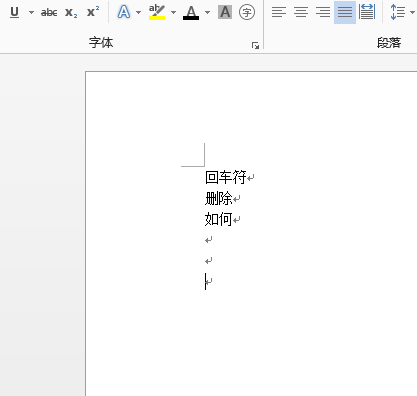
2、我们要将上述回车符隐藏起来,需要进行下边的操作。我们点击文档左上角的【文件】。
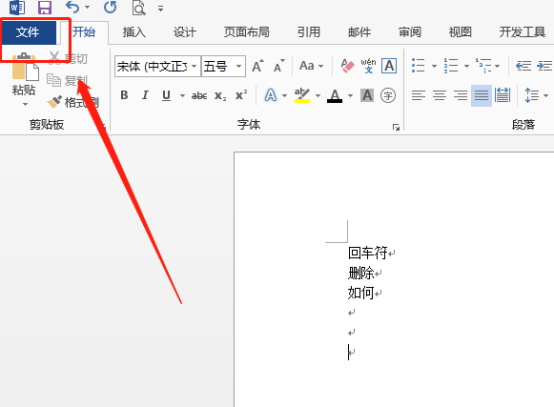
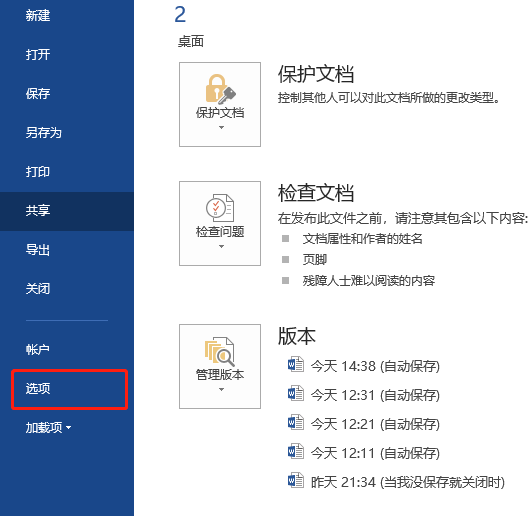
3、点击之后出现一个新的界面,我们从左侧很多选项中,点击【选项】。如下图所示:
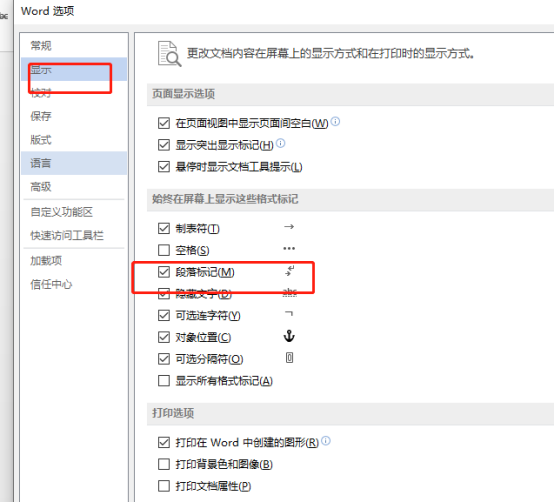
4、这时候,弹出来的是Word选项界面,我们点击【显示】,点击显示之后,在它的右侧可以找到【段落标记】,这个选项在一般的默认情况下是被勾选的,也就是说Word默认是显示段落标记及回车符的。我们看到这个小方块里边有小对勾,我们鼠标点击它,小对勾就会消失,最后,点击【确定】,就完成取消勾选的操作了。
5、我们返回word文档,可以看到回车符号都不见了,界面很清爽。
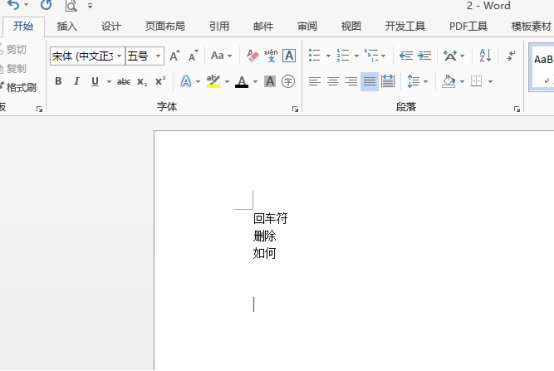
word2013去除回车符号的方法就是这么简单,恢复显示你自然也就知道如何操作了吧?同样的步骤,重新勾选段落标记即可。
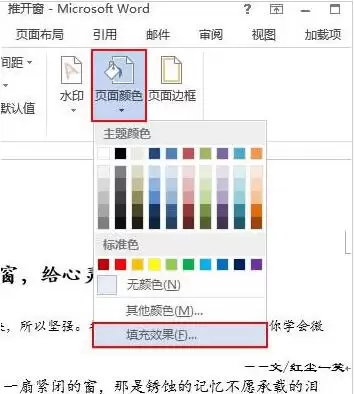
怎样设置word2013文档中的背景颜色 给Word文档换个背景颜色,其实是个挺有意思的小技巧——既能提升文档的视觉效果,又不会花太多时间。今天就拿Word 2013来演示一下,操作起来非常直观。 首先,打开你要处理的文档,直接切换到“设计”选项卡。在工具栏里找到“页面颜色”按钮,点击它,然后选择“
使用Word2013邮件合并功能可批量生成个性化文档,首先创建主文档并连接Excel数据源,接着插入合并域以填充个性化信息,然后预览并筛选收件人列表,最后完成合并生成独立文档或打印输出。
可通过设置动画和过渡效果增强Word2013文档演示的视觉吸引力。首先选中对象,在“动画”选项卡中添加“淡入”“飞入”等动画,并通过“动画窗格”调整顺序与时间,设置开始方式、持续时间和延迟;虽Word2013不支持直接设置页面过渡,但可切换至“阅读视图”或“全屏显示”模拟演示效果,或通过将文档另存为PowerPoint文件,在PowerPoint中添加过渡效果;此外,为提升信息传达效率,可将段落拆分为多个文本框或列表项,分别应用“出现”或“擦除”动画,配合“效果选项”选择方向,并设置“上一动画之后开始”实

在Word2013中添加批注可通过选中文字后点击“审阅”选项卡中的“新建批注”按钮实现,输入评论内容即可;支持对批注进行回复、编辑、删除及标记完成状态,并可自定义批注的显示方式以提升协作效率。
Word2013是微软Office系列中重要的文字处理工具,它的发布标志着文档编辑从传统排版逐步迈向智能化、网络化的全新阶段。相比以往版本,Word2013采用了更加现代化的Metro设计语言,界面简洁直观,并深度融合了OneDrive云存储服务,让用户能够轻松实现多设备间的文档同步与协作。接下来,华军小编将为大家详细介绍如何在Word2013中进行内容的折叠与展开操作。第一步打开Word2013软件,并加载需要编辑的文档文件。第二步选中文档中作为章节标题的文字内容,并统一应用“标题1”样式。此步
答案:Word2013中可通过“引用”选项卡插入脚注和尾注,脚注位于页面底端,尾注置于文档或节的末尾,支持自定义编号格式、位置及转换类型,并可快速跳转与管理引用标记。

首先启用阅读视图模式,点击“视图”选项卡中的“阅读视图”按钮,使文档居中显示并隐藏工具栏;接着调整显示设置,通过控制条选择单页或两页布局,并设置背景主题以减少视觉疲劳;然后利用导航窗格展开面板,通过标题跳转或关键词搜索快速定位内容;最后退出时,将鼠标移至顶部并点击“关闭阅读视图”按钮,恢复编辑界面。

1、将Word2013文档另存为“Word97-2003文档(*.doc)”格式,确保低版本可打开;2、用兼容模式打开.doc文件,避免使用高版本特有功能;3、发送前运行兼容性检查器,修复不兼容元素;4、如无需编辑,可导出为PDF以保留完整排版。
首先插入表格并选择行列数,接着使用快速表格模板提升效率;然后调整行高列宽优化布局,再应用内置样式统一外观;最后通过自定义边框底纹及合并拆分单元格实现精细排版。

想体验国行Apple智能?先确认你的iPhone是否为15 Pro及以上机型,再了解如何通过Developer应用获取iOS 27.3测试资格。本文详解设备核对、系统更新路径及主力机用户的稳定性建议,避免盲目升级。





火山引擎是字节跳动旗下企业级云与AI服务平台。聚焦大模型核心能力,依托字节自研豆包多模态大模型,凭借火山方舟一站式平台,提供模型精调、推理部署、智能应用搭建等全链路服务,结合高性能AI算力,助力各行业快速落地大模型数字化与智能化应用。



