

如何在Windows 11系统中通过组策略禁用搜索广告
作者:RiverSoul
时间:2024-04-24
来源:互联网
浏览:0
在Windows11操作系统中,组策略作为一种高级系统管理工具,具备丰富的定制功能,其中之一便是能够禁用系统自带的搜索广告服务。然而,部分用户可能尚不熟悉如何运用组策略来达到这一目的。为了帮助大家摆脱搜索广告的干扰,本文将详细介绍如何在Windows11系统中通过组策略设置来关闭搜索广告,希望有此需求的用户能借此获得满意的解决方案,现在就一起深入了解如何操作吧。操作方法1、右击左下角任务栏中的“开始”,选择选项列表中的“运行”。2、在弹出的运行窗口中,输入“gpedit.msc”,回车打开。3、进入到本地
在Windows 11操作系统中,组策略作为一种高级系统管理工具,具备丰富的定制功能,其中之一便是能够禁用系统自带的搜索广告服务。然而,部分用户可能尚不熟悉如何运用组策略来达到这一目的。为了帮助大家摆脱搜索广告的干扰,本文将详细介绍如何在Windows 11系统中通过组策略设置来关闭搜索广告,希望有此需求的用户能借此获得满意的解决方案,现在就一起深入了解如何操作吧。
操作方法
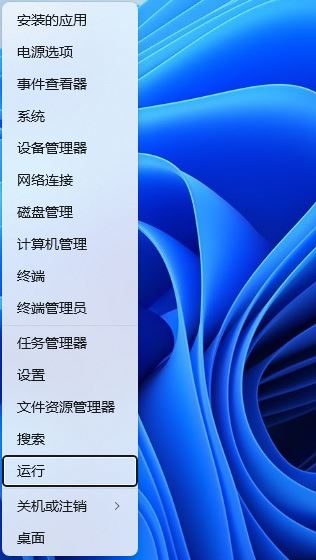
1、右击左下角任务栏中的“开始”,选择选项列表中的“运行”。
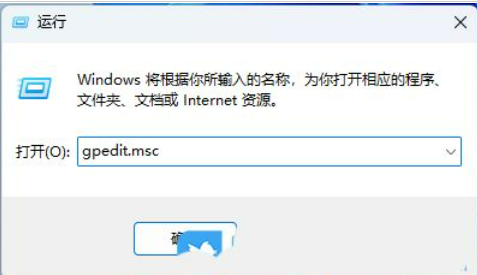
2、在弹出的运行窗口中,输入“gpedit.msc”,回车打开。
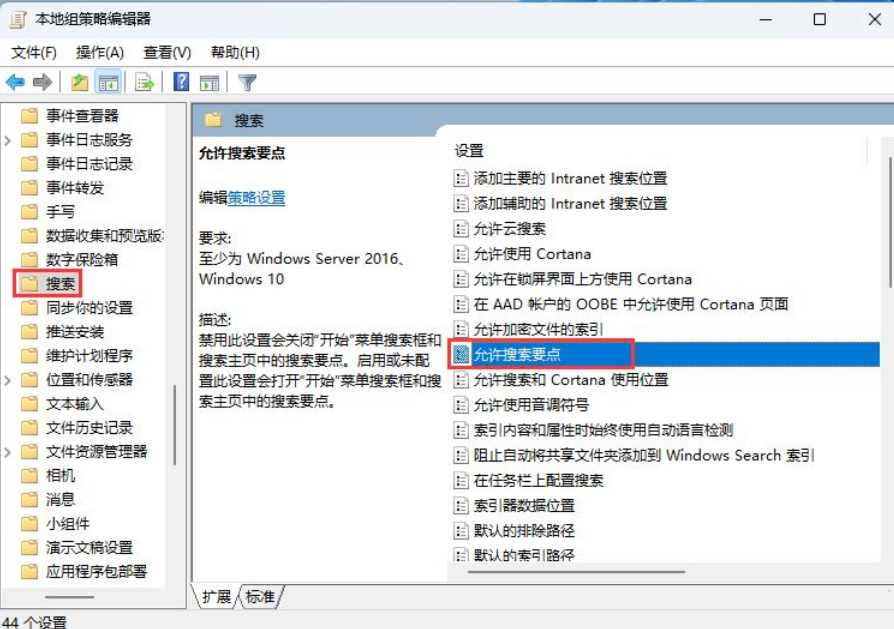
3、进入到本地组策略编辑器窗口后,依次点击左侧栏中的“计算机配置——管理模板——Windows 组件——搜索”,随后找到右侧中的“允许搜索要点”双击打开。
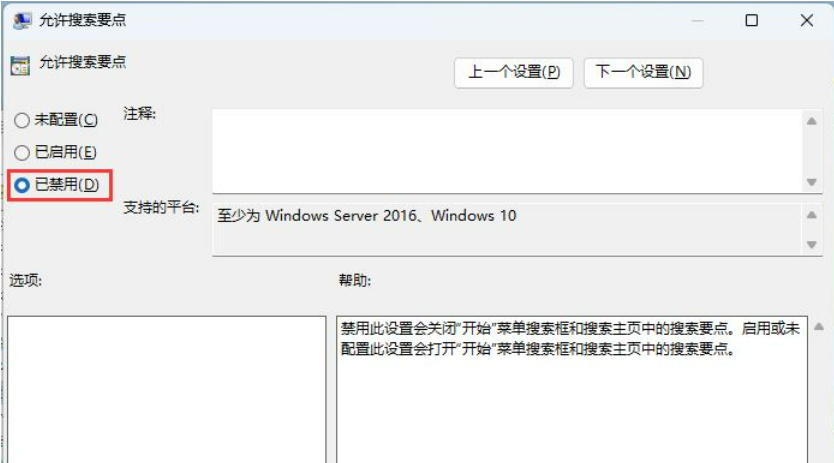
4、然后在打开的窗口中,将左上角的“已禁用”勾选上,最后点击确定保存即可。
扩展阅读
| 系统设置 | |||
| 禁用Windows Copilot功能 | 设置照片查看器默认打开 | 禁用开机系统选择界面 | 任务栏大小无法调整 |
| 禁用随机硬件地址功能 | 更改标准用户UAC行为 | 关闭定位服务功能 | 桌面图标消失 |
| 输入法怎么最小化 | 应用磁贴颜色自定义 | 文件复选框没有打开但还是会显示 | 屏幕亮度无法调节 |
| 启用RIP侦听器功能 | 内置管理员无法激活应用 | 设置开机音效 | 阻止自动更新驱动程序 |
| 将输入法固定到任务栏 | 屏幕亮度自动降低 | 关闭通知中心和行为中心功能 | 壁纸被锁定无法更换 |
| 将Copilot添加至右键菜单 | 窗口布局功能失效 | 手动调整时间和日期 | 隐藏任务栏聊天功能 |
| 禁用自动锁屏 | 账号头像恢复默认 | 隐藏任务栏上的聊天功能 | 鼠标灵敏度 |
| 语音识别功能开启 | 高性能模式消失 | 预览窗格无法显示 | 禁用摄像头 |
| 设置开机音乐 | 设置字体大小 | 鼠标一直转圈 | 调整鼠标移动速度 |
| 输入法被禁用 | 个性化设置鼠标指针皮肤 | 玩游戏怎么禁用输入法 | 人脸识别无法使用 |
| win11改账户名称教程 | 操作win11显示隐藏窗口 | 设置u盘启动 | 看固态硬盘容量 |
| 一键重装系统教程 | 近期使用文件关闭 | win11开机页面改名字 | 调出电脑图标 |
| 更换win7主题 | win11隐藏窗口 | 图标变暗调整 | 任务栏变宽解决方法 |
| 关闭单声道 | 自定义任务栏大小 | 光标闪烁速度调整 | 创建新账户 |
| 更改电脑名 | 毛玻璃效果开启 | 增强音频 | 调节电脑亮度 |
| 关闭快速启动方法 | 设置CPU性能 | ||