

如何快速解除U盘写保护,恢复U盘正常使用
U盘是我们日常生活中常用的存储设备之一,但有时会遇到U盘写保护的问题,导致无法对U盘进行写入、删除等操作。本文将介绍如何快速解除U盘写保护,恢复U盘正常使用的方法。工具原料:系统版本:Windows1020H2品牌型号:SanDiskUltraUSB3.0闪存盘软件版本:DiskGenius5.4.2.1239一、检查U盘物理写保护开关部分U盘设计有物理写保护开关,通常位于U盘的侧面或背面。检查开关是否处于写保护状态,如果是,将开关切换到非写保护位置即可解除写保护。二、使用磁盘管理器解除写保护1.右键点击
U盘是我们日常生活中常用的存储设备之一,但有时会遇到U盘写保护的问题,导致无法对U盘进行写入、删除等操作。本文将介绍如何快速解除U盘写保护,恢复U盘正常使用的方法。

工具原料:
系统版本:Windows 10 20H2
品牌型号:SanDisk Ultra USB 3.0闪存盘
软件版本:DiskGenius 5.4.2.1239
一、检查U盘物理写保护开关
部分U盘设计有物理写保护开关,通常位于U盘的侧面或背面。检查开关是否处于写保护状态,如果是,将开关切换到非写保护位置即可解除写保护。
二、使用磁盘管理器解除写保护
1. 右键点击"此电脑",选择"管理",进入计算机管理界面。
2. 在左侧导航栏中选择"存储"下的"磁盘管理"。
3. 找到写保护的U盘分区,右键点击该分区,选择"属性"。
4. 在"安全"选项卡中,点击"编辑",取消"只读"属性,点击"确定"保存设置。
三、使用DiskGenius工具解除写保护
1. 下载并安装DiskGenius工具,运行软件。
2. 在软件界面中找到写保护的U盘,右键点击U盘分区,选择"管理分区"。
3. 在"分区属性"窗口中,取消勾选"只读"选项,点击"确定"保存设置。
4. 回到主界面,右键点击U盘分区,选择"保存分区布局",等待操作完成即可。
内容延伸:
1. 定期备份U盘数据,避免因意外情况导致数据丢失。
2. 使用U盘时,正确弹出U盘,避免直接拔出导致数据损坏或写保护。
3. 当U盘出现物理损坏、无法识别等问题时,请及时求助专业数据恢复机构,以免造成更大的数据丢失。
总结:
本文介绍了几种快速解除U盘写保护的方法,包括检查物理写保护开关、使用磁盘管理器和DiskGenius工具等。遇到U盘写保护问题时,可以根据实际情况选择合适的方法进行解除。同时,日常使用中要养成良好的U盘使用习惯,定期备份数据,正确弹出U盘,以延长U盘的使用寿命。

简介:U盘是我们日常工作和生活中常用的存储设备之一,但有时会遇到无法格式化、读写速度慢等问题,导致U盘无法正常使用。本文将详细介绍如何解决U盘无法格式化的问题,让您的U盘重获新生。工具原料:系统版本:Windows1020H2品牌型号:金士顿DataTraveler100G364GB软件版本:DiskGenius5.4.2.1239一、检查U盘物理状态1、检查U盘是否有明显的物理损坏,如外壳破损、接口弯曲等。如果发现物理损坏,建议送修或更换新的U盘。2、尝试在不同的电脑上插入U盘,检查是否能够识别。如果多

U盘是我们日常生活和工作中常用的存储设备,但有时会遇到U盘突然写保护无法格式化的问题,让人非常头疼。本文将介绍几个简单实用的方法,帮助你快速解决U盘写保护问题,恢复U盘正常使用。工具原料:系统版本:Windows11品牌型号:金士顿DataTravelerExodiaDTX32GB软件版本:DiskGenius5.4.2.1239一、检查U盘的物理写保护开关有些U盘带有物理写保护开关,可能在不经意间被打开了。仔细检查U盘外壳,如果发现写保护开关,将其关闭即可解除写保护状态。二、使用磁盘管理工具解除写保护1

简介:U盘写保护是指U盘在某些情况下无法进行写入操作的限制。解除U盘写保护是很多用户面临的问题,但是有效的方法并不多。本文将介绍一些解除U盘写保护的有效方法,并提供相应的工具和原料。工具原料:操作系统版本:Windows10电脑品牌型号:DellXPS15软件版本:U盘修复工具v1.0一、使用注册表编辑器1、打开注册表编辑器,定位到"HKEY_LOCAL_MACHINE\SYSTEM\CurrentControlSet\Control\StorageDevicePolicies"。2、在右侧窗口中找到Wr

你是否曾经遇到过U盘无法格式化的问题?这是一个令人头疼的问题,但不用担心,本文将为你提供解决方案。通过穿插一些真实案例,我们将简要概括文章内容,并阐述我们的论点:解决U盘无法格式化问题并不是一件难事。工具原料:在解决U盘无法格式化问题时,我们需要以下工具和原料:电脑品牌型号:XXX操作系统版本:Windows10软件版本:磁盘管理工具v2.0正文:一、U盘检测与修复1、首先,我们需要确保电脑能够正确检测到U盘。插入U盘后,打开磁盘管理工具,查看U盘是否显示在磁盘列表中。如果没有显示,可能是U盘驱动问题,可

你是否曾经遇到过U盘写保护的问题?当你想要往U盘中存储文件时,却发现无法进行写入操作。这种情况让人十分头疼,但幸运的是,解除U盘写保护并不是一件难事。本文将介绍一些简单而有效的方法来解决这个问题。通过穿插一些真实案例,我们将为你提供一些实用的技巧和建议。工具原料:在解除U盘写保护之前,我们需要准备以下工具和材料:电脑品牌型号:XXX操作系统版本:XXX软件版本:XXX一、使用注册表编辑器1、打开注册表编辑器,定位到"HKEY_LOCAL_MACHINE\SYSTEM\CurrentControlSet\C

简介:U盘是我们日常生活中常用的存储设备之一,但有时候我们会遇到U盘无法格式化的问题,给我们的工作和生活带来了不便。本文将介绍一些有效的方法来解决这个问题。工具原料:电脑品牌型号:DellXPS13操作系统版本:Windows10软件版本:DiskGenius5.4.0一、检查U盘连接和驱动1、首先,确保U盘已正确连接到电脑的USB接口,并且没有松动。2、然后,打开设备管理器,检查U盘的驱动程序是否正常工作。如果有黄色感叹号或问号标记,说明驱动程序可能有问题,需要更新或重新安装。二、使用磁盘管理工具1、打
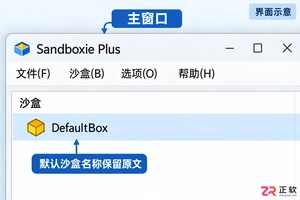
详细步骤指导如何在 Sandboxie Plus 中将界面语言从英文切换为简体中文。涵盖打开全局设置、选择 UI language、保存应用及验证生效的全过程,适用于 Windows 10/11 用户。

想体验国行Apple智能?先确认你的iPhone是否为15 Pro及以上机型,再了解如何通过Developer应用获取iOS 27.3测试资格。本文详解设备核对、系统更新路径及主力机用户的稳定性建议,避免盲目升级。


面对 iOS 27.2 准正式版更新,用户应关注哪些实际变化?本文详细解读运动数据权限对广告的影响、音乐组件的外观调整以及国行智能功能的真实可用状态,帮助用户避免盲目升级,做出符合自身需求的决策。





火山引擎是字节跳动旗下企业级云与AI服务平台。聚焦大模型核心能力,依托字节自研豆包多模态大模型,凭借火山方舟一站式平台,提供模型精调、推理部署、智能应用搭建等全链路服务,结合高性能AI算力,助力各行业快速落地大模型数字化与智能化应用。



