

如何在Windows 10系统中禁用访问任务权限
作者:小确幸
时间:2024-04-27
来源:互联网
浏览:0
在Windows10操作系统环境下,部分用户出于加强系统安全性的考虑,希望能够限制应用程序对任务权限的访问。然而,如何实现这一目标可能并非所有用户都熟悉。因此,本文将针对这一需求,详细阐述在Windows10系统中如何操作以禁止应用程序访问任务权限,以帮助有此需求的用户更好地管理系统的权限分配。关闭方法1、"win+i"快捷键快速打开"设置"窗口中,点击其中的"隐私"选项。2、进入到新的窗口界面后,点击左侧栏中的"任务"。3、然后点击右侧中的"更改"按钮,在弹出的小窗口中,将"此设备的任务访问权限"开关按
在Windows 10操作系统环境下,部分用户出于加强系统安全性的考虑,希望能够限制应用程序对任务权限的访问。然而,如何实现这一目标可能并非所有用户都熟悉。因此,本文将针对这一需求,详细阐述在Windows 10系统中如何操作以禁止应用程序访问任务权限,以帮助有此需求的用户更好地管理系统的权限分配。
关闭方法
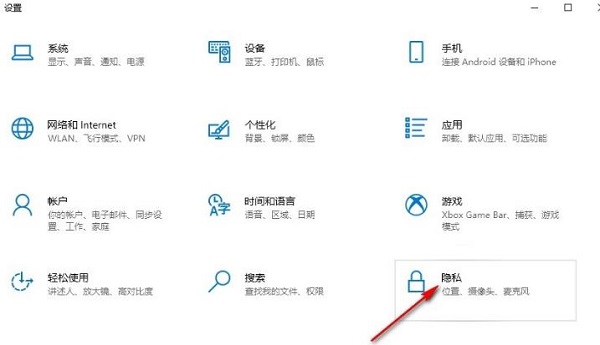
1、"win+i"快捷键快速打开"设置"窗口中,点击其中的"隐私"选项。
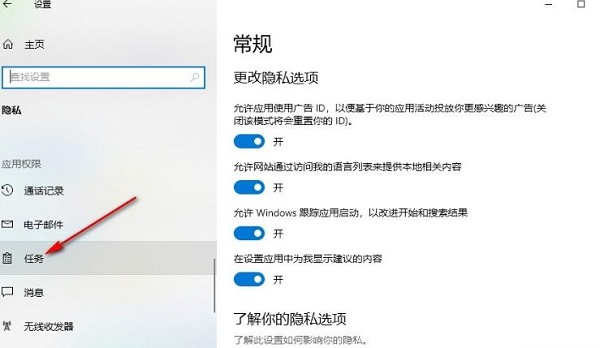
2、进入到新的窗口界面后,点击左侧栏中的"任务"。
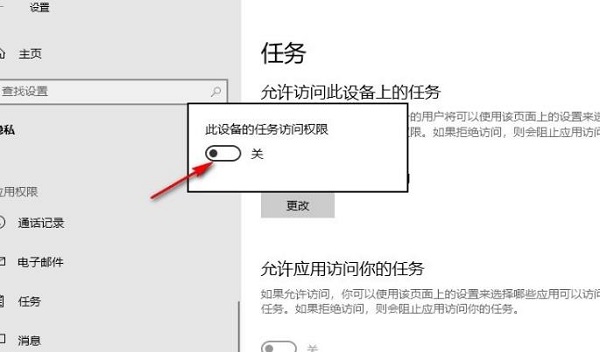
3、然后点击右侧中的"更改"按钮,在弹出的小窗口中,将"此设备的任务访问权限"开关按钮关闭。
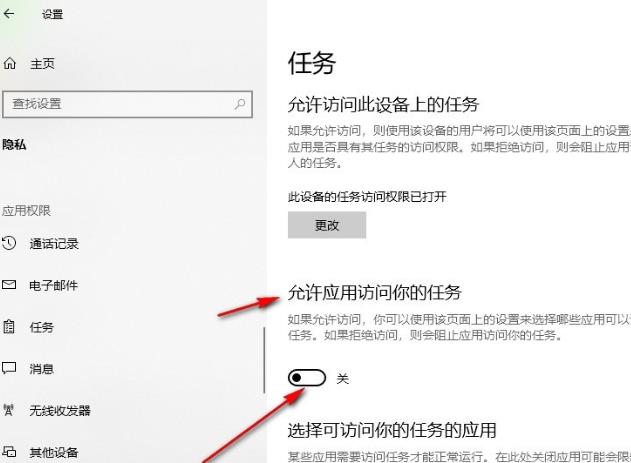
4、最后将"允许应用访问你的任务"下方的开关按钮关闭就可以了。
扩展阅读
| 系统设置 | |||
| 禁止域成员计算机更改账户 | 禁用自动备份 | 修改注册表提升开机速度 | 输入法兼容性设置 |
| 阻止自动安装应用程序 | 调整光标闪烁速率 | 任务栏图标持续闪烁 | 隐藏关闭任务栏音量图标 |
| 禁用启动延迟功能 | 关闭桌面日历显示 | 管理员设置了系统策略 | 禁用分屏功能 |
| 桌面图标总是重新排列 | 关闭启动延迟 | 启用黑暗模式 | 禁用登录欢迎屏幕 |
| 设置隐藏式字幕颜色 | 键盘Shift键被锁定 | 蓝牙设备连接音量自动设定100% | 叮咚的提示音怎么关闭 |
| 不符合密码策略规范 | 低电量通知设置 | 鼠标指针轨迹功能 | 退出时不保存桌面配置 |
| 替换原有旧版字体 | 如何设置显示星期几 | 双系统如何设定默认系统 | 禁用鼠标唤醒电脑功能 |
| 高级共享设置无法保存 | 自定义屏幕休眠时间 | 输入法显示已禁用怎么恢复 | 任务栏自动隐藏设置 |
| 按W键触发手写笔功能 | 网络ID变灰无法修改 | 音量调节设置为竖向显示 | 小智桌面开机自动启动后提示模块初始化失败 |
| Win10系统无法正常关机 | win10电脑屏幕变窄了 | win10小智桌面待办分区恢复 | 设置开始菜单不显示常用应用 |
| 关闭通知 | 音频质量优化 | 隐藏任务栏托盘图标 | 日历不显示节假日 |
| 关闭操作提示音 | 桌面背景消失 | 颜色滤镜功能 | 更改工作组名称 |
| 启动时运行语音识别 | 关闭默认共享功能 | Win10蓝色选定框 | 屏保设置未生效 |
| 设置不显示最常用应用 | 开启同步设置 | 退出时清除文档打开历史 | 桌面窗口管理器永久关闭 |
| 声音可视化通知 | 声音输出设备 | 自动清除文档历史记录 | 管理右键菜单功能 |
| 字体平滑关闭 | 打字时光标异常跳动 | 设置不待机 | 关闭系统提示音 |
| Win10刷新桌面很慢 | Win10界面显示不全 | 双系统删除 | eng输入法删除 |
| 字体无法导入 | 单独调整应用声音 | ||