

Adobe Reader XI如何添加批注-Adobe Reader XI添加批注的方法
想必在座的用户对AdobeReaderXI软件并不陌生,不过你们知道AdobeReaderXI如何添加批注吗?以下内容就讲述了AdobeReaderXI添加批注的方法,一同来下文看看吧。我们先打开AdobeReaderXI(pdf阅读器)软件然后我们点击工具栏的文件,选择下拉菜单中的打开选项接着我们选择本地的一个PDF格式的文档并打开这时候我们将鼠标的光标移动到想要写上批注的地方然后我们再选择工具栏中的【视图】,在下拉框找到【注释】里的【批注】这时候右侧会有一个侧边栏,选择批注里的一个工具最后一步我们写上
想必在座的用户对Adobe Reader XI软件并不陌生,不过你们知道Adobe Reader XI如何添加批注吗?以下内容就讲述了Adobe Reader XI添加批注的方法,一同来下文看看吧。
我们先打开Adobe Reader XI(pdf阅读器)软件
然后我们点击工具栏的文件,选择下拉菜单中的打开选项
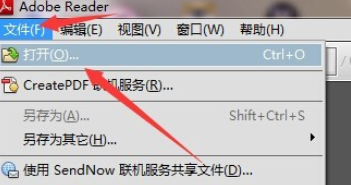
接着我们选择本地的一个PDF格式的文档并打开
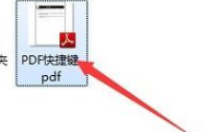
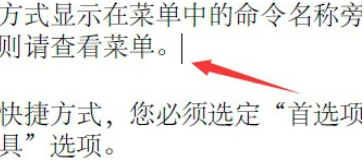
这时候我们将鼠标的光标移动到想要写上批注的地方
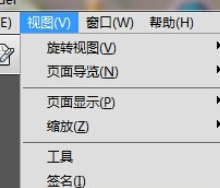
然后我们再选择工具栏中的【视图】,在下拉框找到【注释】里的【批注】
这时候右侧会有一个侧边栏,选择批注里的一个工具
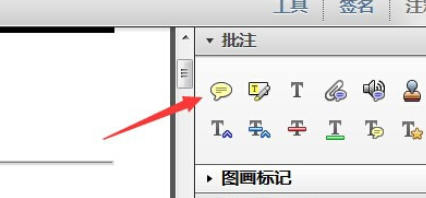
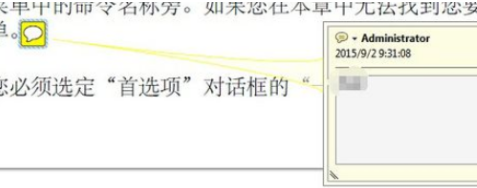
最后一步我们写上批注的内容,这样批注就添加成功了
本文提供PDF转Word的4种方法:在线工具(极轻PDF)、本地专业软件、Microsoft Office内置功能及Adobe Acrobat Pro。重点说明转换前备份原文件、转换中核对参数、转换后检查文字编辑性、图片位置、表格及页码等关键步骤,确保文件可用。

PDF文件加密后无法编辑或打印?本文整理4种高效解锁方法:使用在线PDF解锁工具快速处理、本地PDF转换器离线操作、Adobe Acrobat Reader导出以及PDF Password Remover专用工具。详细步骤指导如何备份文件、选择工具并验证解锁结果,确保文档安全可用。
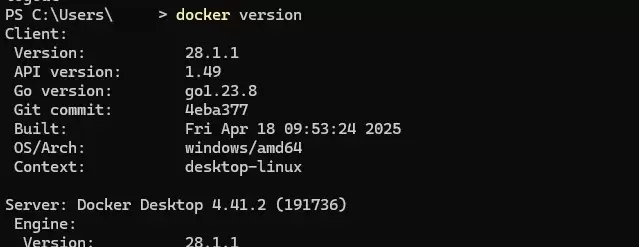
本文提供Windows环境下安装Docker Desktop的完整步骤,重点在于启用WSL2后端及验证容器运行。通过PowerShell执行docker version确认客户端与服务端连通,并运行hello-world测试镜像完成基础环境搭建。
本文提供Word转PDF的三种有效方法:使用极轻PDF在线工具、本地第三方软件及Adobe Acrobat。重点说明转换前的文件备份、上传与参数设置步骤,以及转换后对页码、图片、字体和分页的核对标准,确保文档格式完整无误。
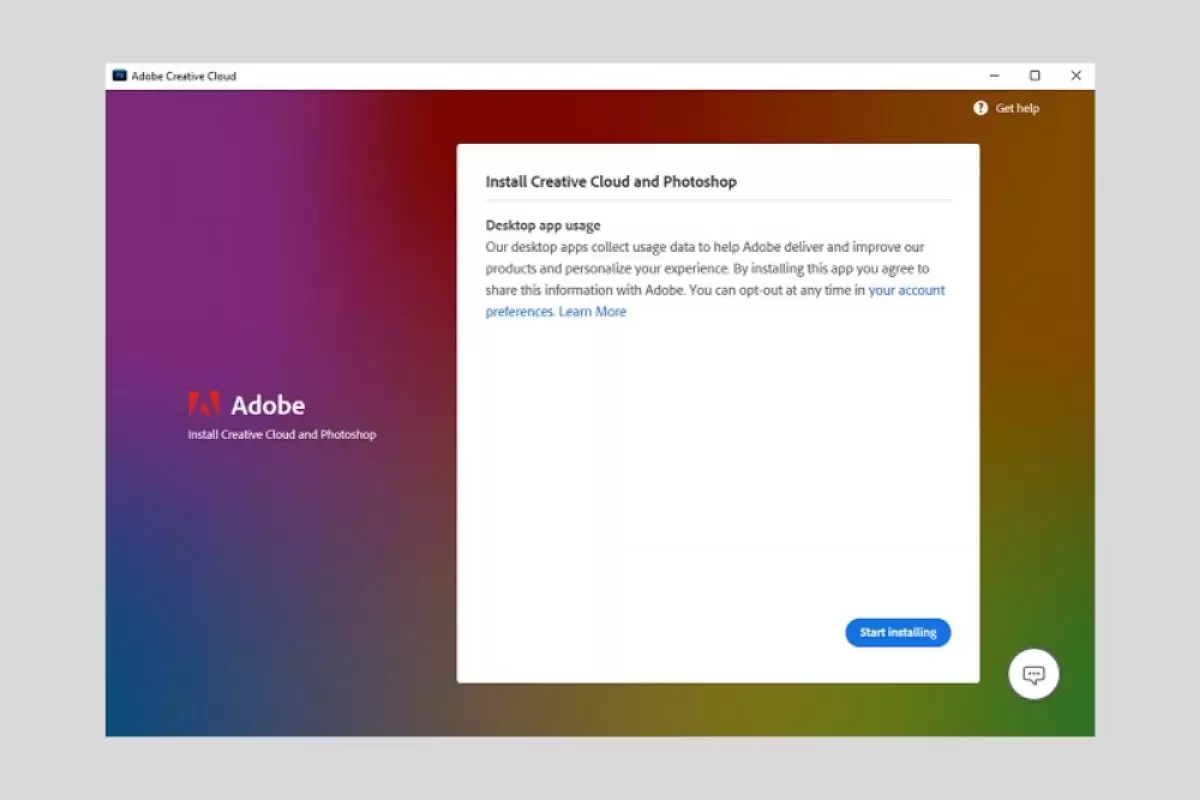
本文提供Photoshop完整安装指南,涵盖Windows/macOS系统要求、Creative Cloud客户端部署及常见启动故障排查。通过安装前磁盘与账号检查、安装中网络监控、安装后功能测试三步法,解决安装中断、登录失败及启动卡顿问题,确保软件稳定可用。
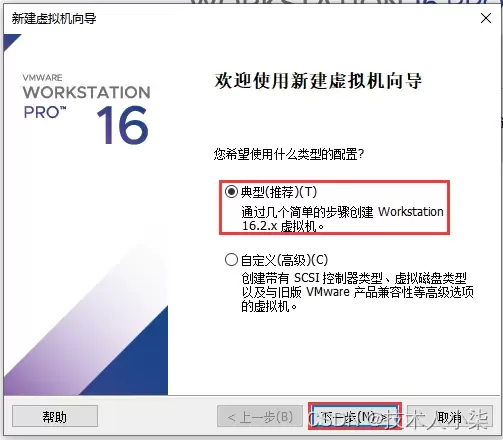
本文详细讲解如何在VMware Workstation中从零开始安装CentOS 7虚拟机。内容涵盖ISO镜像准备、典型配置创建、硬件参数分配(磁盘与内存)、安装器操作及首次启动后的版本与网络验证。通过规范化的步骤指引,帮助读者快速搭建稳定可用的Linux学习环境,并解决常见的启动与网络故障。
本文提供PDF转Excel的三种实操方法:在线工具(极轻PDF)、Adobe Acrobat及Excel内置导入功能。重点涵盖文件备份、上传转换步骤及结果核对(表头、行列、格式)。适用于表格类PDF转换,解决错位与格式丢失问题,附失败处理方案。

本文整理修改PDF内容的4种方法:在线工具(极轻PDF)、本地编辑器、Adobe Acrobat Pro及本地转换器。操作前需复制原件以防版式错乱,处理后必须核对文字层、图片位置、版式及页码。适用于需快速修改、精细调整或处理敏感/大体积文件的场景。
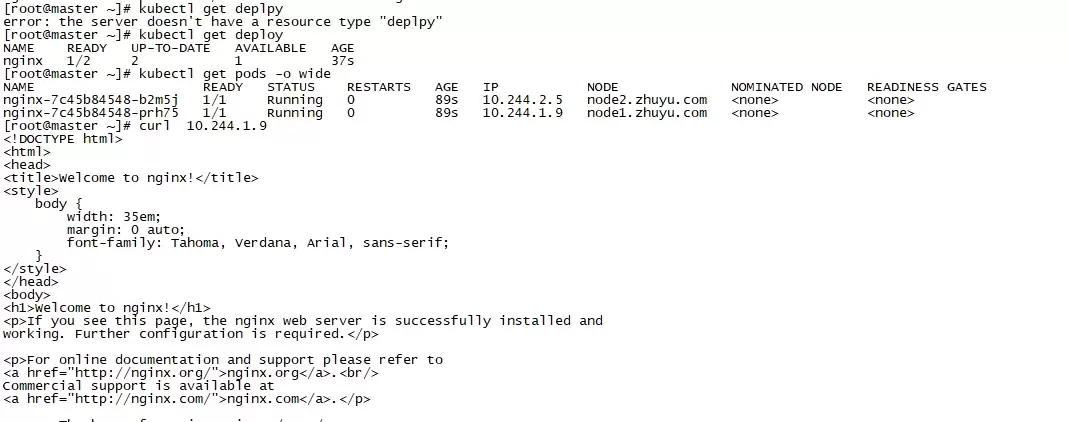
本文指导使用 kubectl 创建最小 nginx Deployment,并通过 READY、UP-TO-DATE、AVAILABLE 与 Pod Running 状态进行验收。重点区分“命令已接收”和“工作负载已可用”,并在状态异常时利用 Pod 详情与事件输出定位镜像、调度或启动问题。
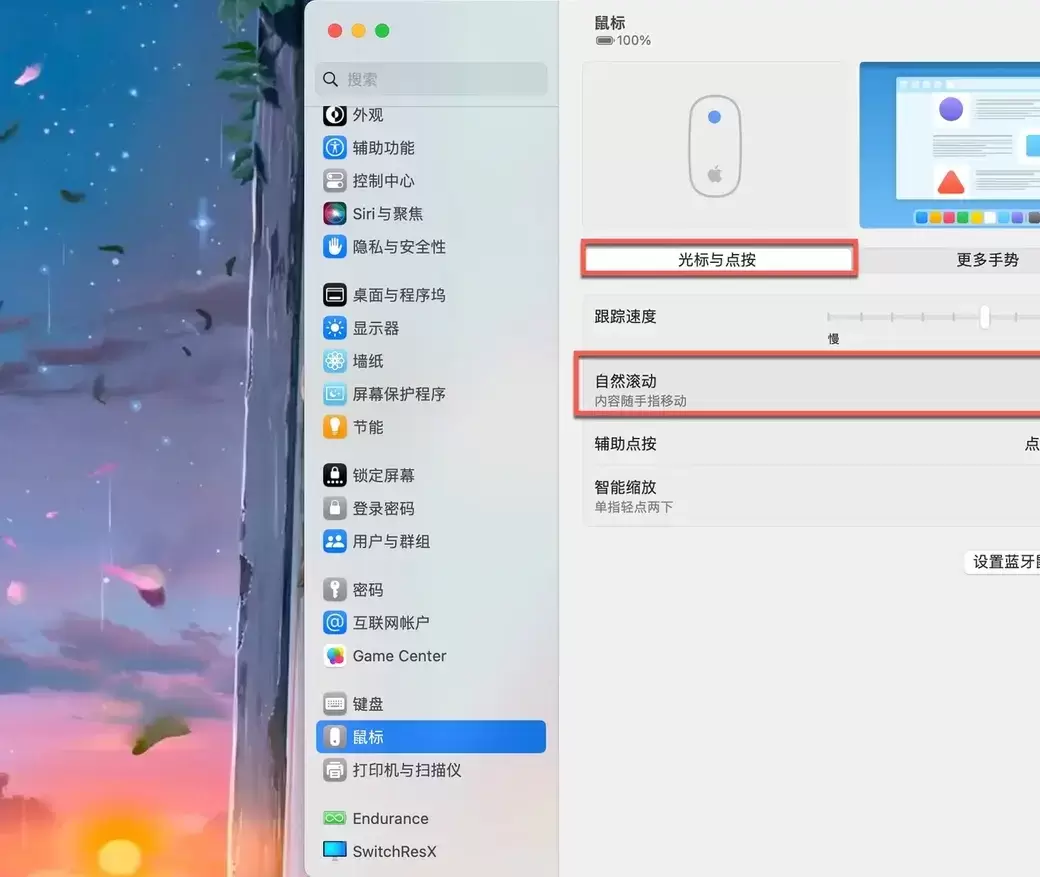
Mac外接鼠标滚动方向与触控板不一致时,可通过系统设置中的“自然滚动”开关调整。本文详解如何进入鼠标设置页面、切换滚动逻辑,并提供鼠标与触控板方向分离的第三方工具方案,解决滚轮手感不适及多设备冲突问题。






Windows 10 是一款微软推出的经典操作系统,拥有硬件兼容性与多任务处理能力。它更偏向把系统状态查看和常用调节动作放在一起,适合需要持续观察和微调设备状态的场景。

极度公式是一款跨平台专业LaTeX公式识别编辑软件,支持OCR公式识别和多平台编辑。和使用说明,避免使用,享受完整功能与稳定支持。做扫描整理、文字提取和表格转换时,它能把识别后的处理步骤接得更顺,资料录入这类场景会省下不少时间。
