

Windows 11:如何从文件资源管理器的上下文菜单中删除使用 Clipchamp 编辑
Clipchamp是微软Windows11操作系统的新默认应用程序。微软于2021年购买了基于网络的视频编辑器,并于2022年初将其集成到Windows11的开发版本中。Clipchamp的免费版本当时并不能真正使用,因为它有太多的限制。它为所有视频加水印并将导出限制为480p。Microsoft取消了一些限制并更改了可用计划。导出现在支持1080p,免费版导出不再添加水印。微软将Clipchamp作为Windows112022更新中的默认应用程序。Windows1
Clipchamp 是微软 Windows 11 操作系统的新默认应用程序。微软于 2021 年购买了基于网络的视频编辑器,并于 2022 年初将其集成到 Windows 11 的开发版本中。

Clipchamp 的免费版本当时并不能真正使用,因为它有太多的限制。它为所有视频加水印并将导出限制为 480p。Microsoft取消了一些限制并更改了可用计划。导出现在支持 1080p,免费版导出不再添加水印。
微软将Clipchamp 作为 Windows 11 2022 更新中的默认应用程序。
Windows 11 用户可能会在各个地方接触到 Clipchamp。其中之一是文件资源管理器,更准确地说,在媒体文件类型的右键单击上下文菜单中。
使用 Clipchamp 编辑选项位于上下文菜单的显着位置。不使用媒体编辑器的 Windows 11 用户有两个主要选项可以删除文件资源管理器中的上下文菜单列表:
- 在系统上完全卸载 Clipchamp。
- 编辑 Windows 注册表以仅删除 Clipchamp 上下文菜单条目。
第一个选项简单明了,更适合大多数用户,因为它执行起来更简单。
从 Windows 11 上卸载 Clipchamp
- 选择“开始”>“设置”。
- 切换到应用程序 > 已安装的应用程序。
- 在顶部的搜索字段中输入 clipchamp 以快速找到该应用程序。
- 激活 Clipchamp 条目旁边的三点菜单,然后选择卸载命令。
- 确认卸载命令。
Clipchamp 已从系统中删除,包括应用程序的上下文菜单条目。
删除 Clipchamp 的上下文菜单条目

使用 Clipchamp 但不需要上下文菜单条目的 Windows 11 用户可以只从操作系统中删除该条目。如果通过其他方式删除了 Clipchamp,但没有删除上下文菜单条目,则此方法也可能有用。
注意:Registry 是 Windows 的核心系统,建议在继续操作之前创建备份。
- 打开开始界面。
- 键入注册表编辑器并选择结果。
- 确认显示的安全提示。
- 将路径 Computer\HKEY_LOCAL_MACHINE\SOFTWARE\Microsoft\Windows\CurrentVersion\Shell Extensions 粘贴到顶部的地址字段中。
- 如果 Blocked 子项不存在,请右键单击 Shell Extensions 并选择 New > Key。将其命名为 Blocked。
- 右键单击 Blocked 并选择 New > String value。
- 将其命名为 {8AB635F8-9A67-4698-AB99-784AD929F3B4}。该字符串是 Clipchamp GUID。
- 退出注册表编辑器。
- 重启系统。
4月8日,大模型领域传来重磅更新:智谱正式上线并开源了新一代旗舰模型GLM-5.1。这一迭代版本的最大看点,在于其针对“长程任务”的处理能力取得了显著突破,无疑将拓展模型在实际应用中的边界。 硬件适配的速度,往往最能反映一个生态的活力。就在模型发布的同一天,壁仞科技便宣布,其壁砺166系列产品已完成
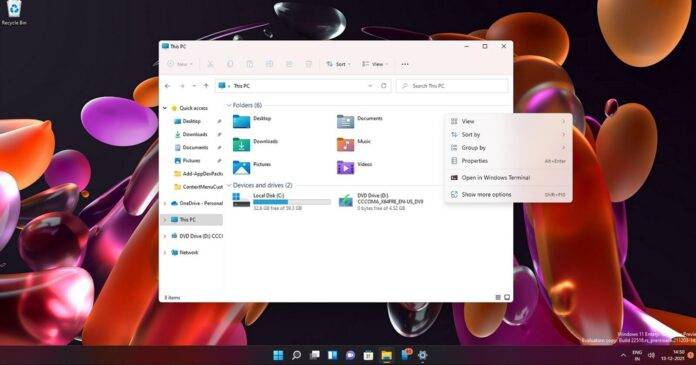
Windows11继续定期更新,有报道称SunValley2将解决新操作系统的大部分主要问题。Windows11带来了几项设计大修,包括新的开始菜单、通知中心、任务栏和现代上下文菜单。上下文菜单是操作系统界面(尤其是文件资源管理器)的核心部分,并且已更新为新设计,这似乎导致性能缓慢。当您在文件资源管理器中右键单击文件或文件夹时,Windows11的上下文菜单会出现问题。作为其操作系统现代化努力的一部分,微软减少了上下文菜单中的选项数量,并开始使用图标/按钮来进行复制或可爱等选项。虽然此
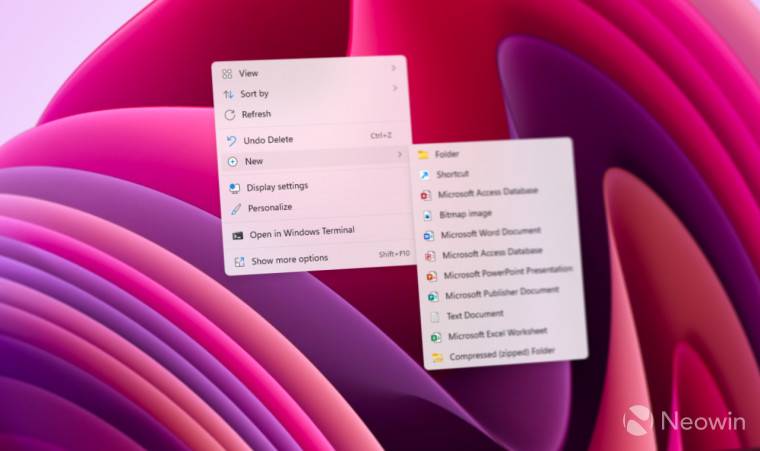
Windows11有很多值得喜爱的地方。该操作系统提供了干净、现代的用户界面、许多生产力增强和性能优化。然而,Windows11就是Windows,这意味着它仍然存在设计不一致和奇怪的UX决策的问题。上下文菜单是微软如此奇怪的怪癖之一十多年不能修。幸运的是,我们朝着正确的方向迈出了一小步,最新的Windows11预览版让上下文菜单不再那么混乱。Windows用户很清楚,Windows中的上下文菜单非常不稳定。只需点击几下,即可发现五种以上几乎没有共同点的不同视觉风格。微软试图通过在
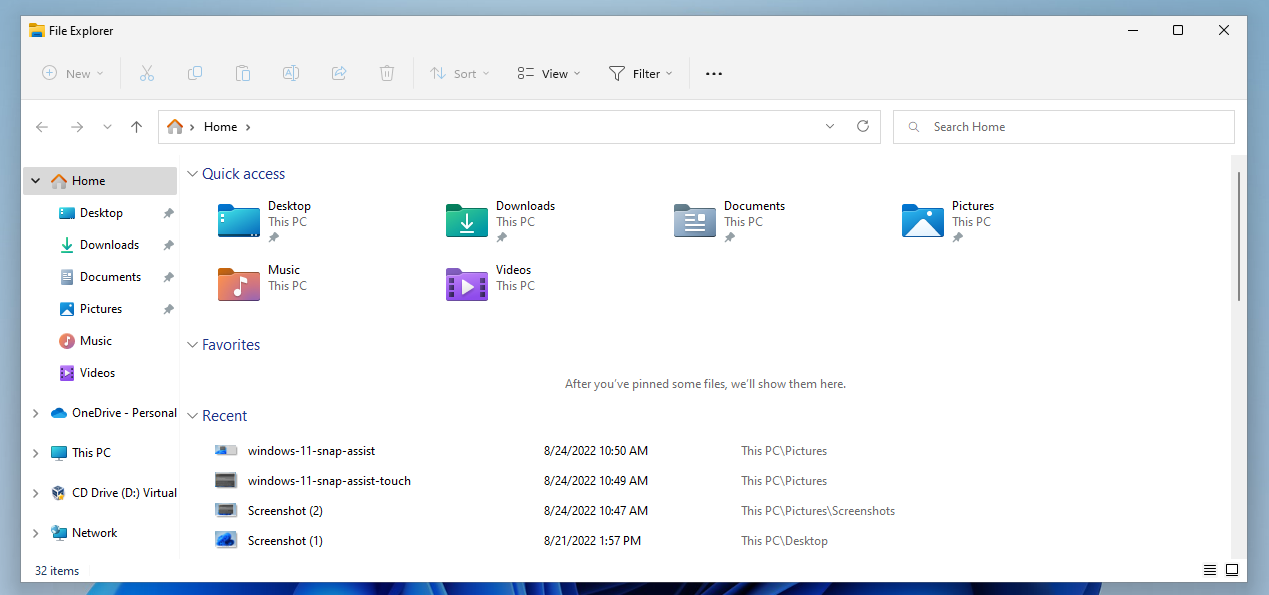
在该系列的第四部分,我们将了解默认文件管理器工具文件资源管理器以及微软计划在Windows112022更新中引入的更改。微软在2021年推出新的Windows11操作系统时,在几个关键领域对文件资源管理器进行了更改。最突出的变化之一是引入了紧凑的上下文菜单,文件资源管理器默认显示该菜单。提示:以下是在Windows11中恢复经典文件资源管理器上下文菜单的说明。这一变化并不是唯一的变化,因为微软简化了文件资源管理器的主工具栏,这导致许多项目只有在额外点击一两次后才能访问。希望微软在即
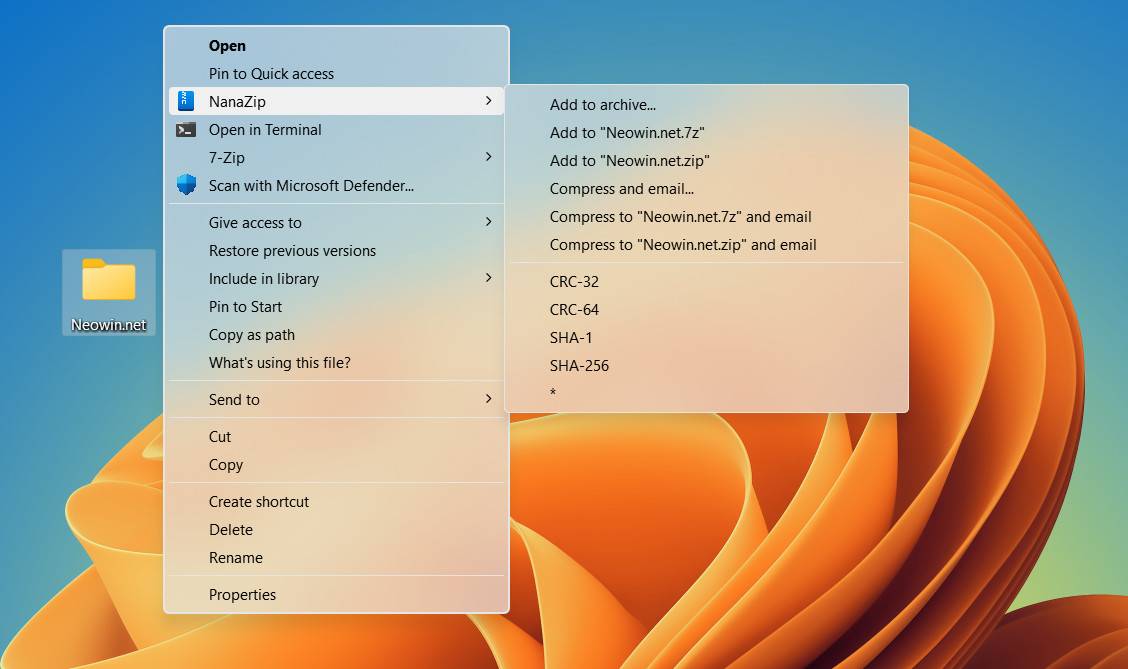
尽管微软夜以继日地致力于使Windows11更加现代和精美,但该操作系统在其表皮下保留了旧时代的残余。例如,有两种上下文菜单:一种是现代的,一种是传统的。如果您对Windows11(和Windows10)中旧菜单的外观不满意,这里有一个小型开源应用程序(通过OnMsft ),感谢他们使用Acrylic效果使它们更漂亮。TranslucentFlyouts是一个小型应用程序,可以用半透明效果替换看起来单调的纯色背景。您可以个性化样式(Acrylic、Aero、Transpare
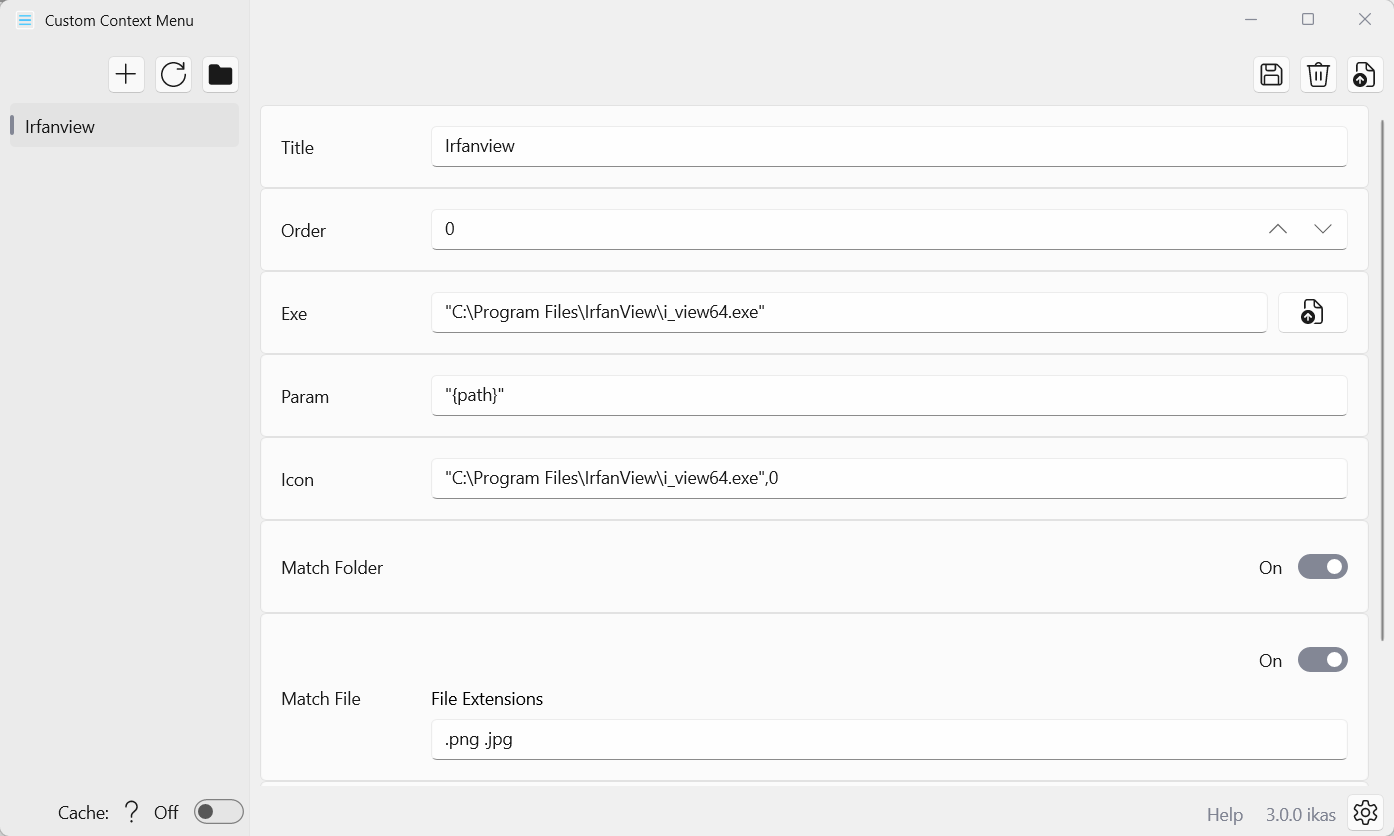
微软在启动Windows11操作系统时更改了文件资源管理器中的上下文菜单。文件资源管理器在Windows11中有两个上下文菜单:当用户右键单击文件管理器中的文件或文件夹时,新的紧凑菜单首先打开。可以从该新菜单或使用快捷方式打开经典上下文菜单。还有一个选项可以在Windows11的文件资源管理器中恢复经典上下文菜单,使其默认打开。程序可以将它们的条目添加到新的上下文菜单中,但它们需要有正确的编程才能这样做。Windows11用户可以使用Windows应用程序自定义上下文菜单将他们的
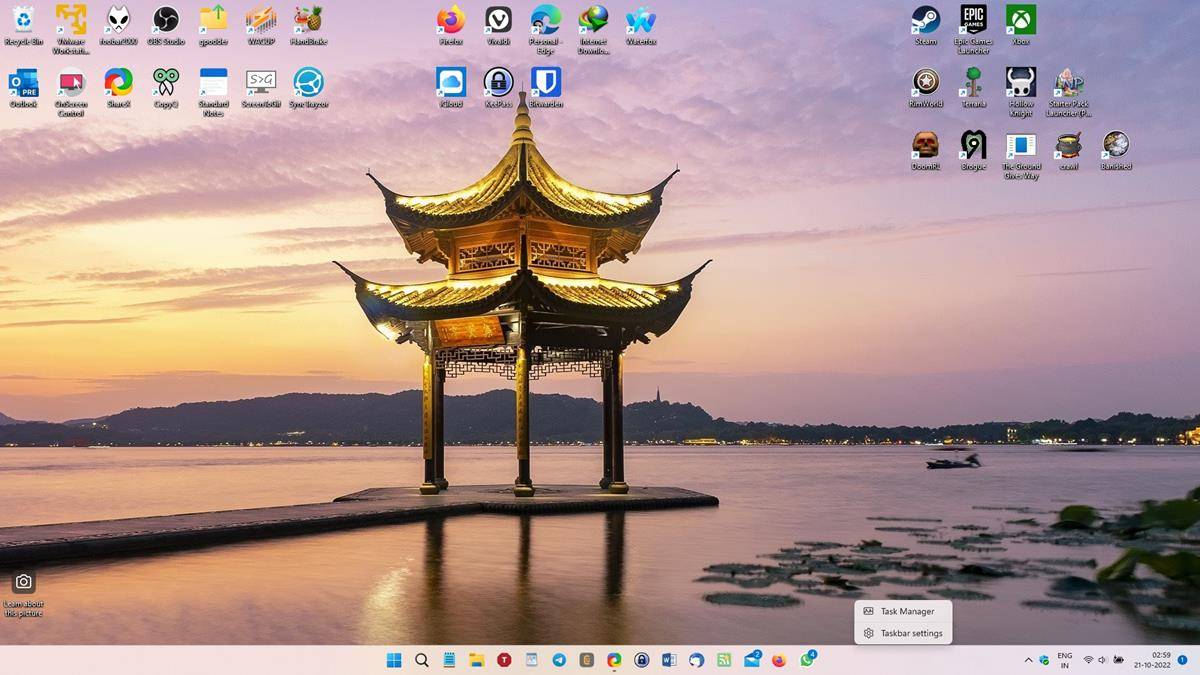
Windows1122H2推出了名为KB5019509的累积更新。它带来了一些有趣的变化,包括选项卡式文件资源管理器、建议操作、任务栏溢出等等我遇到了一些帖子,声称Windows1122H2提供了一种访问快捷方式的新方法。他们指的是任务栏上下文菜单中的任务管理器快捷方式。您可能还记得,当Windows11Build25211上个月发布到DevChannel时,我已经在我的虚拟机中测试了该选项。但我在Windows1122H2中找不到快捷方式。WindowsUpdate的一条

想把 EndNote 菜单改成中文?需使用 2025.3 或更新版本。本文详解如何在 Windows 11 中检查更新、设置系统显示语言为简体中文,并通过重新登录使 EndNote 界面完全汉化。

详解 Windows 端 EndNote 2025 如何导入期刊要求的参考文献格式。涵盖下载 .ens 文件、另存副本、勾选常用样式及在 Word 中切换输出样式的操作步骤,帮助作者快速适配投稿规范。

本教程演示如何在 Windows 版 Typora 中开启 Highlight 高亮功能,通过双等号语法标记重点文本,并展示如何编辑、取消高亮及验证源码保存状态。





火山引擎是字节跳动旗下企业级云与AI服务平台。聚焦大模型核心能力,依托字节自研豆包多模态大模型,凭借火山方舟一站式平台,提供模型精调、推理部署、智能应用搭建等全链路服务,结合高性能AI算力,助力各行业快速落地大模型数字化与智能化应用。



