

如何在 CentOS 9 Stream 上安装 Nagios
我们的PC中有一个磁盘驱动器专门用于所有与Windows操作系统相关的安装。该驱动器通常是C驱动器。如果您还在PC的C盘上安装了最新的Windows11操作系统,那么所有系统更新(很可能是您安装的所有软件)都会将其所有文件存储在C盘中。因此,保持此驱动器没有垃圾文件并在C驱动器中拥有足够的存储空间变得非常重要,因为该驱动器拥有的空间越多,您的Windows11操作系统运行起来就越顺畅。但是您可以在磁盘驱动器上增加多少空间以及可以删除多少文件是有限制的。在这种情况下,
我们的 PC 中有一个磁盘驱动器专门用于所有与 Windows 操作系统相关的安装。该驱动器通常是 C 驱动器。
如果您还在 PC 的 C 盘上安装了最新的 Windows 11 操作系统,那么所有系统更新(很可能是您安装的所有软件)都会将其所有文件存储在 C 盘中。
因此,保持此驱动器没有垃圾文件并在 C 驱动器中拥有足够的存储空间变得非常重要,因为该驱动器拥有的空间越多,您的 Windows 11 操作系统运行起来就越顺畅。
但是您可以在磁盘驱动器上增加多少空间以及可以删除多少文件是有限制的。
在这种情况下,在 Windows 11 中扩展 C 盘的选项可能会派上用场。扩展驱动器是 Microsoft 为其用户提供的 Windows 操作系统的内置选项,可让您扩展已创建的磁盘驱动器中的存储空间。
例如,如果您希望将 C 盘存储扩展 10 GB,那么使用驱动器扩展过程,您可以轻松地为特定驱动器添加更多空间。
这正是我们将在本教程中讨论的内容。在这里,我们将向您展示可用于在 Windows 11 PC 中扩展 C 盘的不同方法。
为什么我的 Windows 11 PC 中的 C 盘已满?
Windows 11 虽然是新的,但确实带来了 Windows 10 用户过去面临的所有不同计算问题。
有些问题很普遍,很容易解决,而有些问题则很难解决。C 盘变满的问题并不是什么新鲜事,这个问题背后有几个原因。
我们列出了 Windows 11 PC 中的 C 盘已满的一些最常见原因:
- 您最近已将您的 PC 从 Windows 10 升级到 Windows 11,那么旧的系统文件仍然存在于您的 PC 上。
- Windows 11 PC感染了病毒或恶意软件,会生成不必要的文件并填满存储空间。
- Windows 11 更新文件也会堵塞存储空间。
- 如果您有一段时间没有清除回收站或临时文件夹,那么它们可能会占用驱动器中的大量存储空间。
- 您在 C 盘中安装了太多软件。
- Documents 文件夹或 Downloads 文件夹是保存所有下载文件的最常见文件夹,它们可能会占用空间。
虽然更好的选择是扩展 PC 的整体磁盘容量,但如果您已经有足够的可用存储空间可用于其他磁盘驱动器,则可以使用本教程并扩展 C 驱动器。
如何在 Windows 11 中扩展 C 盘?
1.使用磁盘管理
- 打开开始菜单。
- 搜索磁盘管理并打开它。
- 右键单击C 驱动器并选择扩展卷。

- 在可用部分中选择磁盘数量,然后单击添加。

- 单击下一步。
- 向导将开始扩展过程。
- 单击完成关闭磁盘管理工具。

提示如果您的 Windows 11 PC 中没有未分配的空间,那么您可以按照下面提到的步骤进行操作。
- 打开开始菜单。
- 搜索磁盘管理并打开它。
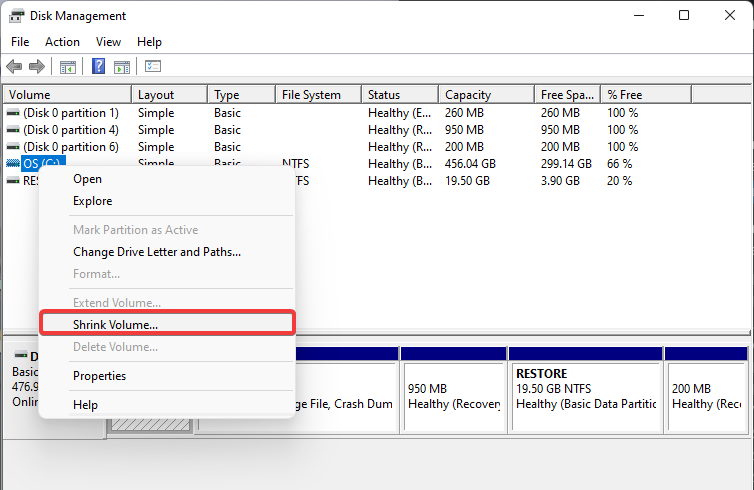
- 右键单击有足够可用空间的驱动器,然后从列表中选择缩小卷。
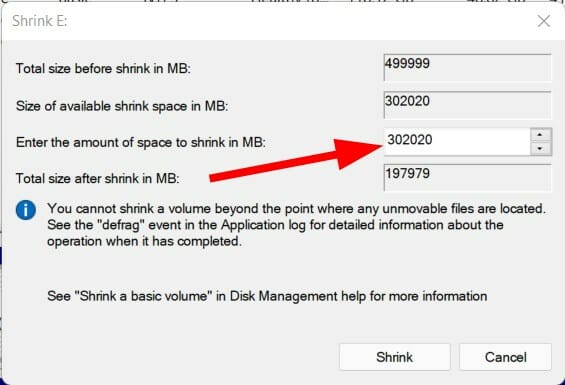
- 以 MB 为单位输入缩小的大小,这是您希望添加到 C 驱动器的空间量,然后点击Shrink按钮进行确认。
- 现在右键单击C 盘。
- 选择扩展音量。
- 单击可用部分中的磁盘数量,然后单击添加。
- 选择下一步。
- 向导将开始扩展过程。
- 单击完成关闭磁盘管理工具。
使用磁盘管理工具,您可以轻松地为 Windows 11 PC 上的 C 盘添加额外空间,并且相当易于使用和理解。
但是,如果您仍然认为上述过程对您来说有点复杂,那么您可以使用一个简单的工具,您需要查看下一个方法。
2.使用专门的软件
- Download AOMEI Partition Assistant.
- 在您的 PC 上安装软件。
- Open AOMEI Partition Assistant.
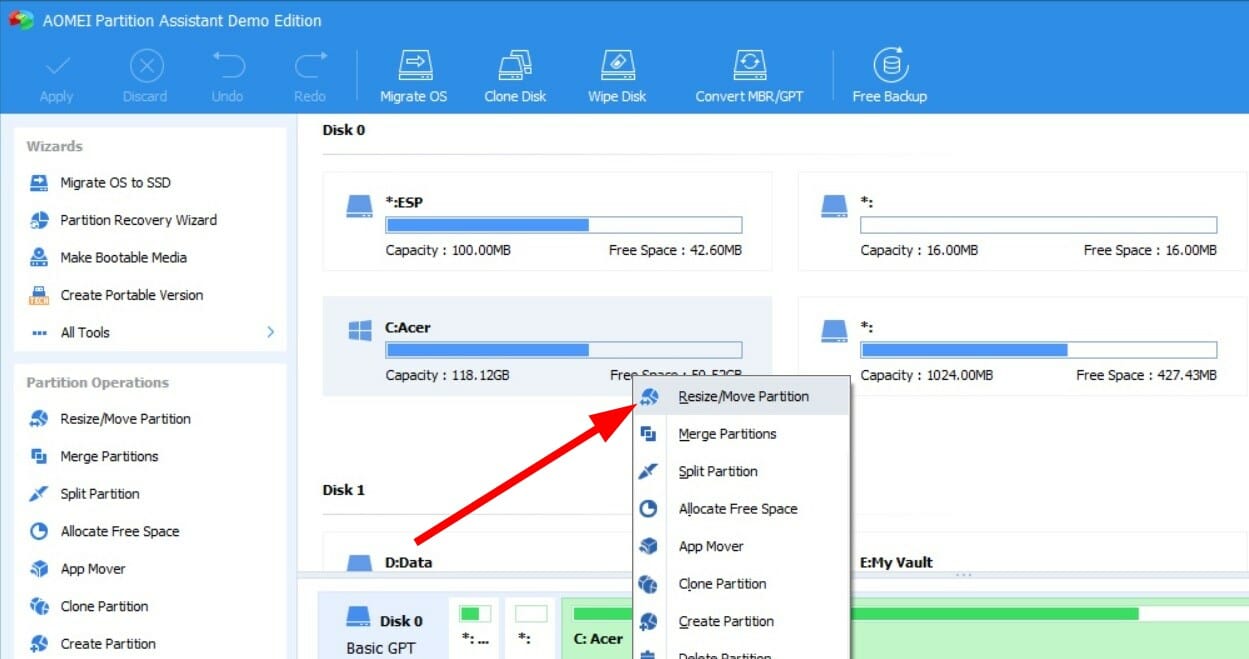
- 右键单击 C 盘并选择Resize/Move Partition。
- 勾选将可用空间从分区 (*) 分配到 (C)旁边的框。
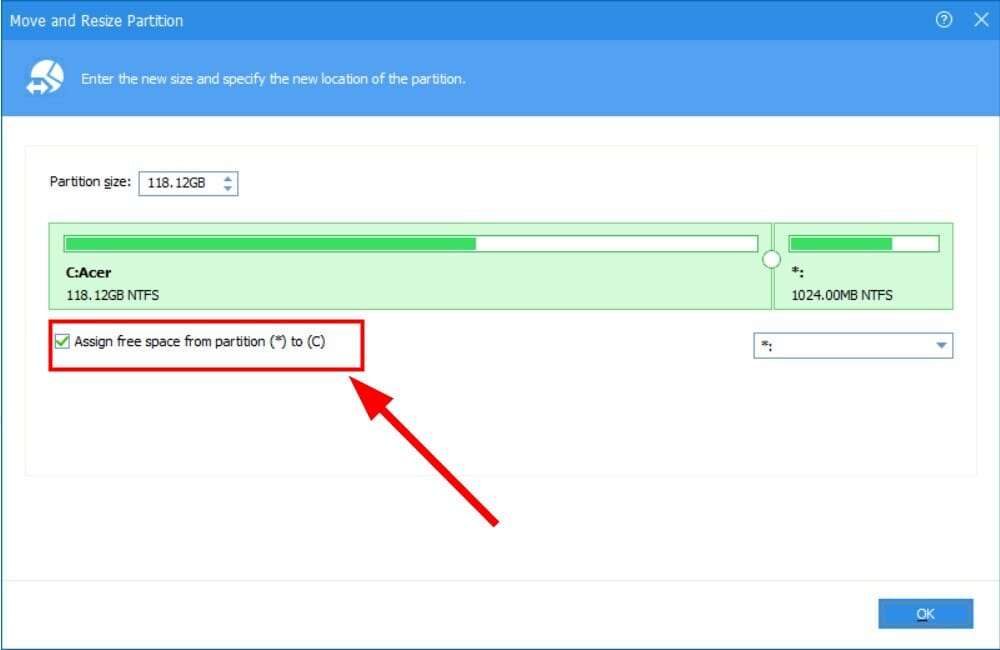
- 从下拉菜单中选择您希望分配可用空间的驱动器。
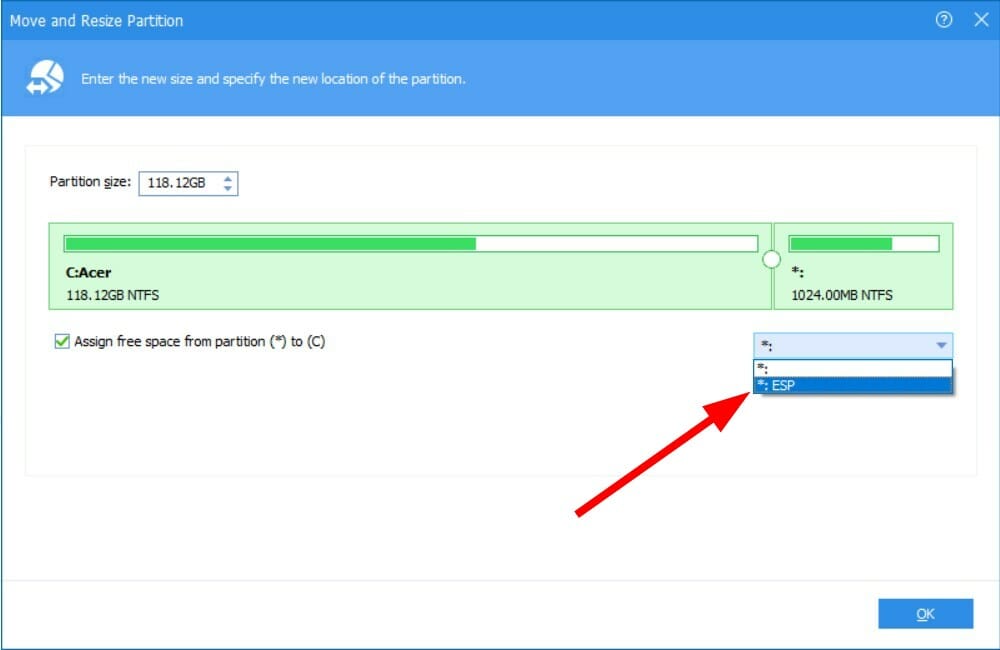
- 使用滑块调整要添加到 C 驱动器的空间量。
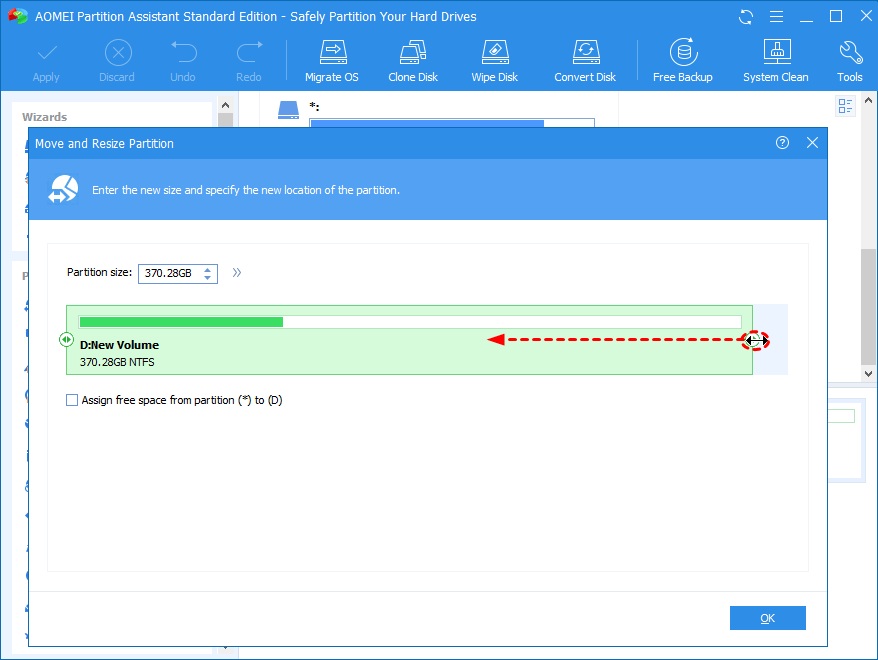
- 单击确定。
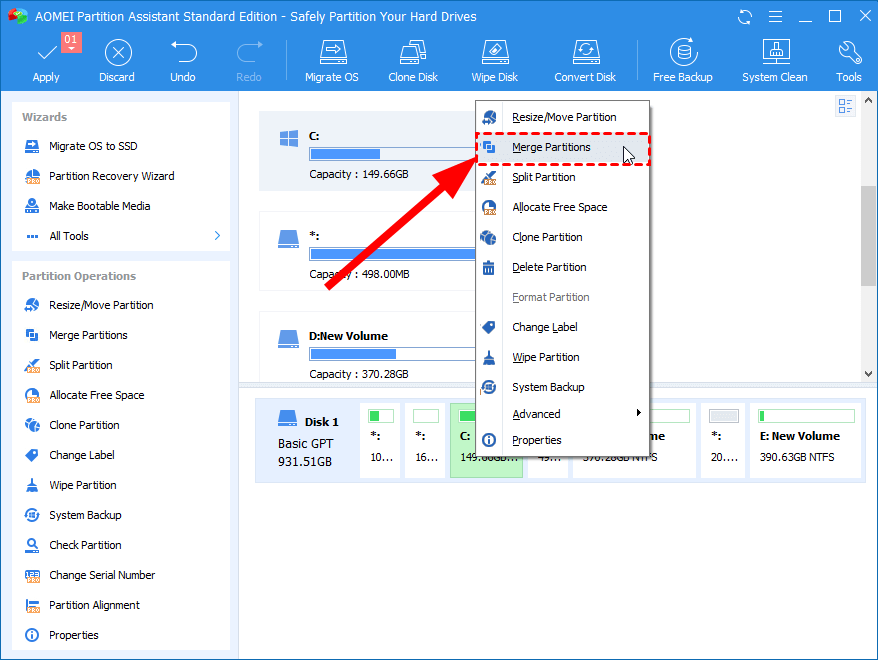
- 右键单击 C 驱动器并选择Merge partitions。
- 选择未分配的空间并点击OK。
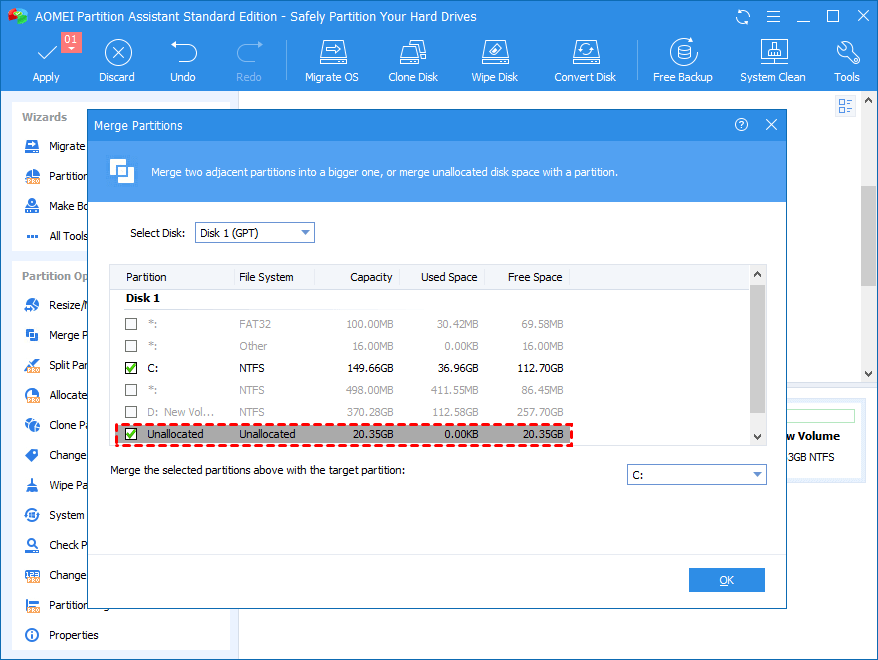
- 点击Apply并提交挂起的操作。
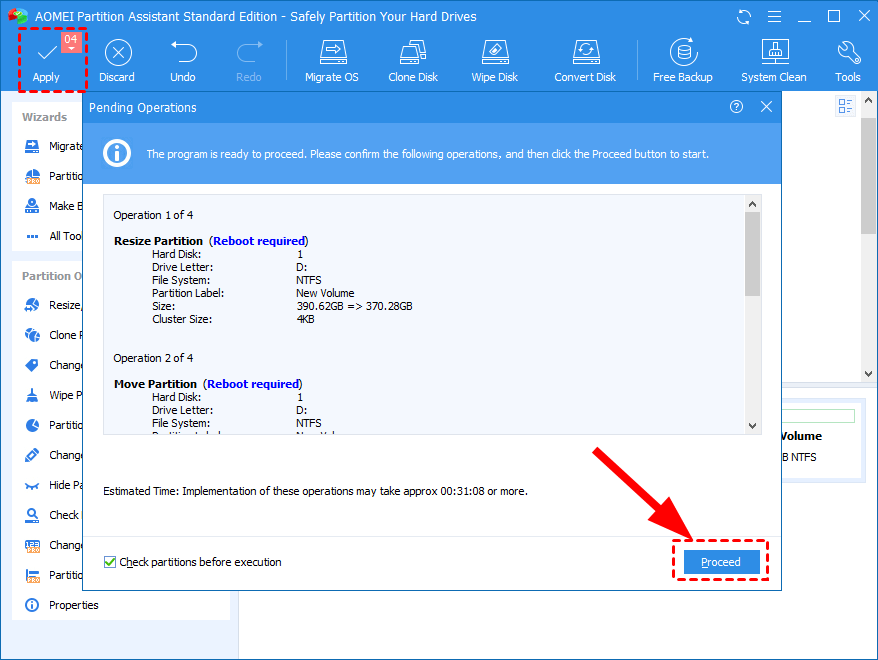
- 该软件将向您显示输出的预览。
- 要完成,请按应用按钮。
傲梅分区助手是管理与磁盘管理相关的某些任务的最值得信赖和最安全的方式之一。
只需单击几下,您就可以执行各种任务,例如扩展、缩小甚至合并分区。所有这一切都在没有任何数据丢失的情况下发生。
还有其他附加功能,包括分区格式和分区删除。因此,我们建议您使用此工具来解决有关如何在 Windows 11 中扩展 C 盘的问题。
3. 使用命令提示符
- 打开开始菜单。
- 搜索命令提示符并单击以管理员身份运行。
- 键入以下命令并按Enter。
diskpart - 一一执行以下命令。
list volumeselect volume 0- 在第二个命令中,您需要输入要增加的磁盘驱动器号,而不是0 。对于我们来说,它是 C 盘。因此,输入与列表中提到的 C 驱动器对应的编号。
- 键入以下命令,然后按Enter。
extend[size=n]- 代替n,您需要输入要扩展的存储量。例如,输入 10 可增加 10 GB。
您还能做些什么来解决 C 盘在 Windows 11 PC 上出现完整问题?
上述过程可帮助您扩展 Windows 11 PC 中的 C 盘。但是,如果即使在扩展 C 盘之后,它仍然被填满怎么办?
这可能是因为病毒、恶意软件或损坏的文件。您可以查看一些其他提示,您可以遵循这些提示来解决 C 驱动器已满问题。
➡ 检查病毒和恶意软件
- 单击 右下角任务栏上的向上箭头 按钮。

- 选择Windows 安全性。
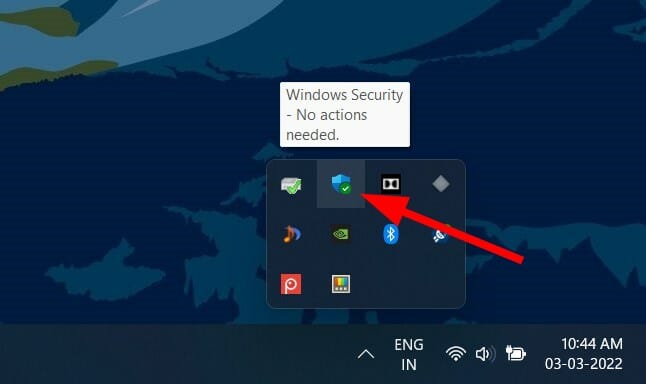
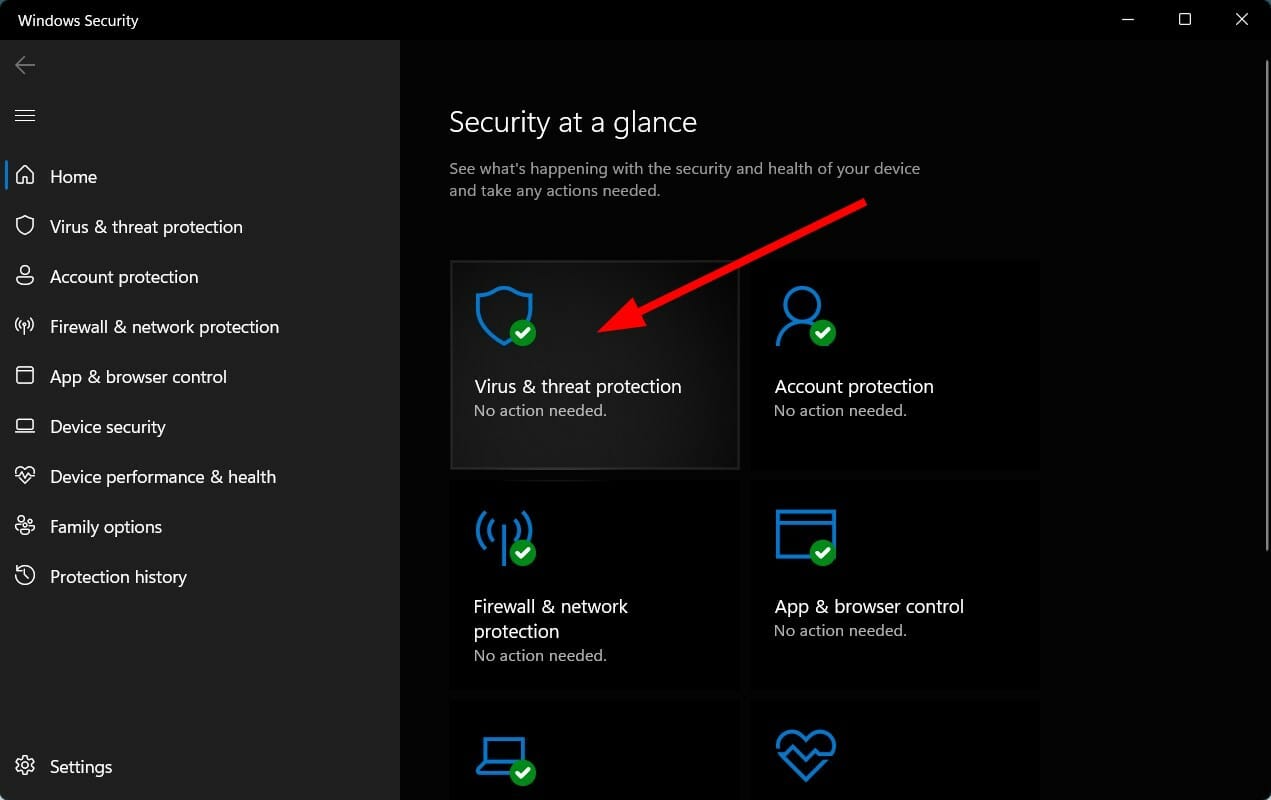
- 点击病毒和威胁防护。
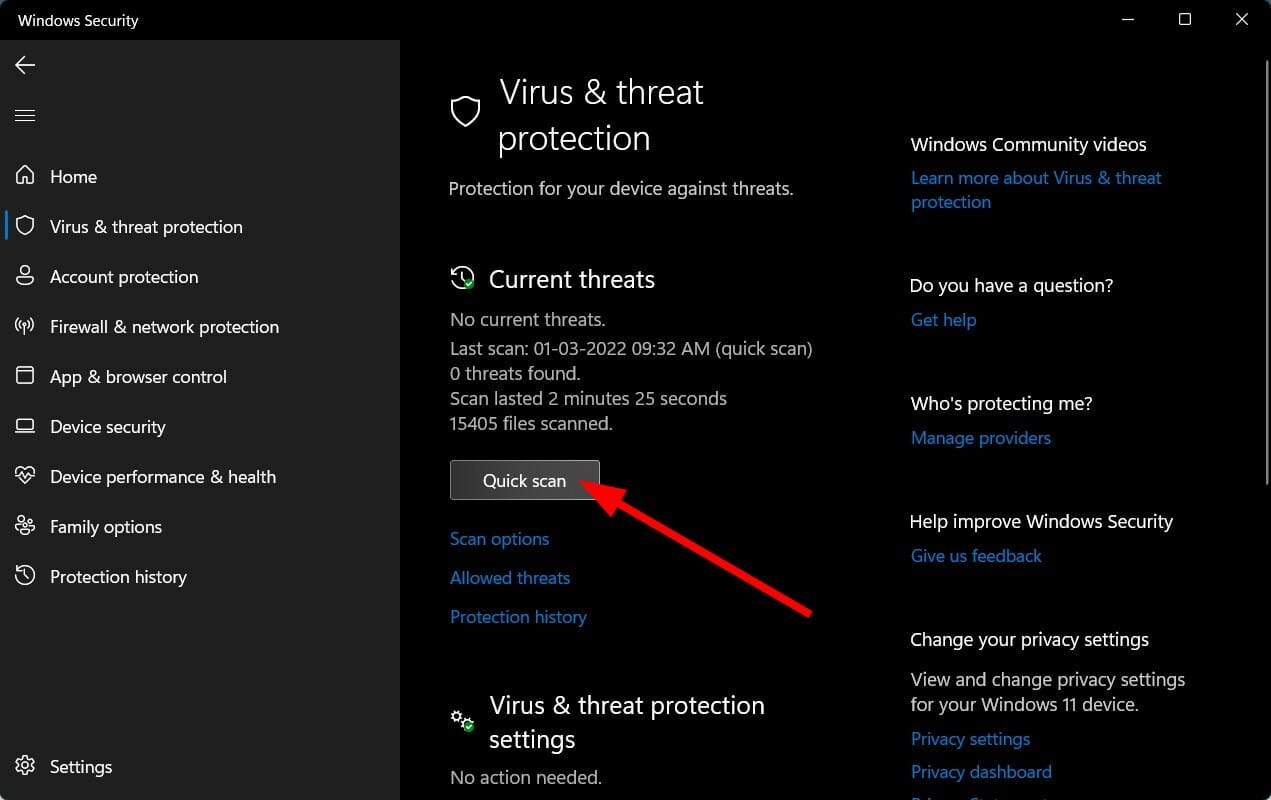
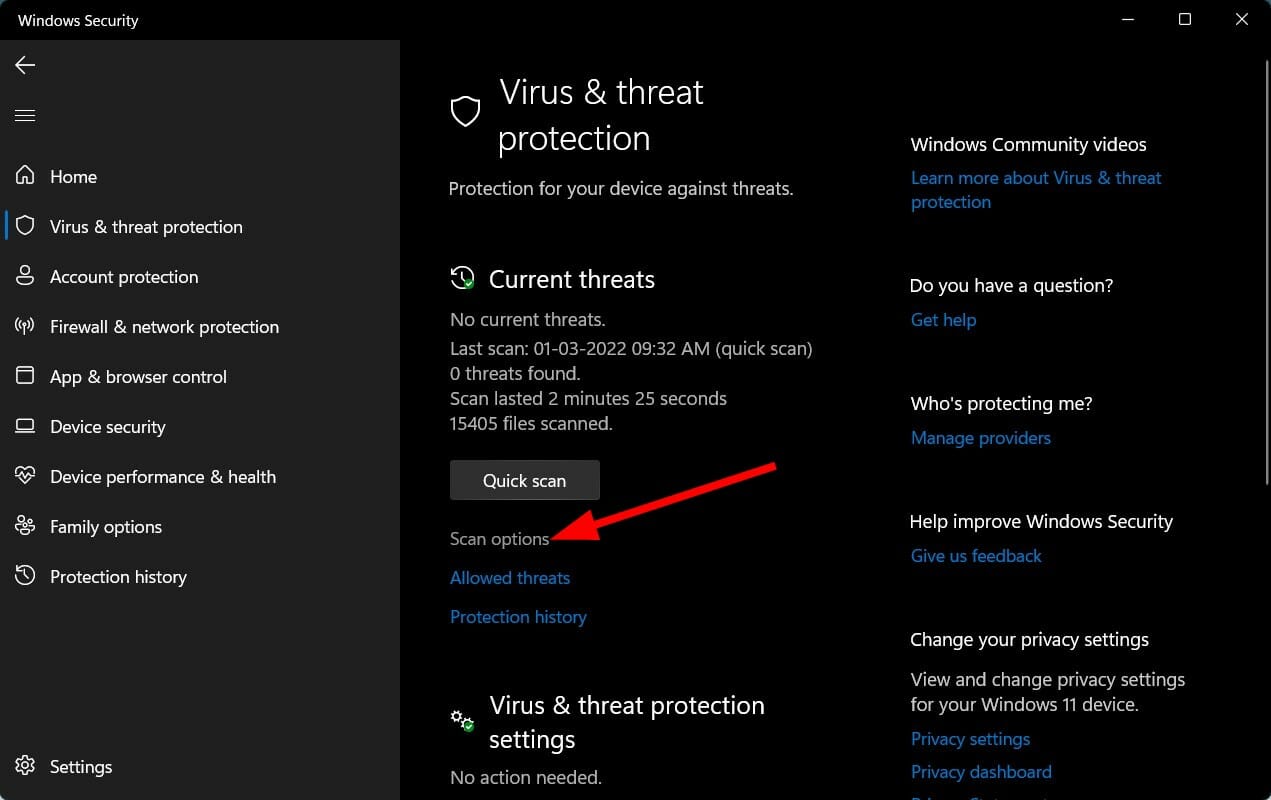
- 点击 快速扫描 按钮,让 Windows 安全中心扫描您的 PC 中的病毒和恶意软件。
- 您还可以选择 扫描选项 按钮。
- 在“ 扫描选项”下,选择 “全面扫描 ”以深入扫描您的 PC 以查找病毒或恶意软件。
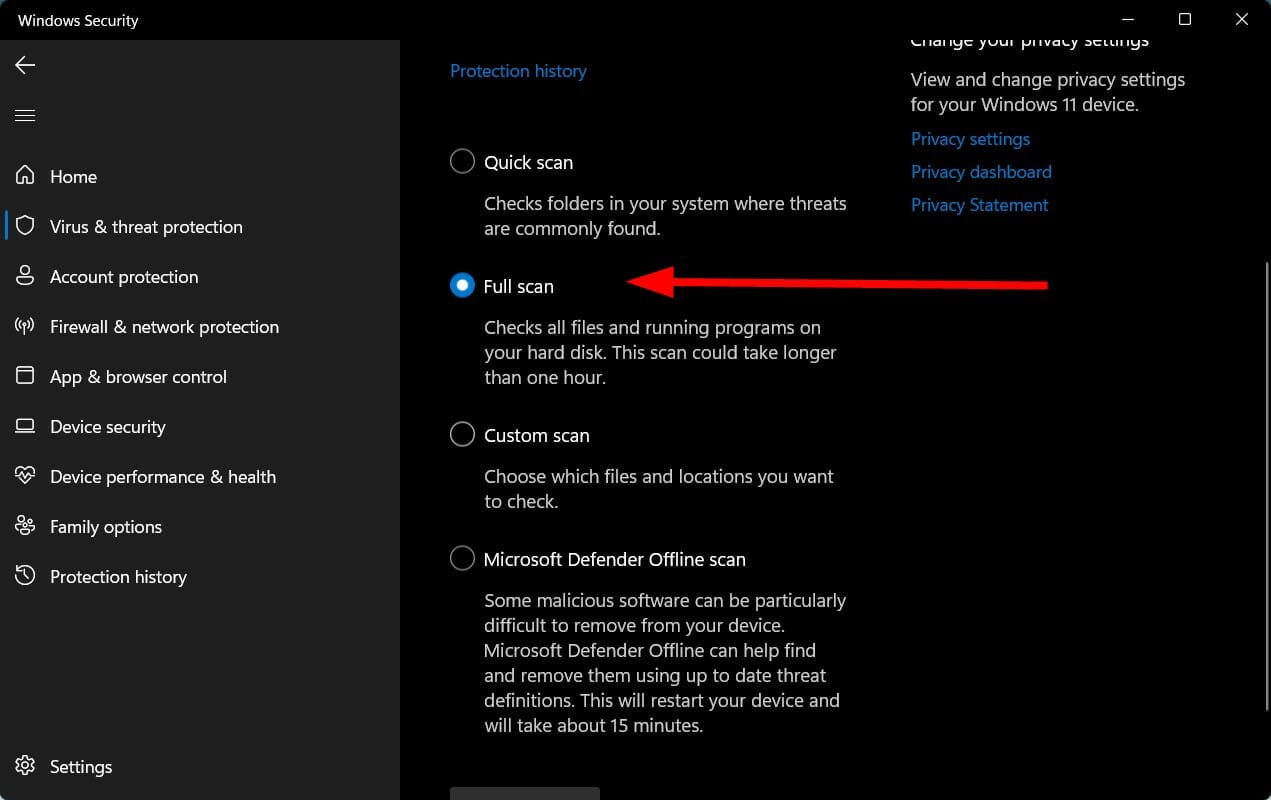
我们使用 Windows Security Defender 检查我们的 Windows 11 PC 是否存在病毒或恶意软件,因为我们的 PC 上没有安装任何 第三方防病毒应用 程序。
但上述步骤会让您知道您需要执行扫描以检查 PC 上是否存在任何病毒或恶意软件。
➡ 运行磁盘清理
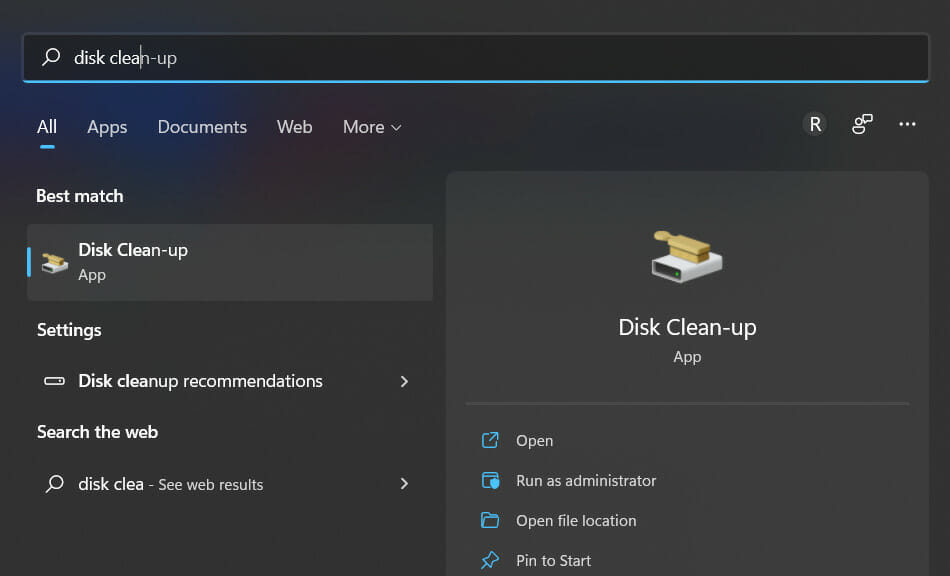
- 打开开始菜单。
- 搜索磁盘清理并打开它。
- 从下拉菜单中选择C 盘。
- 勾选您要删除的所有框。
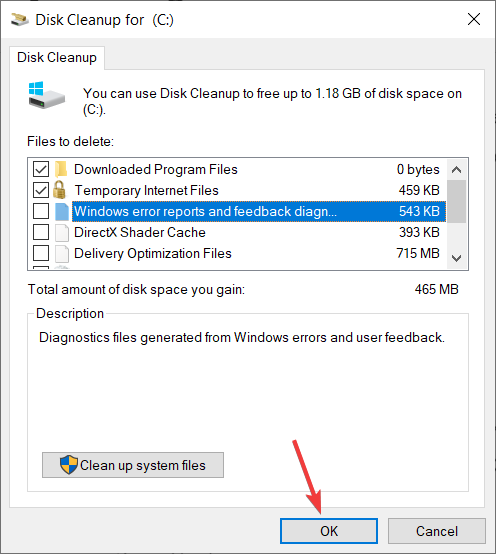
- 您将被要求确认。
- 点击确定按钮。
磁盘清理是一个非常方便的 Windows 11 内置工具,可让您轻松清除 PC 的 C 驱动器中存在的所有垃圾。
以上方法足以解决您在Windows 11中如何扩展C盘的问题。

本文详细讲解如何在VMware Workstation中从零开始安装CentOS 7虚拟机。内容涵盖ISO镜像准备、典型配置创建、硬件参数分配(磁盘与内存)、安装器操作及首次启动后的版本与网络验证。通过规范化的步骤指引,帮助读者快速搭建稳定可用的Linux学习环境,并解决常见的启动与网络故障。


在CentOS系统上管理Python依赖库需先更新系统并安装Python3、pip及开发工具。安装方式包括pip(推荐)、yum/dnf(系统级)和conda。通过虚拟环境隔离依赖、用requirements.txt记录版本可避免冲突。卸载通过pip或yum/dnf完成。常见问题涉及权限、缺失系统依赖及版本兼容性。

在CentOS编译Java乱码时,需检查系统编码设为UTF-8,编译用-encodingUTF-8,运行设-Dfile.encoding=UTF-8,确保源文件编码一致,调整IDE编码,中文显示异常则安装中文字体。

通过升级JDK版本、启用增量编译与并行编译、优化JVM参数、利用构建工具高级特性、改进代码结构、进行系统级调优及持续监控分析,可显著提升CentOS环境下Java编译性能,减少重复编译,优化内存使用,从而缩短构建时间,提高开发效率。

在CentOS上编译Java程序时,需安装JDK并正确设置JAVA_HOME环境变量,通过命令查找安装路径并配置到~/.bashrc或/etc/profile中。同时关注编译器错误消息,修复代码语法或逻辑错误,确保Maven或Gradle等构建工具正确安装配置。

在CentOS上编译Golang程序,常见问题包括环境变量配置错误、依赖包管理混乱、glibc版本不兼容、编译器工具链缺失、代码或缓存异常、Go版本不匹配及权限不足,可通过逐一排查对应方法解决。

在CentOS上编译Golang:先安装开发工具包、wget和git;下载Go源码压缩包并解压至/usr/local;配置GOROOT和PATH环境变量(如添加至~/.bashrc),执行source生效;运行goversion验证安装成功。

在CentOS上提升Golang编译速度,可通过优化编译选项(如并行编译、去除调试信息)、将缓存目录指向SSD并定期清理,拆分代码为小包、消除循环依赖、使用vendor本地依赖,升级多核CPU、16GB以上内存和SSD,以及设置GOPROXY、采用PGO优化、升级Go版本等方式实现。

在CentOS编译Go程序时,需正确配置GOROOT、GOPATH等环境变量,使用GoModules管理依赖,注意Glibc版本兼容性,根据需求设置CGO_ENABLED=0实现静态链接,合理配置交叉编译参数,优化二进制文件大小,解决权限问题,并确保Go版本与项目要求一致。





火山引擎是字节跳动旗下企业级云与AI服务平台。聚焦大模型核心能力,依托字节自研豆包多模态大模型,凭借火山方舟一站式平台,提供模型精调、推理部署、智能应用搭建等全链路服务,结合高性能AI算力,助力各行业快速落地大模型数字化与智能化应用。



