

查看在 Windows 11 中查找 IP 地址的 6 种简单方法
连接到Internet或本地网络的每个设备都分配有一个唯一的IP(Internet协议)地址。而且,有时您可能需要在Windows11中查找此IP地址。IP地址有两种标准,IPv4(Internet协议版本4)和IPv6(Internet协议版本6)。前者已经存在了很长一段时间,而后者是新的和先进的。此外,IPv6可以容纳更多的地址。现在,您了解了这两个标准,让我们了解IP地址的工作原理,以及您在Windows11中实现它的各种方式。IP地址是如何工作的?IP
连接到 Internet 或本地网络的每个设备都分配有一个唯一的 IP(Internet 协议)地址。而且,有时您可能需要在 Windows 11 中查找此 IP 地址。
IP 地址有两种标准,IPv4(Internet 协议版本 4)和 IPv6(Internet 协议版本 6)。前者已经存在了很长一段时间,而后者是新的和先进的。此外,IPv6 可以容纳更多的地址。
现在,您了解了这两个标准,让我们了解 IP 地址的工作原理,以及您在 Windows 11 中实现它的各种方式。
IP 地址是如何工作的?
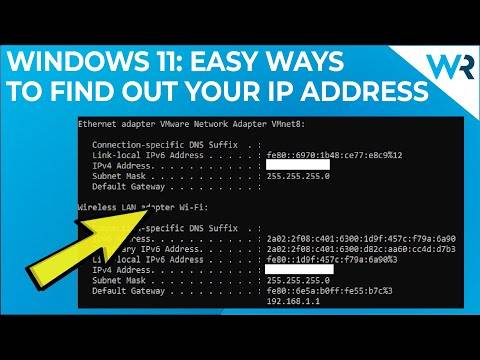
IP 地址看起来像这样,192.181.1.1,四组数字的组合。这些集合中的每一个都可以在 0 到 255 之间。这些集合实际上被计算机读取为二进制数。
在各种类型中,有四种需要深入了解,即静态和动态IP 地址以及内部和外部IP 地址。
顾名思义,静态 IP 地址是一种不会更改且手动设置的地址。另一方面,动态 IP 地址会自动分配给网络上的每个设备,并且会随着时间而改变。
内部 IP 地址是指网络上特定设备的 IP 地址,并且对于每个设备都是唯一的。它由调制解调器或路由器分配,通常是动态的。外部 IP 地址对于网络上的所有设备都是通用的,并且是其他网络上的人看到的。
现在您已经对该概念有了基本的了解,让我们向您介绍在 Windows 11 中查找 IP 地址的所有方法。
如何在 Windows 11 中找到 IP 地址?
1.使用设置
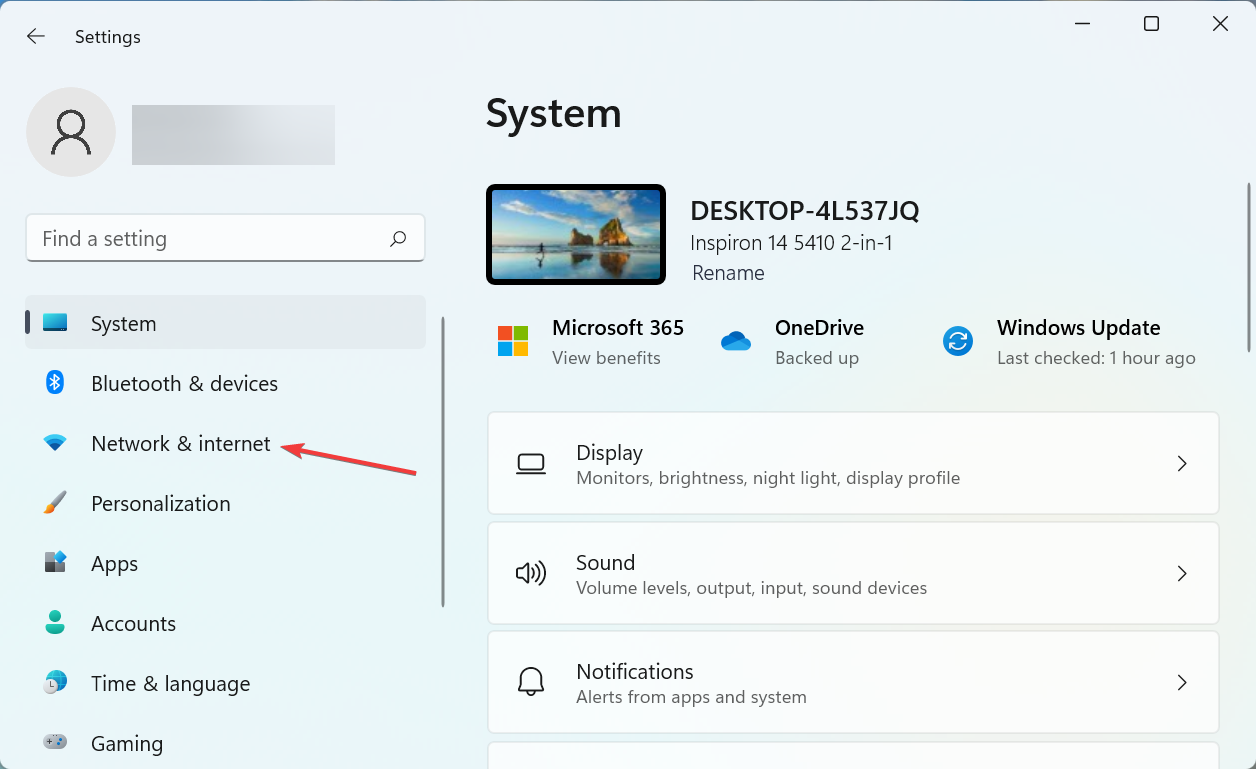
- 按Windows+I启动设置应用程序,然后从左侧导航窗格中列出的选项卡中选择网络和互联网。
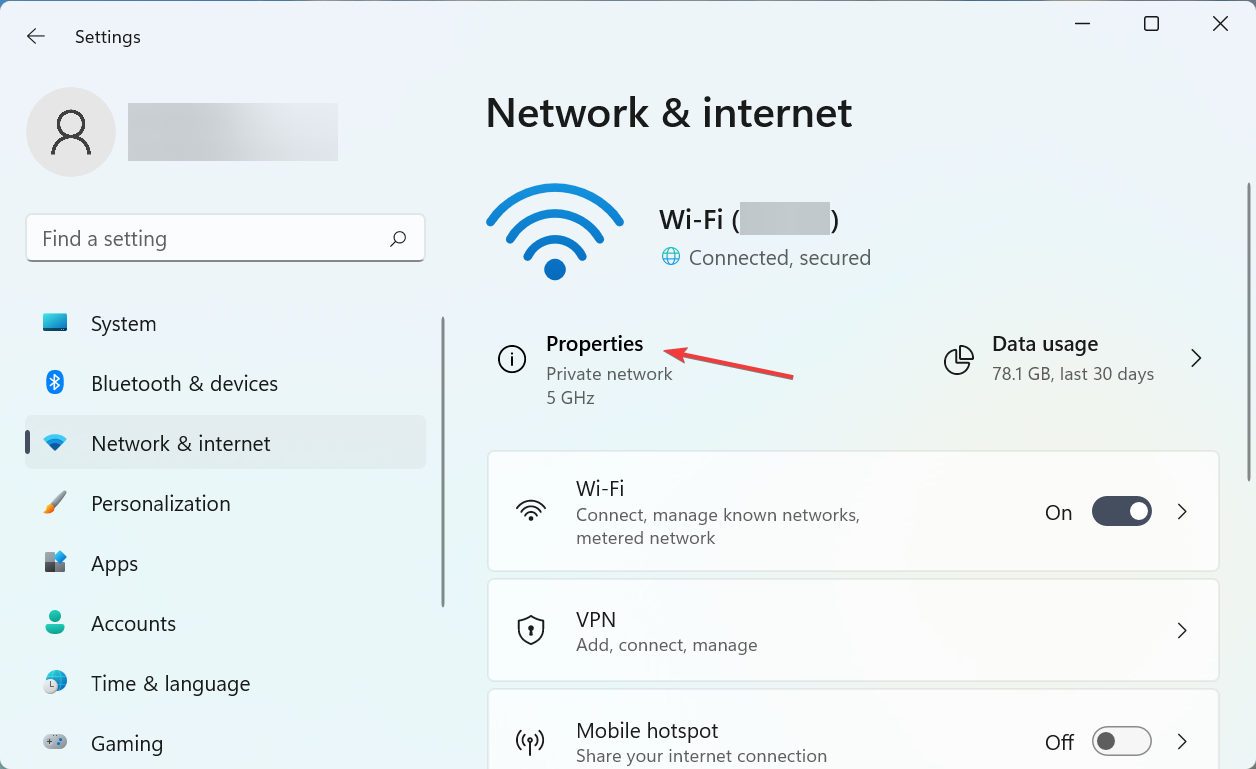
- 单击右侧的“属性”选项以查看当前连接网络的这些。
- 现在,向下滚动到底部并找到IP 地址。
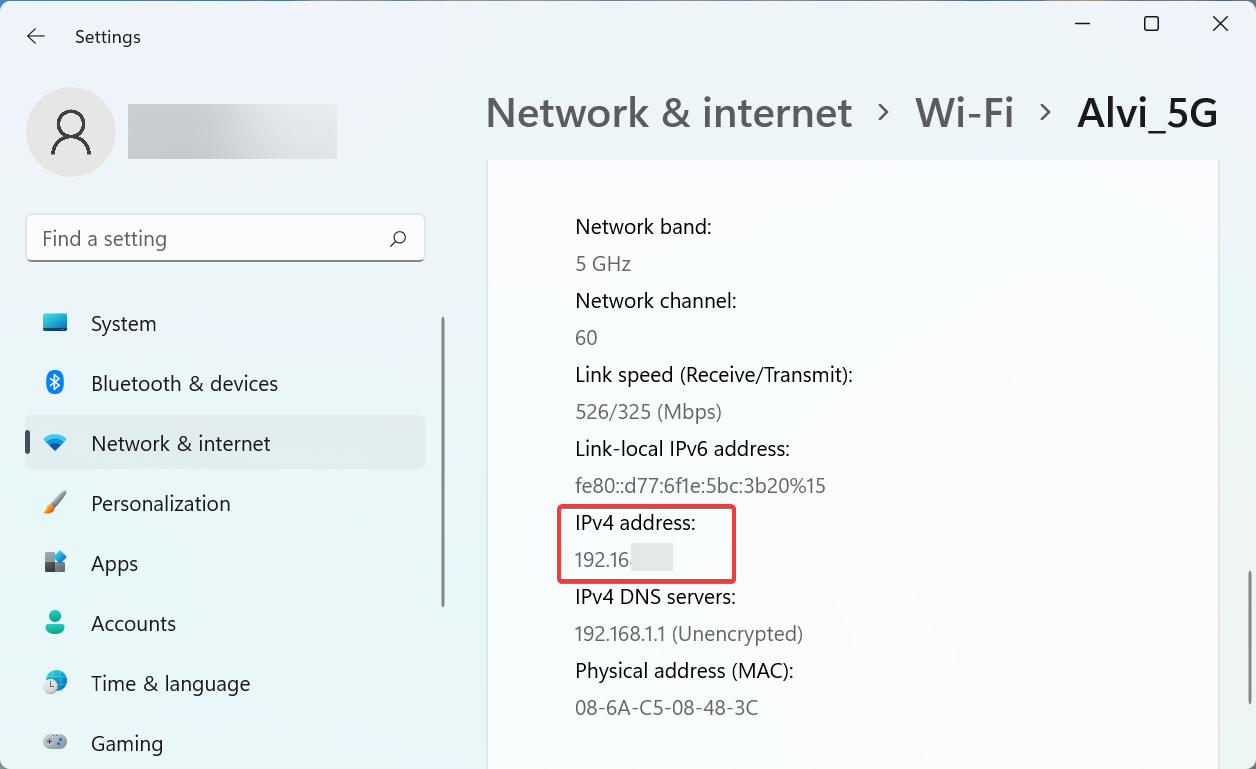
这可能是最简单的方法之一,一些用户发现它最适合在 Windows 11 中查找 IP 地址。
2.使用控制面板
- 按Windows+S启动“搜索”菜单,在顶部的文本字段中输入“控制面板”,然后单击出现的相关搜索结果。
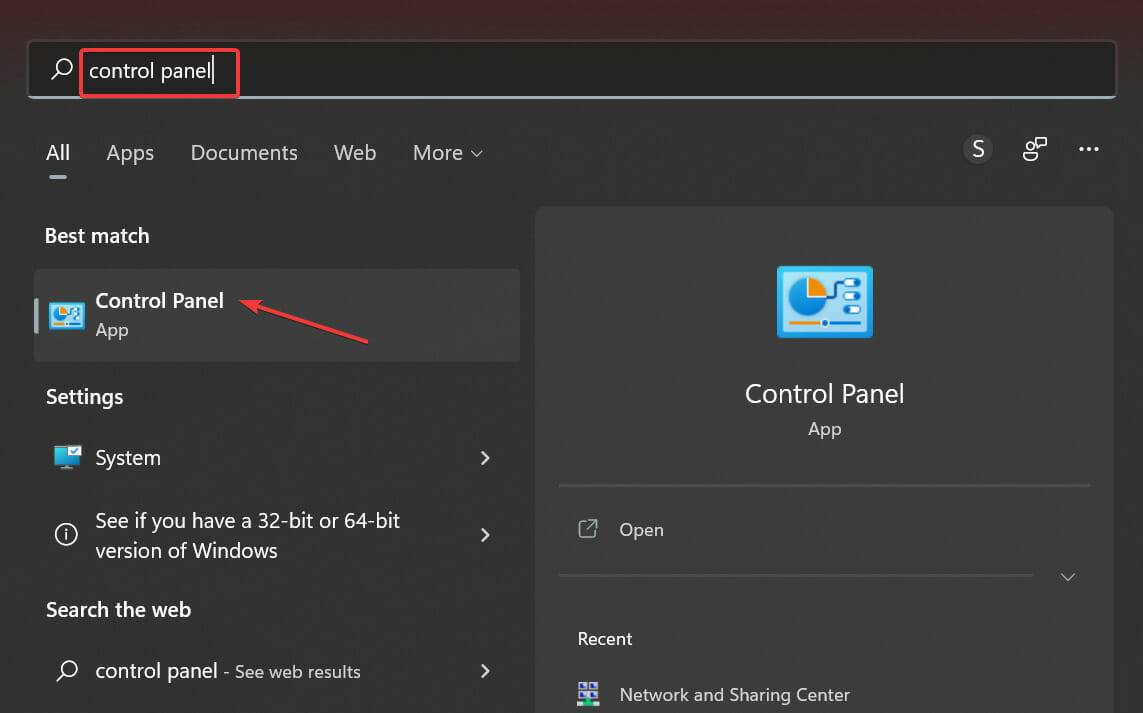
- 接下来,从此处列出的选项中单击网络和 Internet 。
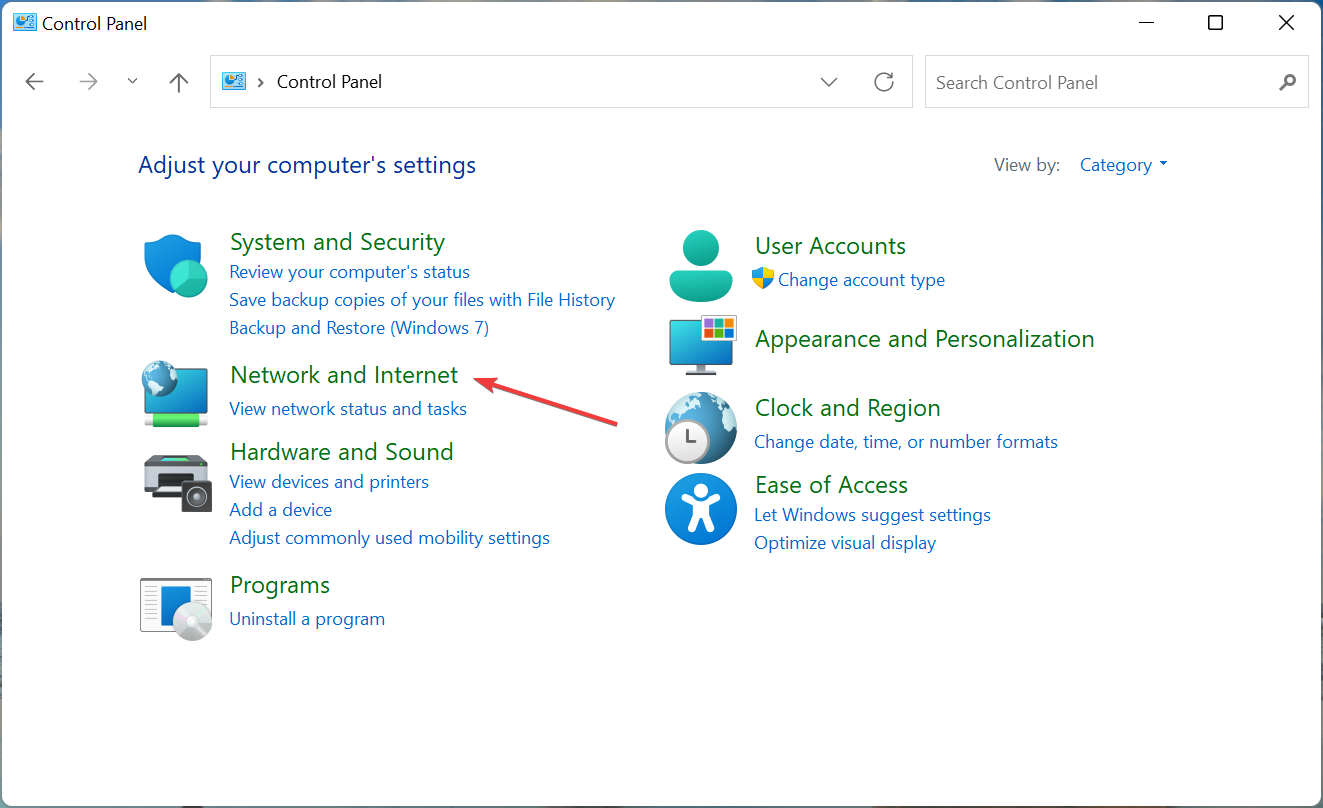
- 单击网络和共享中心。
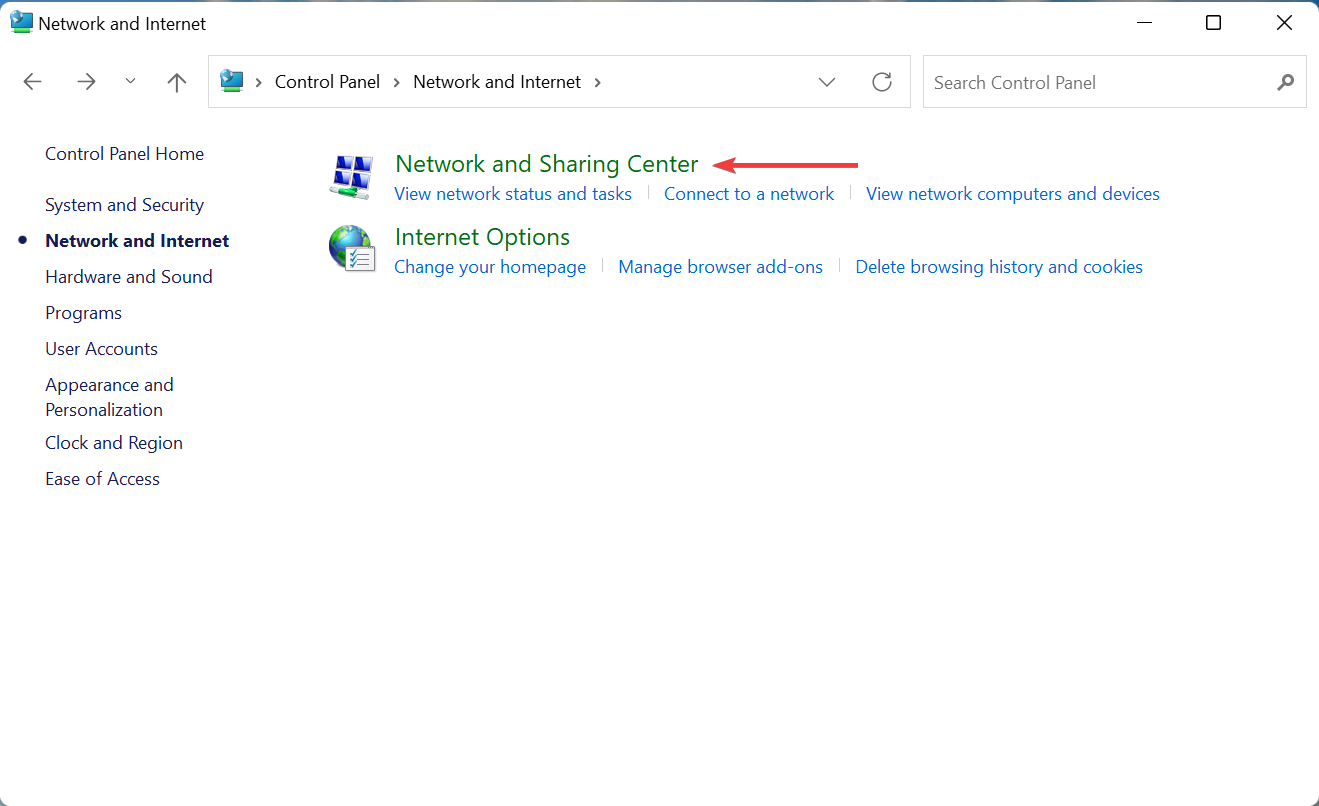
- 现在,单击您连接的网络以获取其状态。
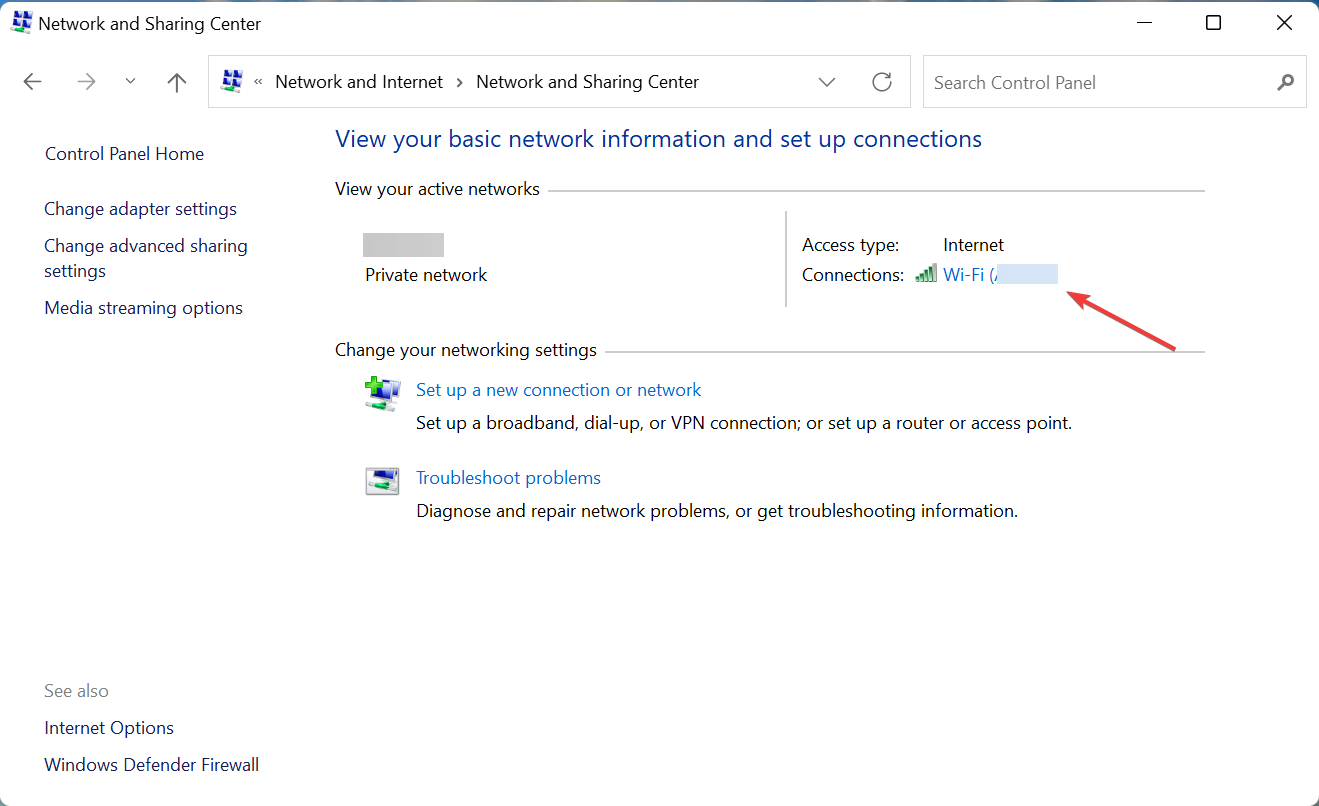
- 单击详细信息按钮。
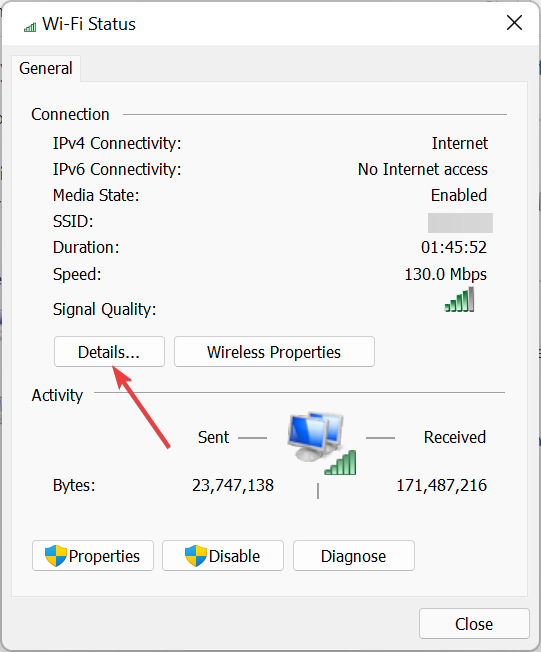
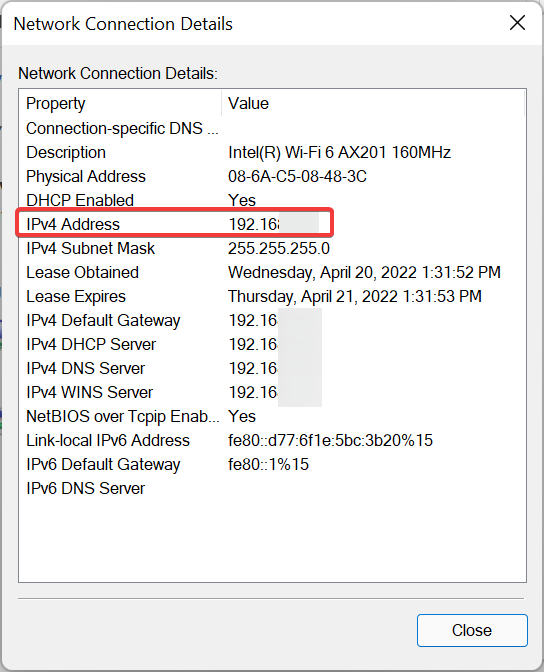
- 您将找到此处列出的IP 地址。
3.通过命令提示符
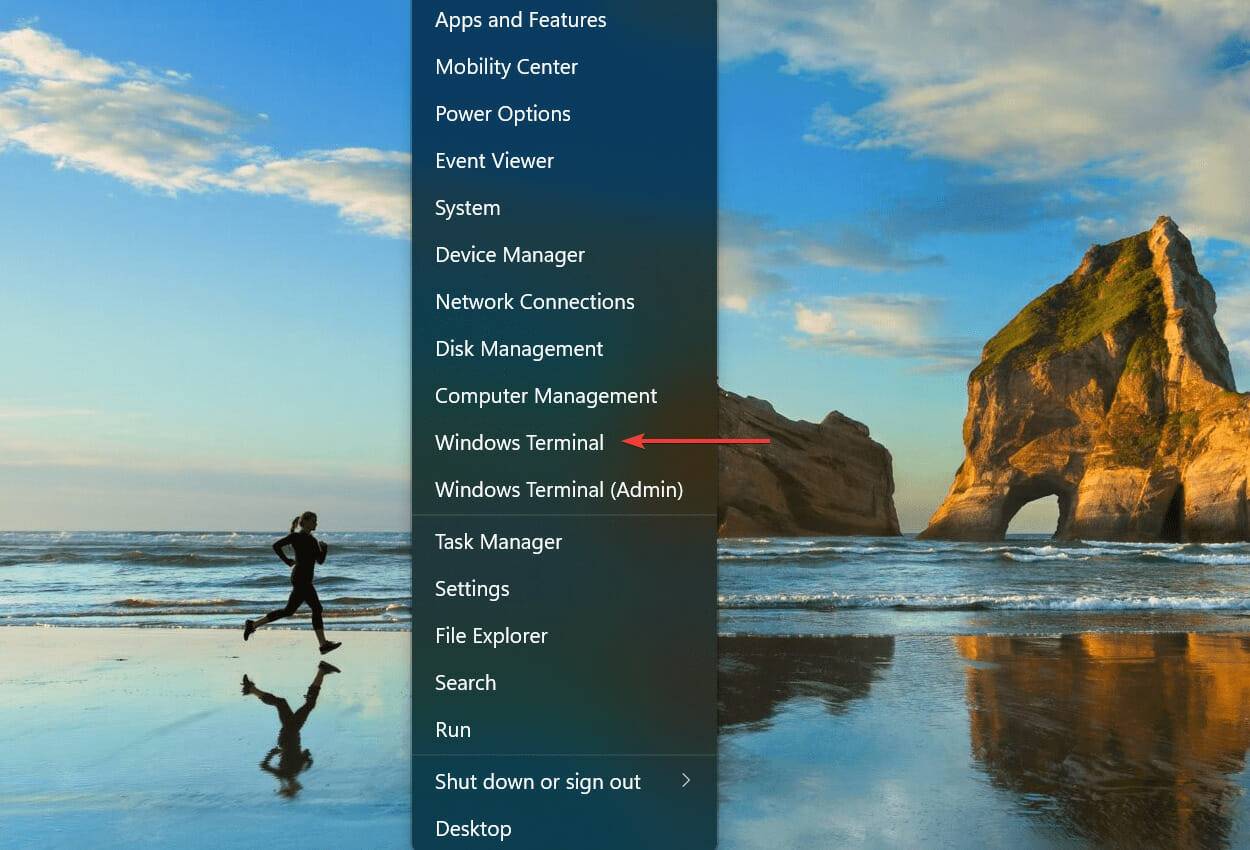
- 按Windows+X或右键单击开始图标以启动高级用户菜单,然后从选项列表中选择Windows 终端。
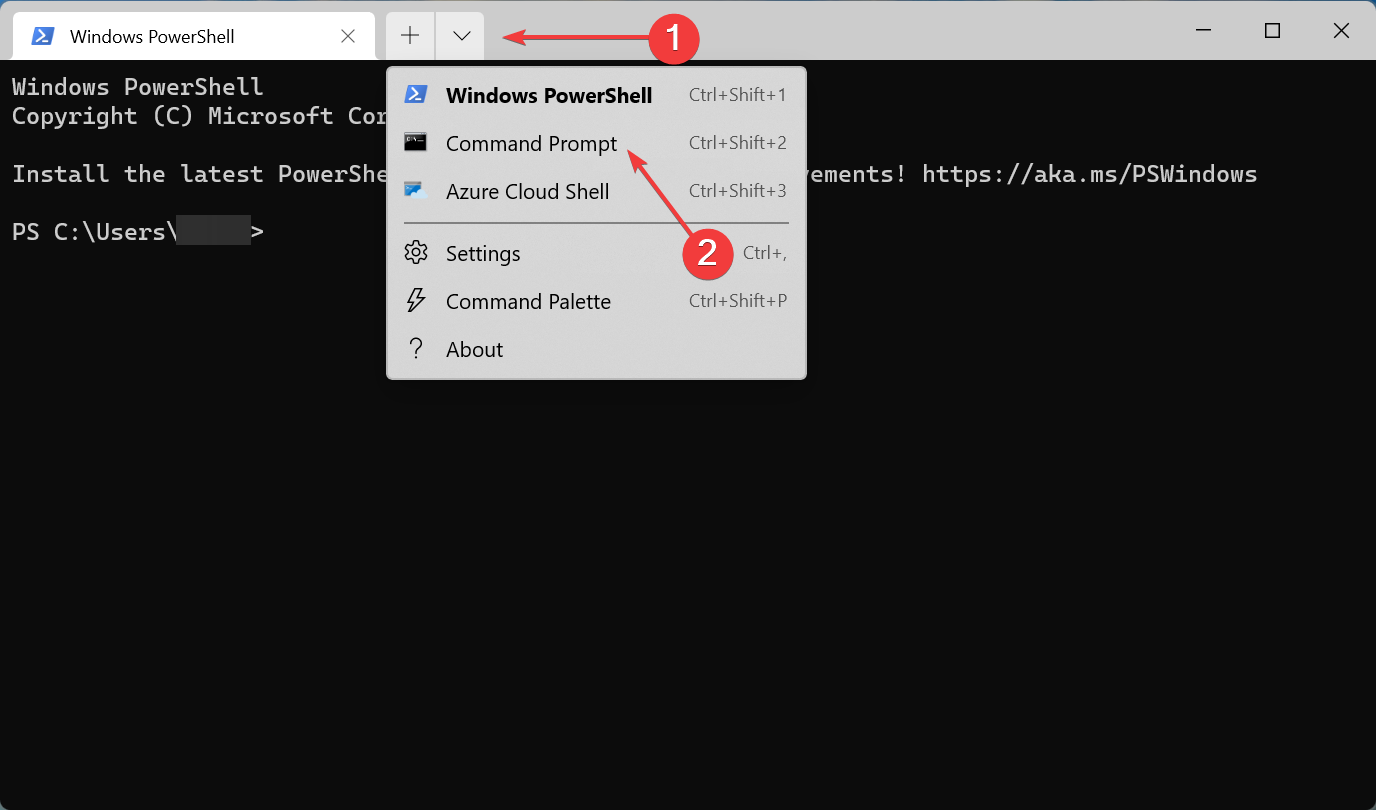
- 现在,单击向下箭头并从菜单中选择命令提示符。或者,您可以点击Ctrl++在新选项卡Shift中2启动命令提示符。
- 现在,粘贴以下命令并点击Enter:
ipconfig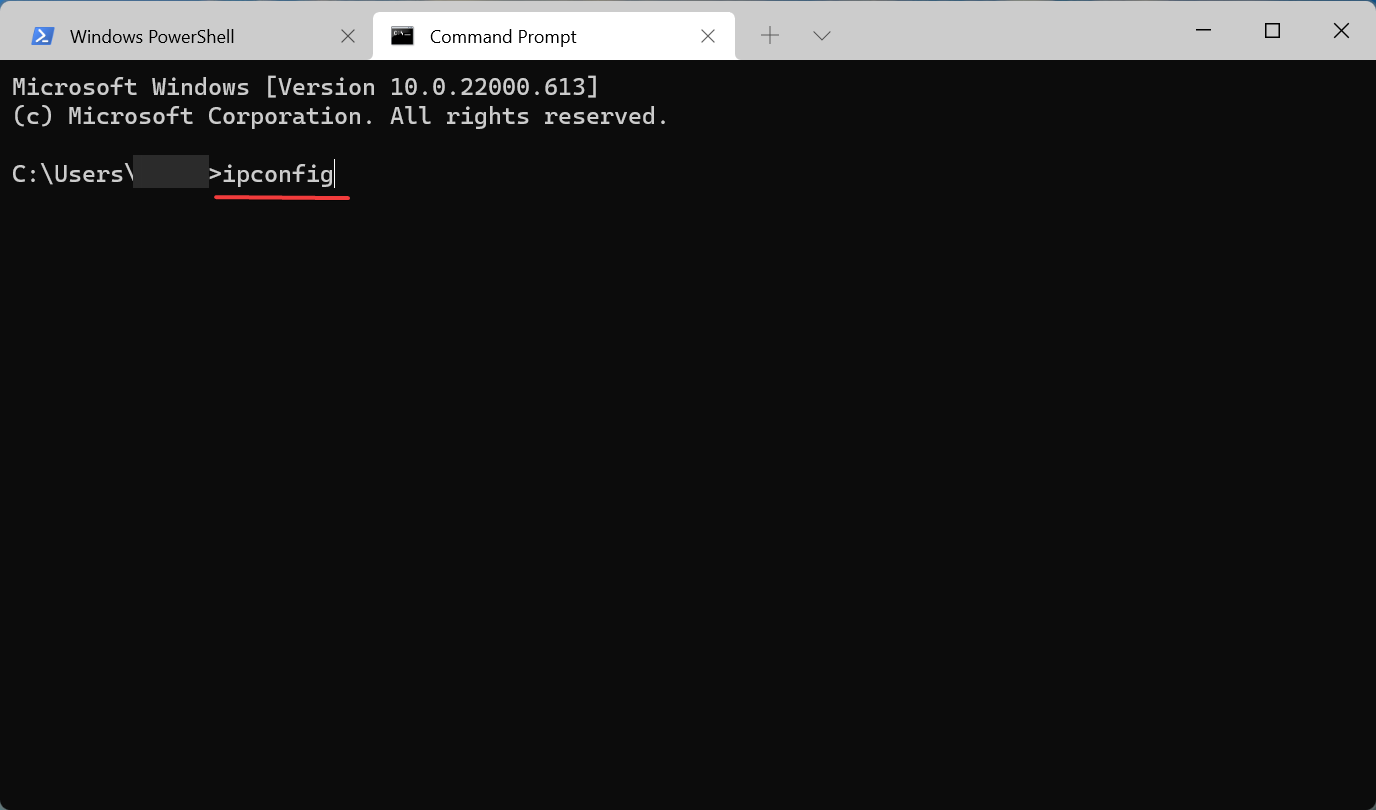
- 您现在将在当前使用的网络适配器下找到列出的IP 地址。
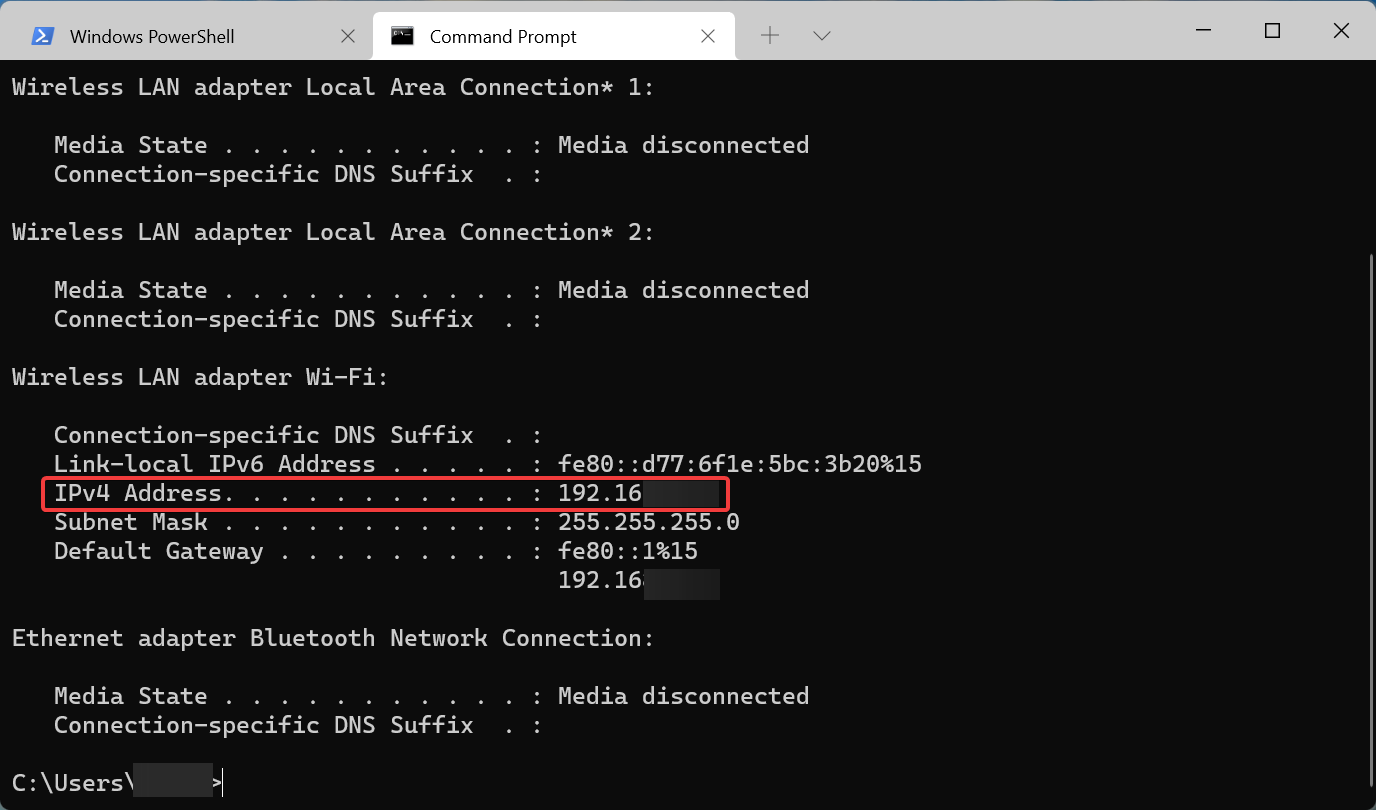
与传统方法相比,一些高级用户更喜欢命令提示符来查找 Windows 11 中的 IP 地址。如果是这种情况,您现在知道如何操作了。此外,同样的命令也适用于 Windows PowerShell。
4.在任务管理器中找到IP地址
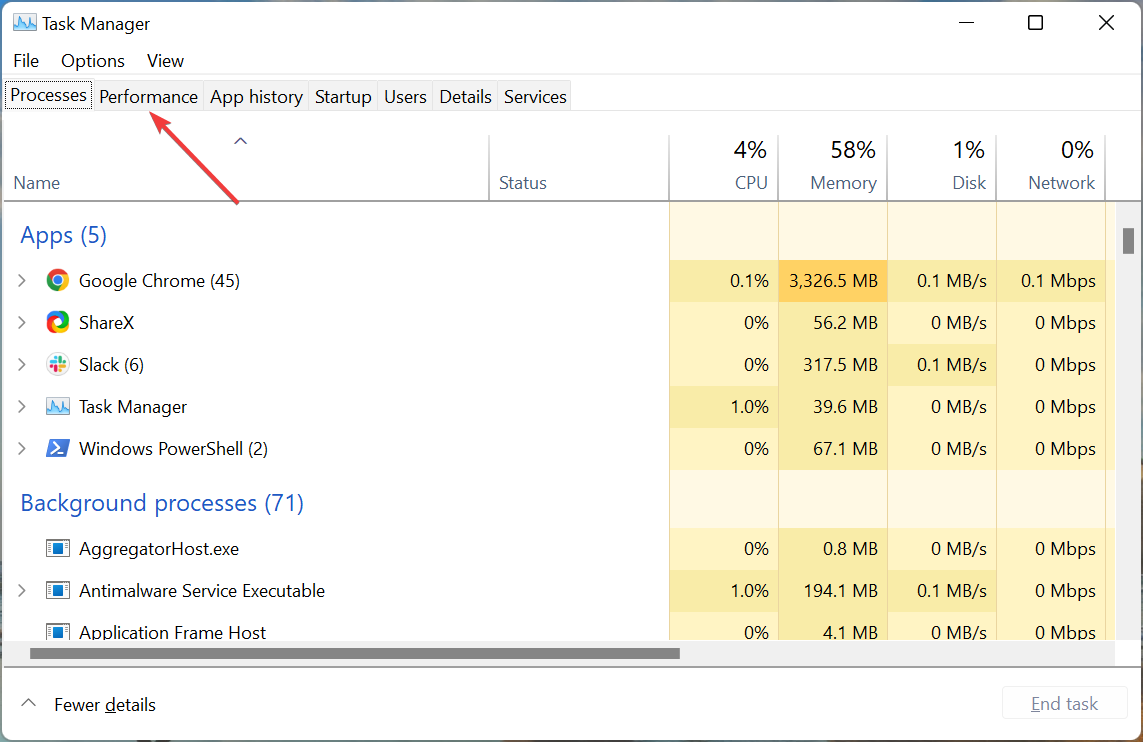
- 按Ctrl+ Shift+Esc启动任务管理器并从顶部导航到性能选项卡。
- 接下来,单击左侧选项中的Wi-Fi条目。
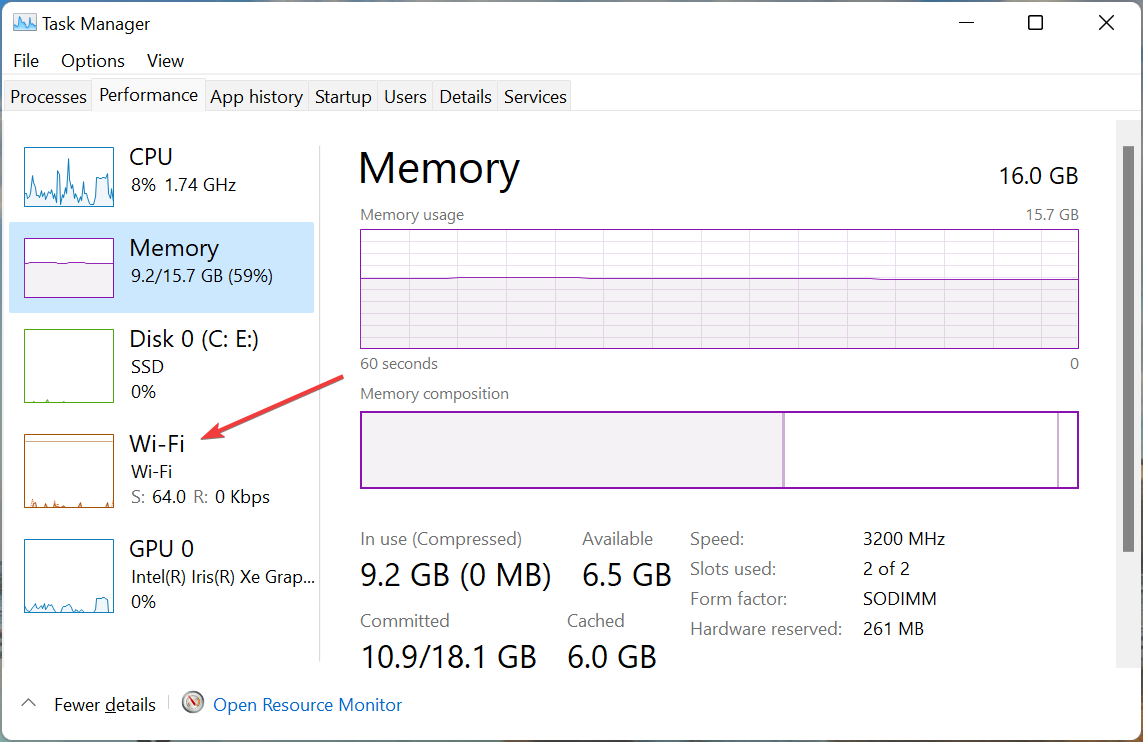
- IP 地址现在将列在右侧。
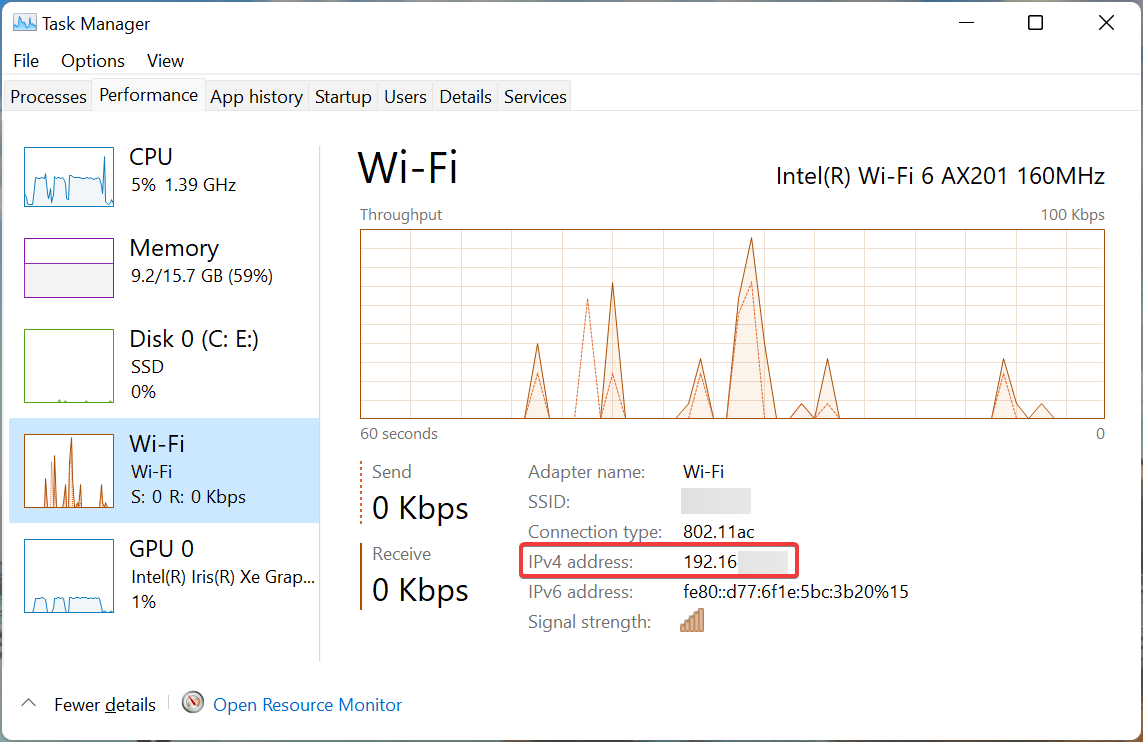
此方法可能是在 Windows 11 中查找 IP 地址最快的方法。
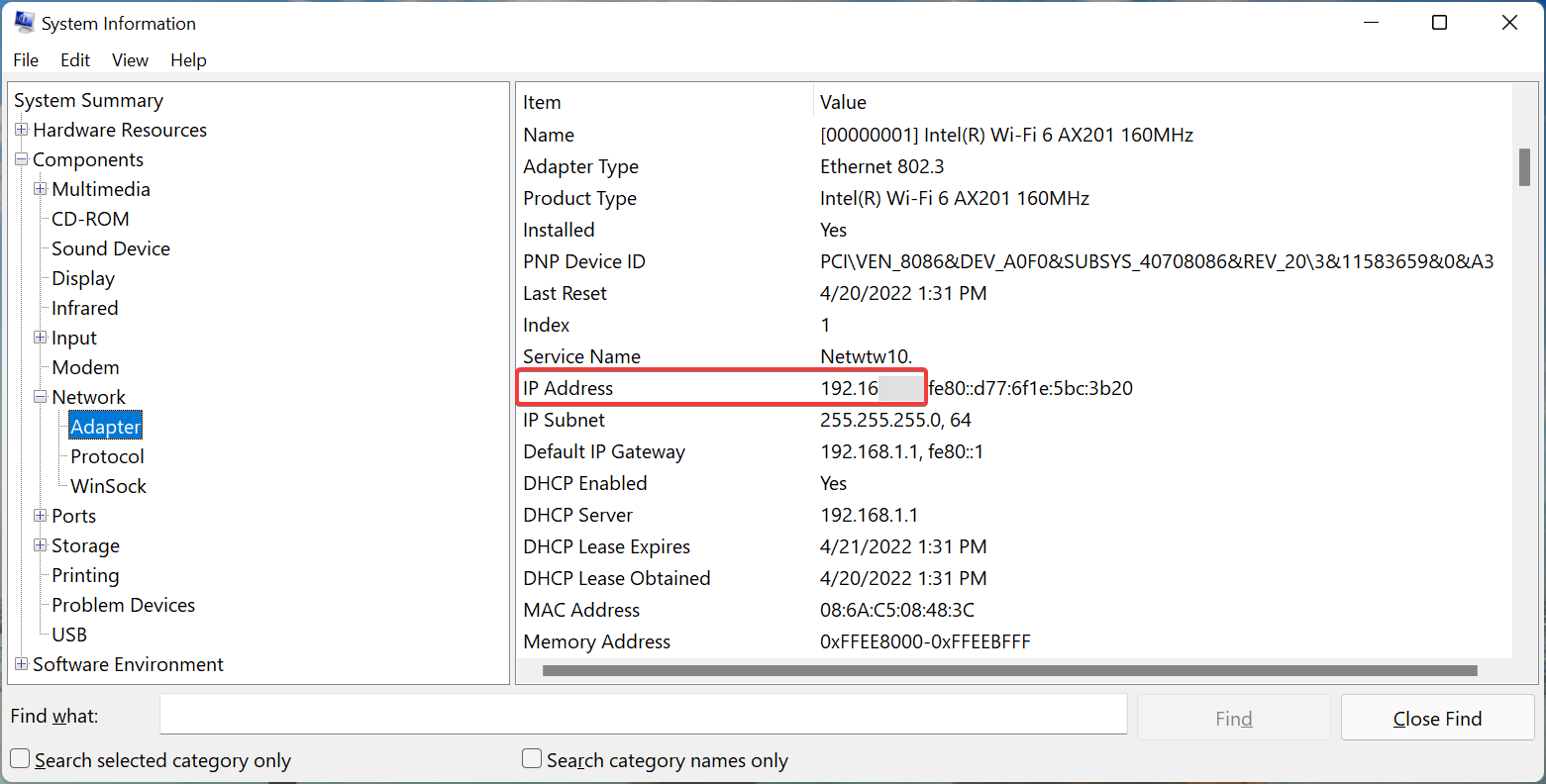
5. 通过系统信息应用程序
- 按Windows+S启动搜索菜单,在顶部的文本字段中输入系统信息,然后单击相关搜索结果。
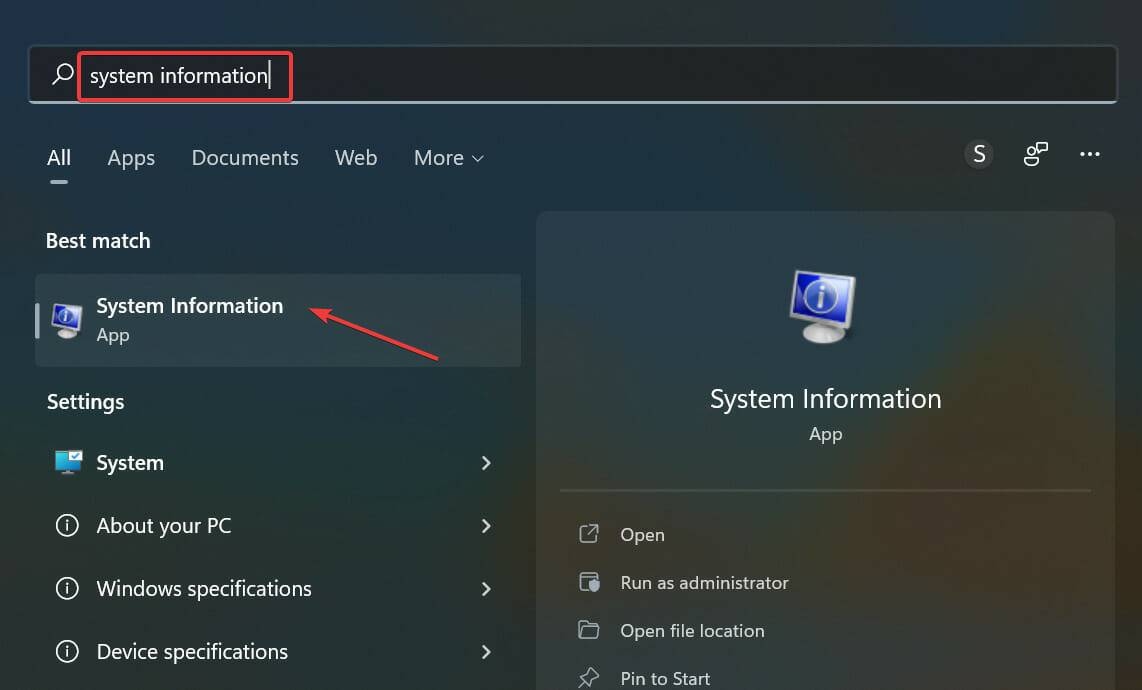
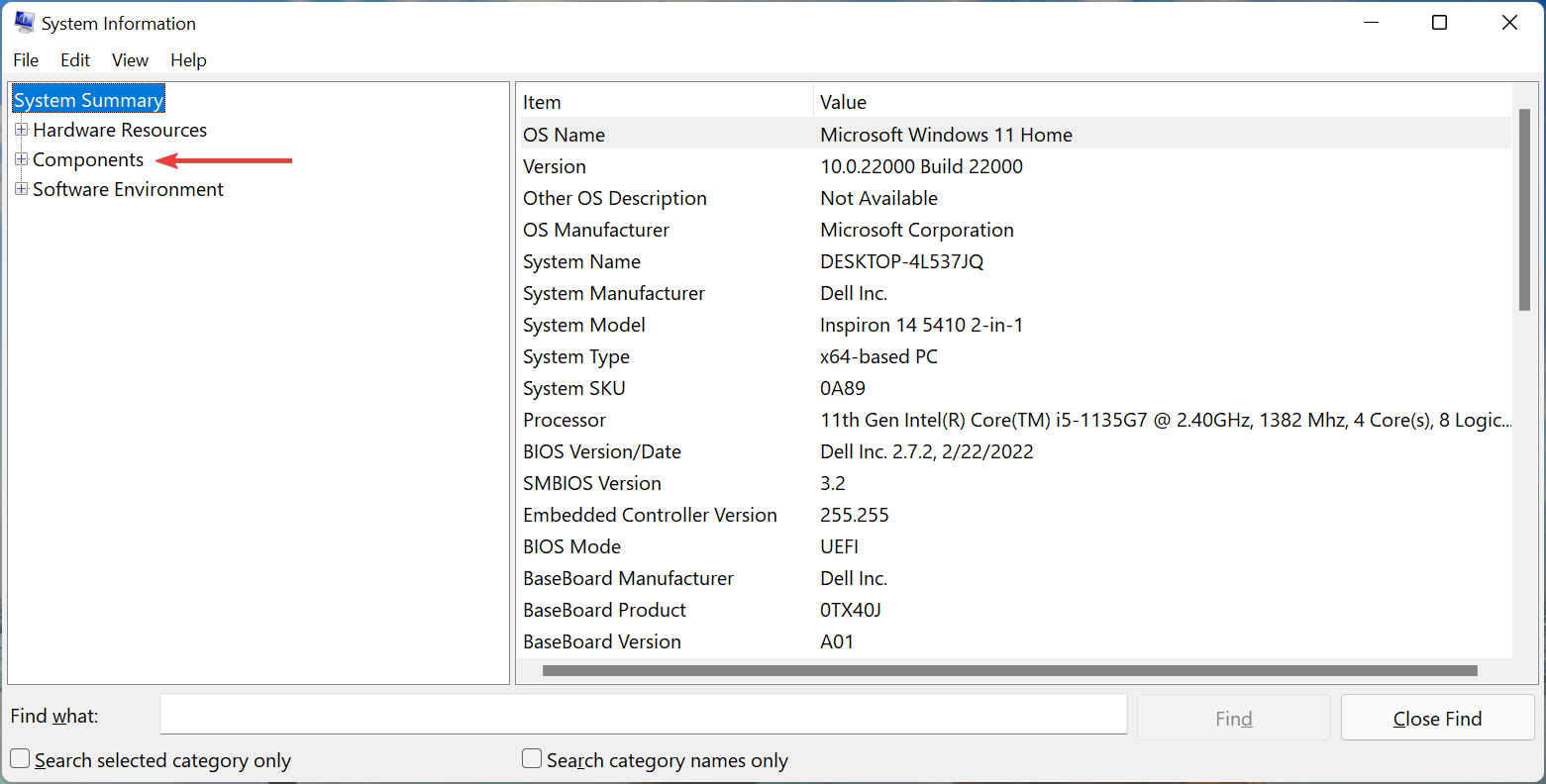
- 双击左侧导航窗格中的组件以展开并查看其下的类别。
- 现在,双击网络,然后选择它下面的适配器。
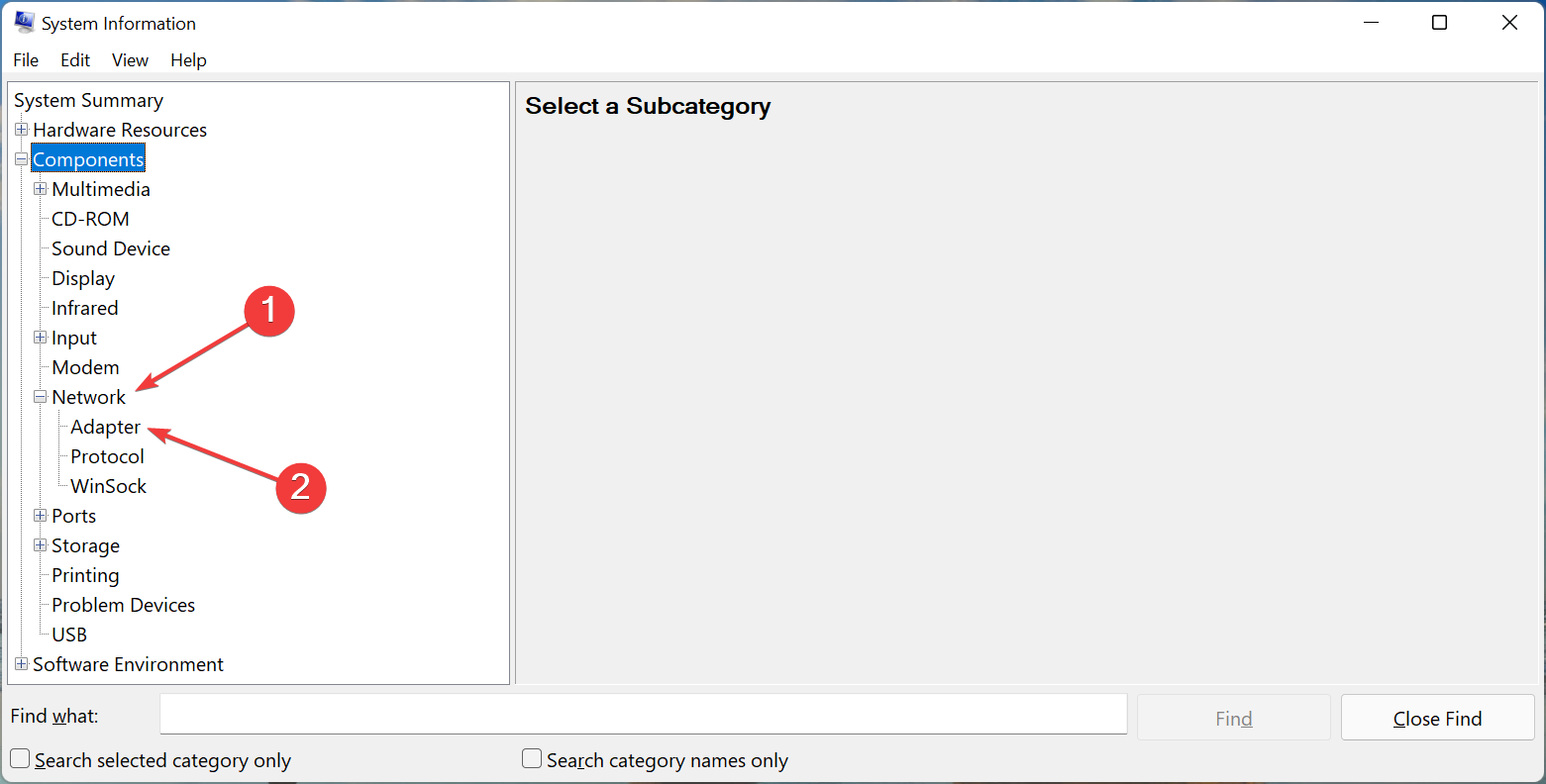
- 您现在应该在右侧的活动网络适配器下找到IP 地址。
6.使用在线工具
查找 IP 地址的最后一种方法是在 Windows 11的安全浏览器上使用可靠的在线工具。一个简单的谷歌搜索应该列出各种这样的工具,你可以使用其中任何一个。在大多数情况下,Google 本身应该在顶部列出 IP 地址。
请记住,此方法将列出外部 IP 地址,这可能与您在以前的方法中找到的不同,即内部 IP 地址或单个设备的地址。
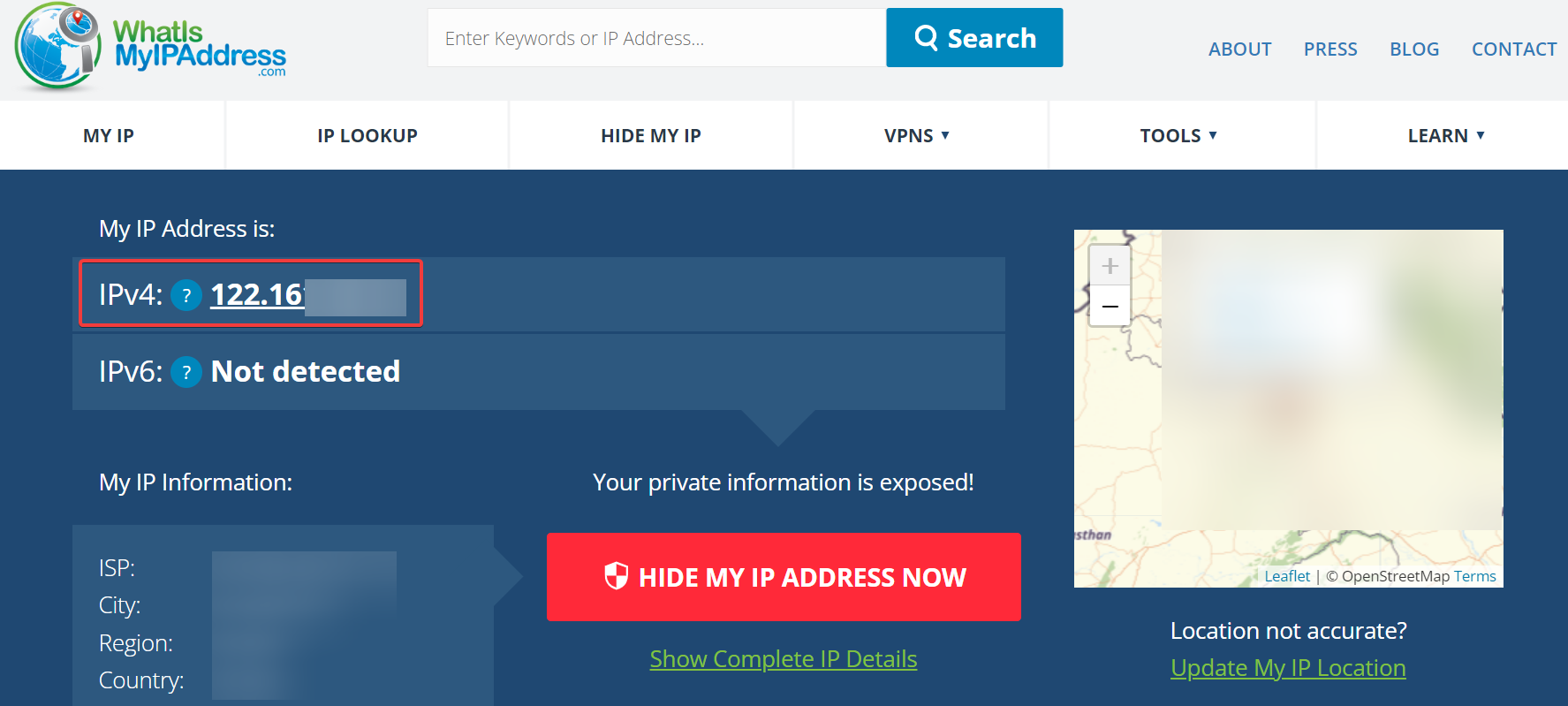
您还可以使用其他工具(例如What is my IP或IPConfig.in)在 Windows 11 中查找您的 IP 地址。此外,一些第三方应用程序也可能会帮助您查找 IP 地址。
现在,您意识到查找 IP 地址并不像听起来那么复杂。从此处列出的六种方法中,选择一种您最熟悉且花费最少的方法。
此外,了解如何在 Windows 11 中设置静态 IP和添加辅助 IP 地址。

在配置Solaris主机的网络连接时,有几个关键文件需要逐一检查并修改。它们分别是 /etc/hosts、/etc/resolv.conf、/etc/defaultrouter 和 /etc/nsswitch.conf。这几个文件协同工作,决定了主机能否正常访问互联网。下面挨个说清楚。 第一个是 /

先交代一个细节:在Solaris系统中,网络接口的配置信息由一组核心文件来定义。其中有一个不太起眼的文件——/etc/hostname.interface,命名方式简单直接:这个Interface代表网卡的型号。 比如le是十兆网卡,hme是百兆网卡。型号后面跟一个数字,第一个十兆网卡是le0,第二

在现在这个时代,网络已成为我们生活与工作中不可或缺的一部分。Linux系统的网络配置与故障排除技能对每位系统管理员都至关重要,因为Linux是网络世界的核心。本文将引领读者深入探索Linux网络世界,全面了解网络配置基本概念、方法,以及有效解决网络故障的技巧。名词解释网络接口:用于连接计算机与网络的硬件设备,如以太网卡、无线网卡等。在Linux中,每个网络接口都有一个唯一的名称,如eth0、wlan0等。IP地址:用于在互联网上唯一标识一台设备的数字地址。子网掩码:用于划分IP地址的网络部分和主机部分,确


ifconfig是一个常用的网络命令,用于显示和配置网络接口的信息。以下是ifconfig命令的详细解释:命令格式:ifconfig[网络接口][选项]常用选项:-a:显示所有网络接口(包括未启用的接口)的详细信息。up:启用指定的网络接口。down:禁用指定的网络接口。inet:显示IPv4地址。inet6:显示IPv6地址。netmask:显示子网掩码。broadcast:显示广播地址。hwether:显示硬件地址(MAC地址)。promisc:将网络接口设置为混杂模式。示例用法:显示所有网络接口的信
路由器地址就是路由器的IP地址,它用于在局域网中连接多个设备并进行数据传输。在日常使用过程中,有时需要查看路由器的地址,以便进行一些网络设置或故障排查工作。那么,路由器地址在哪里查看呢?以下是几种常见的查看路由器地址的方法:方法一:查看路由器背面许多路由器在背面会标注有路由器的信息,包括品牌、型号以及IP地址等。如果您具备物理访问权限,可以直接翻转路由器并查

MAC地址是一个由12位字符组成的全球唯一标识符,用于确保网络设备在同一网络内能够相互通信。每个设备,无论是智能手机、电脑还是智能手表,都拥有自己独一无二的MAC地址。MAC地址在网络安全和设备定位方面发挥着关键作用。在Windows11中,了解如何查看MAC地址至关重要。接下来,我们将分享5种在Windows11中查看MAC地址的方法。在Windows11中查看网卡MAC地址本指南将为你提供5种简单的方法,来查看Windows11系统中网卡的MAC地址。方法1:在「设置」中查看MAC地址通过Window
路由器地址进不去怎么办在现代家庭中,越来越多的设备需要连接到网络上,而路由器作为网络连接的核心设备之一,扮演着至关重要的角色。然而,有时候我们可能会遇到无法通过访问路由器的管理地址的问题。那么,在面对这种情况时,我们该怎么办呢?首先,我们需要明确的是,通常情况下路由器的管理地址应该是可以正常访问的。所以,当我们无法通过浏览器输入它的IP地址来登录路由器管理界
路由器是网络中非常重要的设备之一,起到了连接多个设备并进行数据传输的作用。在路由器的配置中,有一个重要的参数是地址租期(AddressLeaseTime),其意义对于网络连接和管理至关重要。本文将详细介绍路由器地址租期的含义和作用。地址租期是指路由器给予连接设备使用IP地址的时间周期。每个设备连接到路由器后,会自动获得一个临时的IP地址,这个地址在一定的





火山引擎是字节跳动旗下企业级云与AI服务平台。聚焦大模型核心能力,依托字节自研豆包多模态大模型,凭借火山方舟一站式平台,提供模型精调、推理部署、智能应用搭建等全链路服务,结合高性能AI算力,助力各行业快速落地大模型数字化与智能化应用。



